


 Video Dönüştürücü Ultimate
 Ekran kaydedicisi
 Video Onarımı
En Yeterli Araçları Kullanarak VOB'u MOV'a Dönüştürme [Ücretsiz ve Kolay]
DVD söz konusu olduğunda, VOB dosyası genellikle DVD’nin kök dizinindeki VIDEO_TS klasöründe bulunan bir film veri dosyasıdır. Diskte kaydedilen içeriğin büyük bir bölümünü barındırır; buna video ve ses dosyaları, altyazılar, DVD menüleri ve diğer gezinme içerikleri dahildir. Ancak QuickTime Dosya Biçimi (QTFF), bir MOV dosyasını kaydetmek için kullanılabilen bir multimedya kapsayıcı dosya biçimidir. Video, ses ve metin dahil olmak üzere ortam verileri, bir veya daha fazla parça üzerinde (altyazılar) saklanabilir. MOV dosyaları genellikle video dosyalarını kaydetmek için kullanılır. Eğer video biçimi konusunda fikrinizi değiştirdiyseniz ve bu biçimle ilgili tüm ayrıntıları ya da farklı dönüştürücüler kullanarak diğer video biçimlerine nasıl dönüştürebileceğinizi bilmek istiyorsanız, bu makale tam size göre; VOB’u MOV’a dönüştürmenin en iyi ve en kolay yollarını sunmaktadır.

Bölüm 1. VOB ve MOV Nedir?
DVD'deki verilerin çoğu, dijital video, ses, gezinme içeriği, DVD menüleri ve altyazıları içeren bu dosya biçiminde bulunur. VOB dosyaları VIDEO TS klasöründe saklanır ve herhangi bir DVD videosunun çekirdeğini oluşturur. Bu bir film için veridir. MP2, DTS, AC3 ve MPEG-2 video akışlarının tümü bu konumdan türetilir. VOB formatında kaydedilen dosyalar şifrelenmiş olabilir. VOB, WMV'ye çok benzeyen bir video dosyası türüdür. VOB dosya uzantısı, VOB dosyaları için kullanılır. Örneğin, VOB formatı MPEG program akış formatına dayanmaktadır, ancak özel sektörde ek kısıtlamalar ve kriterler içermektedir.
Bununla birlikte, Mac’in QuickTime çerçevesinde, MOV dosya uzantısı Apple tarafından geliştirilen QuickTime video biçimini ifade eder. Windows platformu da her biri belirli bir veri türünü (ses, video, altyazılar) içeren birkaç parçayı depolayabilen bu multimedya kapsayıcısını destekler. Ortam verilerinin, ortam ofsetlerinden, soyut veri başvurularından ve parça düzenleme listelerinden ayrılması, video düzenleme programları için büyük fayda sağlar. İnternette film ve video paylaşımı için MOV video kapsayıcısı yaygın bir tercihtir.
| Dosya uzantısı | VOB | MOV |
| Dosya tipi | DVD Video Nesne Dosyası | Apple QuickTime Filmi |
| Tarafından geliştirilmiş | Yok | elma |
| Artıları | Yüksek kalite; DVD'ler ondan yapılabilir. | Mükemmel video kalitesi; web yayını için uygun; ana unsurların belirgin şekilde ayrılması |
| Eksileri | Çok fazla alan olan 2 saatlik film için 4.7 GB | Bu biçim, diğer popüler akış biçimlerinden daha büyük bir dosya boyutuna sahiptir. |
Bölüm 2. VOB'u MOV'a Dönüştürme [Mac & Windows]
VOB’u MOV’a çevrimdışı dönüştürmeye başlarken, bu üst düzey araç çok çeşitli biçimleri güvenilir bir şekilde dönüştürebilir. Video Converter Ultimate, VOB’u mümkün olan en hızlı şekilde MOV’a dönüştürebilir. Ayrıca, dosyayı yüklemeden önce videonun çıktı kalitesini değiştirebilirsiniz. Bu dönüştürücü, video dosyanızı bir üst seviyeye taşımanıza yardımcı olabilecek farklı araçlara da sahiptir. Çok sayıda video biçimini desteklediği için, alışık olmadığınız video biçimlerini istediğiniz biçime dönüştürme konusunda endişelenmenize gerek kalmaz. Bu en iyi dönüştürücüyü öğrendiğinize göre, artık aşağıda verilen adımları inceleyebilirsiniz:
Adım 1. Öncelikle, indirme işlemini başlatmak için aşağıdaki Ücretsiz İndir düğmesine tıklayın. İndirme tamamlandıktan sonra, isterseniz yazılımı Windows veya Mac için indirebilirsiniz. Programı doğrudan çalıştırmadan önce, bilgisayarınızın masaüstüne kurmanız ve başlamak için Şimdi Başlat düğmesine tıklamanız gerekir.
Ücretsiz İndirWindows 7 veya üstü içinGüvenli İndirme
Ücretsiz İndirMacOS 10.7 veya üstü içinGüvenli İndirme
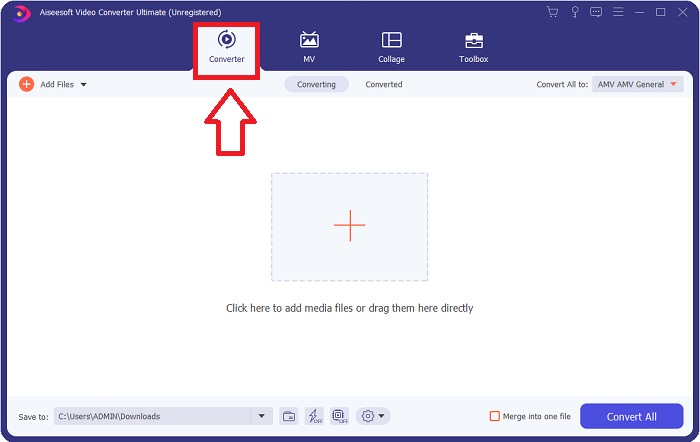
Adım 2. İndirilen uygulamayı başlatın. Programı ilk açtığınızda, dönüştürücü arayüzünün bulunduğu bir pencere açılacaktır. Video dosyanızı buraya ekleyecek ve dönüştürme işlemine burada başlayacaksınız.
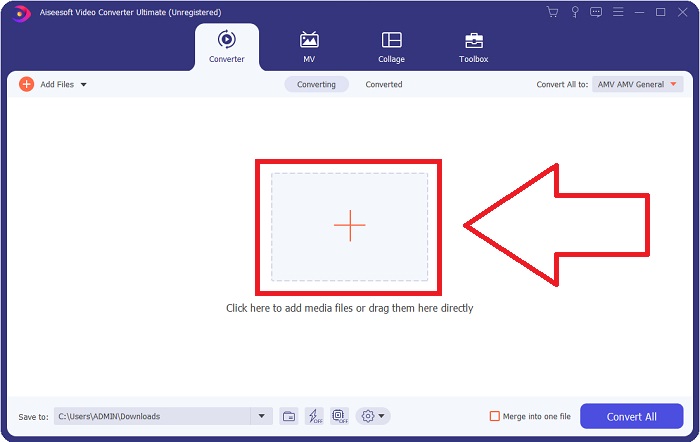
Adım 3. Dönüştürme sürecini başlatmak için dosyalarınızı dönüştürücüye aktarın. Dönüştürmek istediğiniz video dosyasını + simgesinin üzerine sürükleyip bırakın.
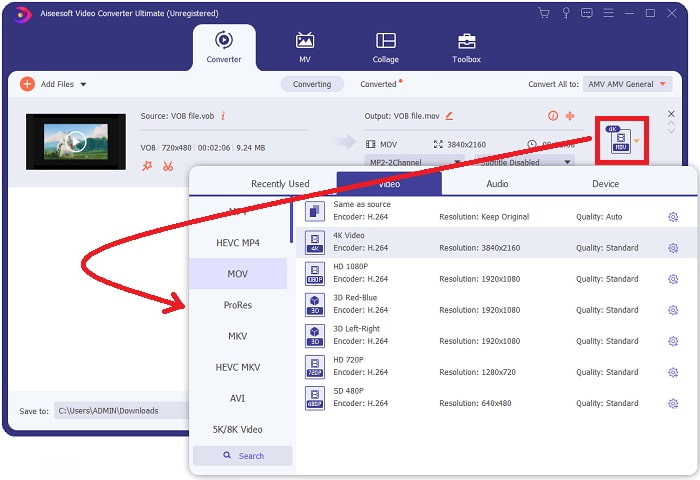
Adım 4. Ekranın sağ üst kısmındaki listeden bir video biçimi seçin. Açılır menüden MOV dosya türünü bulun ve seçin. Bir MOV biçimi seçtikten sonra kullanılabilir birkaç video kalite seçeneği vardır. Ancak, tercih ettiğiniz video çıktısı listede yoksa, kalite ayarlarını ihtiyaçlarınıza göre değiştirebilirsiniz. Dişli simgesine tıklayarak ekran çözünürlüğünü, kare hızını ve hatta ses kalitesini değiştirebilirsiniz. Yaptığınız değişiklikleri kaydetmek için Yeni Oluştur düğmesine tıklayın.
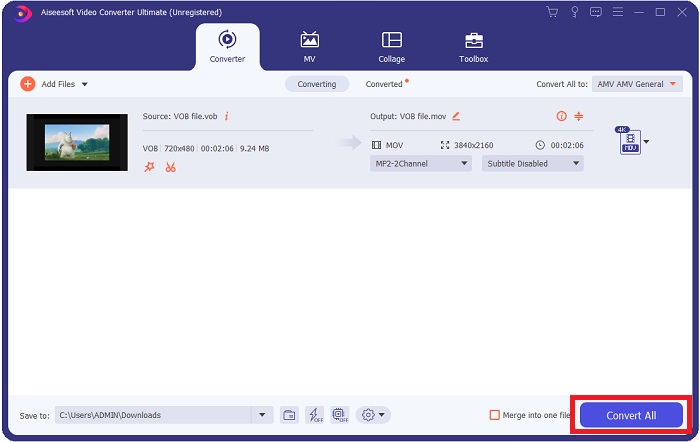
Adım 5. Videoyu düzenlemeyi tamamladığınızda ve dönüştürmeye hazır olduğunda, bilgisayarınıza aktarma sürecini başlatmak için Tümünü Dönüştür düğmesine tıklayın.
Bölüm 3. VOB'u MOV'a Dönüştürme [Çevrimiçi]
Video Converter Ultimate’ı indirmeye zamanınız yoksa, yazılımın bu çevrimiçi sürümünü de kullanabilirsiniz. Free Video Converter Online, internette erişebileceğiniz ve birçok farklı biçimi hızlı bir şekilde dönüştürebilen en iyi çevrimiçi web aracıdır. Diğer çevrimiçi dönüştürücülerden farklı olarak, bu dönüştürücü destekleyebileceği biçimleri neredeyse sınırlamaz. Bu nedenle özellikle yeni başlayan kullanıcılar için önerilir. Bu çevrimiçi web aracı hakkında daha fazla bilgi edinmek için aşağıda verilen adımlara göz atın:.
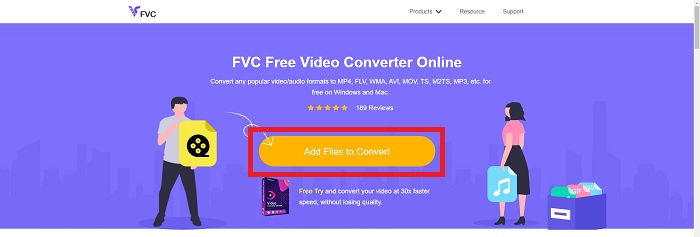
Adım 1. Buradaki bağlantıya tıklayarak bu çevrimiçi dönüştürücünün ana web sitesine gidin.
Adım 2. Eğer ilk kez kullanıyorsanız, bilgisayarınız için başlatıcıyı indirmek üzere Dosya Ekle ve Dönüştür düğmesine tıklayın. Başlatıcı indirildikten sonra otomatik olarak çalışacaktır. Dosyayı klasörünüzden seçin ve yeniden indirildikten sonra Aç’a tıklayın.
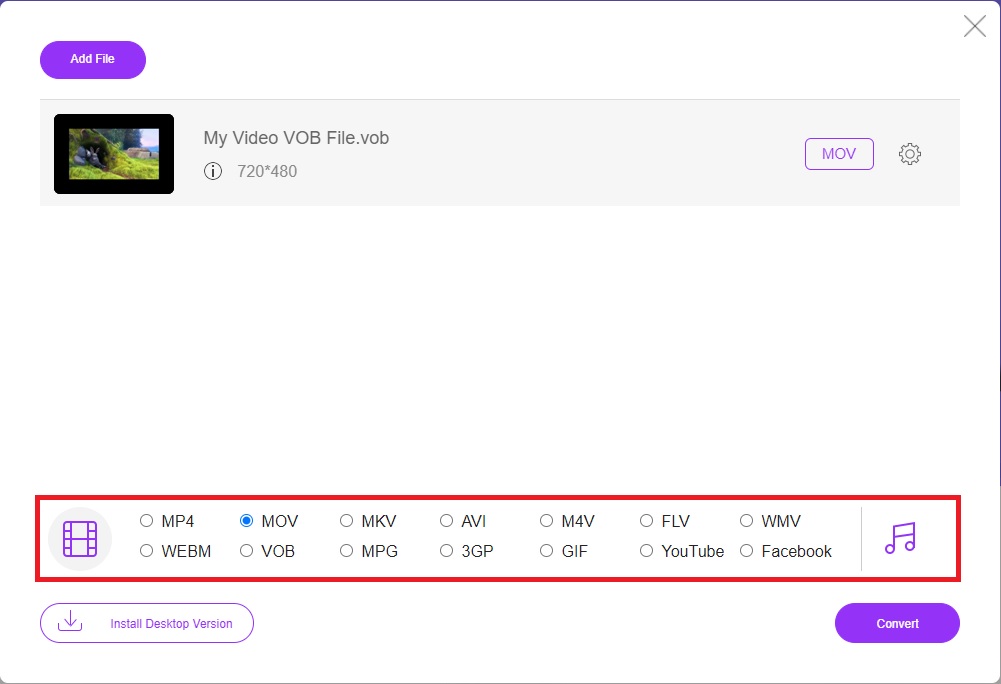
Adım 3. Dönüştürme işlemi başlamadan önce, aşağıdaki Video kategorisi listesinden MOV biçimini üzerine tıklayarak seçin.
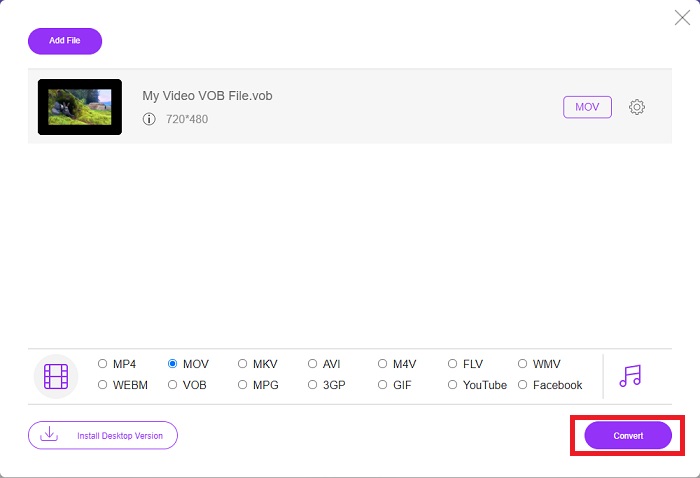
Adım 4. Bir biçim seçtikten sonra, biçimi başka bir biçime dönüştürme sürecini başlatmak için Dönüştür düğmesine tıklayın.
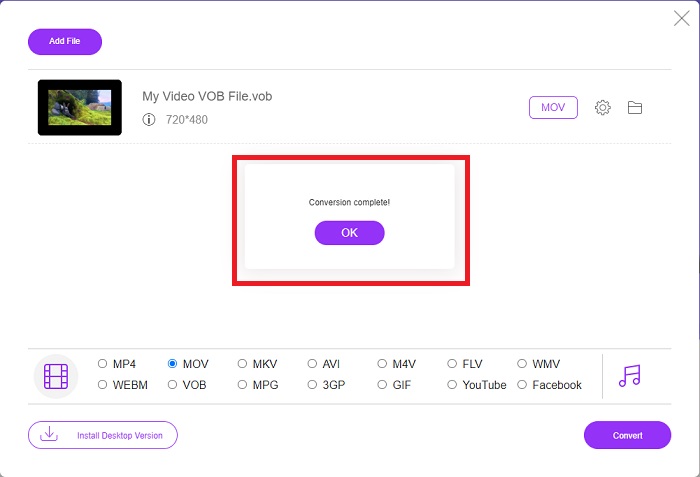
Adım 5. Birkaç dakika sonra, dönüştürülmüş dosyayı içeren bir klasör belirecektir; izlemeye başlamak için üzerine tıklamanız yeterlidir.
Bölüm 4. VOB'u MOV'a Dönüştürme Hakkında SSS
VOB dosyaları neden bu kadar büyük?
Videoların (ses dahil) kendilerinden başka büyük indirme gerektiren bir neden yoktur. Video kodekleri değişken bit uzunluklu kodlama kullandığından, dosyalar uzunluk bakımından farklılık gösterir. Dolayısıyla aynı sayıda görüntüyü çeşitli dosya boyutlarında kodlamak mümkündür. Büyük VOB dosyalarını nasıl sıkıştıracağınızı öğrenmek için buraya tıklayın.
VOB DVD ile aynı mı?
Video nesneleri için, DVD-Video ortamı VOB (video nesnesinin kısaltması) kullanır. Altyazılar, DVD menüleri ve gezinme bilgilerinin tümü, çok formatlı bir dosya olan bir VOB dosyasına dahil edilebilir. VOB dosyaları için şifreleme mümkündür.
MOV dosyası ne içeriyor?
Video, ses, zaman kodu ve metin dahil olmak üzere çeşitli medya biçimlerini depolamak ve senkronize etmek için MOV dosyalarını kullanmak mümkündür. Belirli bir içerik parçasını kodlamak için kullanılabilecek çeşitli kodekler vardır. Sıkıştırma söz konusu olduğunda, MOV dosyaları tipik olarak MPEG-4 codec bileşenini kullanır.
Sonuç
Genel olarak, yukarıda verilen yazılım ile çevrimiçi dönüştürücü arasındaki farkları ortaya koymak mümkündür ve her birinin kullanımında hem eksikleri hem de güçlü yönleri vardır. Ancak son derece profesyonel ve kullanıcı dostu bir dönüştürücü kullanmak isterseniz, Video Converter Ultimate yazılımı en çok önerilen seçenektir. Bu makalede bu video dönüştürücü hakkında söylenenlere göre, sunduğu standartlara ulaşma konusunda rakiplerinin hiçbiri onunla boy ölçüşemez. Bu yazılımın ulaştığı mükemmellik seviyesine gelememektedirler.
-
 QuickTime MOV Dosyalarını Orijinal Kalitede Oynatmak için En İyi 8 MOV Oynatıcı
 Hem Windows hem de Mac için mevcut en iyi 8 MOV oynatıcı hakkında daha fazla bilgi edinin. MOV dosyalarını orijinal kalitede oynatmak için istediğiniz ve uygun olanı seçebilirsiniz.
-
 MKV'den MOV'a - MKV'yi MOV'a Dönüştürme
 Mac'te MKV'yi MOV'a nasıl dönüştürebilirim? İMovie, MKV'yi okuyabilir mi? MOV formatı ne anlama geliyor? Bu gönderi, ücretsiz çevrimiçi ve profesyonel video dönüştürücülerle MKV'yi MOV'a dönüştürmenize yardımcı olacak 2 basit yolu anlatıyor.
-
 FLV'den MOV'a - Mac / PC / Çevrimiçi Ücretsiz'de FLV'yi MOV'a Dönüştürme
 FLV'yi MOV'ye nasıl dönüştürebilirim? Mac'te FLV'yi MOV'a nasıl dönüştürebilirim? YouTube FLV'yi MOV'a çevrimiçi dönüştürmenin ücretsiz bir yolu var mı? Bu gönderi, FLV dosyalarını MOV olarak değiştirmek için 3 FLV'den MOV'a dönüştürücü paylaşıyor.
