


 Video Dönüştürücü Ultimate
 Ekran kaydedicisi
 Video Onarımı
 Güvenli İndirme
Bilgisayarda M4A'yı Ücretsiz Olarak MP3 Formatına Nasıl Dönüştürebiliriz
M4A, MPEG-4 kodeğini kullanan Apple'a ait bir ses dosyası biçimidir. MP4 biçimine çok benzer, ancak MP4 ses dosyalarına ek olarak video verilerini de barındırabilir. MP3 çok daha önce, 1993'te piyasaya sürüldü ve hala müzik depolamak için en yetkili standarttır. En büyük avantajı, sesi çok verimli bir şekilde sıkıştırması ve daha küçük dosya boyutları sunarken ses kalitesinde önemli bir kayıp olmamasını sağlamasıdır.
M4A bize MP3’e kıyasla daha iyi ses kalitesi sunar. Ancak M4A dosyalarının MP3 dosyalarından daha büyük olduğunu düşünüyorsanız yanılıyorsunuz. Aslında M4A dosyaları MP3’ün neredeyse yarısı boyutunda olabilir ve ayrıca kullanıcıların, başkalarının ses dosyalarını yetkisiz dağıtımını önlemek için DRM koruması eklemesini de destekler. M4A, MP3’ün halefi olarak görülmektedir, ancak hâlâ çok daha az uyumludur. M4A müzik sadece bazı cihaz ve platformlarda çalınabildiğinden, ses dosyalarını arkadaşlarımızla daha rahat paylaşmak istiyorsak M4A müziği MP3’e dönüştürmek daha iyidir. Burada, size önermek üzere, her birinin kullanım adımlarıyla birlikte, M4A’yı MP3’e dönüştürmenin beş yöntemini seçtik.

Bölüm 1. M4A'yı MP3'e Dönüştürmenin En İyi Yolu [Hızlı ve Kalite Kaybı Yok]
FVC Video Dönüştürücü Ultimate
Gerçek testler ve karşılaştırmalar sonrasında, FVC Video Converter Ultimate, denemeye değer en iyi M4A’dan MP3’e dönüştürücüdür. Bir masaüstü uygulaması olarak hem Windows hem de Mac işletim sistemleriyle uyumludur ve 1000’den fazla giriş ve çıkış formatını destekler. Neredeyse her türlü dosya dönüştürme görevini kolayca yerine getirebilir. M4A formatındaki dosyalar MP3’ten daha yüksek kalite sunsa da, FVC Video Converter Ultimate ile M4A’yı MP3’e dönüştürdüğümüzde ses kalitesindeki farkı neredeyse hiç hissetmeyiz. Ayrıca bu uygulama, dosyaları 30 kat daha hızlı verimlilikle çıktı almayı garanti eden bir donanım hızlandırıcısıyla birlikte gelir ve tek tıklamayla çok sayıda görevi toplu hâlde işleyebilir.
Sadece format dönüştürmedeki mükemmel performansı nedeniyle denemeye değer değil. Arayüzü ayrıca ses kalitesini kolayca iyileştirebilen, gürültüyü giderebilen, uzunluğu kırpabilen ve daha fazlasını yapabilen tam bir ses düzenleme araçları seti içerir. Bu hepsi bir arada yazılımla, M4A'yı MP3'e dönüştürmek çok kolay olacak.
Ücretsiz İndirWindows 7 veya üzeri içinGüvenli İndirme
Ücretsiz İndirMacOS 10.7 veya üzeri içinGüvenli İndirme
İşte FVC Video Converter Ultimate ile M4A'yı MP3'e nasıl dönüştüreceğiniz.
Adım 1. Cihazınıza FVC Video Converter Ultimate’ı indirin. Temel ayarları tamamlayın ve masaüstünüzde başlatın. Ana arayüze girdikten sonra, M4A sesinizi seçmek için Dosya Ekleye tıklayın.

Adım 2. Seçilen ses dosyası çok kısa sürede yüklenecektir. Tümünü Dönüştür bölümüne gidin ve Ses > MP3’ü seçin. Farklı bit hızları ve ses kalitesiyle çeşitli çıktı seçenekleri sayfada görüntülenir. Gereksinimlerinizi karşılayan seçeneği belirleyin.
Daha fazla düzenleme yapmak istiyorsanız, Kes simgesine tıklayın.

Adım 3. Şuraya Kaydet bölümüne gidin ve dönüştürülen M4A sesiniz için bir depolama yolu belirleyin. Ardından Tümünü Dönüştüre tıklayın.

Bölüm 2. M4A'yı Çevrimiçi Olarak MP3'e Nasıl Dönüştürebilirsiniz
FVC Ücretsiz Ses Dönüştürücü
Masaüstü aracı daha kararlı ve daha fazla özelliğe sahip olsa da, dönüştürmeye başlamadan önce uzun bir indirme ve kurulum listesini tamamlamamız gerekir. Yazılımın kurulum paketi çok fazla bellek alanı kaplar. Eğer dönüştürmeye hemen başlamak ve biraz depolama alanı tasarruf etmek istiyorsak, çevrimiçi bir M4A’dan MP3'e dönüştürücünün yardımına başvurabiliriz. Bu alanda, FVC Video Converter Ultimateı öneriyoruz. Platform, MP3, WMA, AAC, WAV, AC3, FLAC ve benzeri birçok popüler ses formatını destekler. Bazı çevrimiçi dönüştürücüler dosya boyutu sınırlamasına sahiptir, ancak FVC Free Audio Converter’da böyle bir kısıtlama yoktur, hatta çok sayıda dosyayı aynı anda dönüştürmemize bile izin verir.
İşte FVC Free Audio Converter ile M4A'yı MP3'e nasıl dönüştüreceğiniz.
Adım 1. Tarayıcınızı kullanarak FVC Free Audio Converter’ı açın. Web sayfası yüklendiğinde, Dönüştürülecek Dosya Ekleye tıklayın ve M4A sesinizi yükleyin.

Adım 2. Ekledikten sonra alt bölüme gidin ve çıktı formatı olarak MP3ü seçin. Daha fazla ayar yapmak istiyorsanız ayarlar simgesine basın.
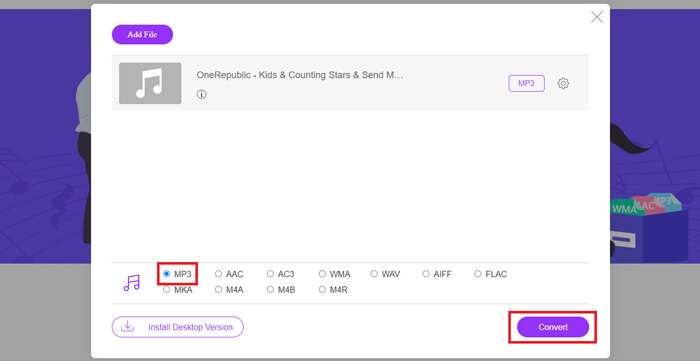
Adım 3. Son olarak, dönüştürmeyi başlatmak için Dönüştüre tıklayın.
Bölüm 3. Mac'te M4A'yı MP3'e Nasıl Dönüştürürsünüz
iTunes'u Kullanarak M4A'yı MP3'e Dönüştürün
Yukarıdaki yöntemlerin her ikisi de hem Windows hem de Mac'te çalışır. Bir Mac kullanıcısıysanız ve işletim sisteminizle daha uyumlu ücretsiz bir dönüştürücü bulmak istiyorsanız, iTunes'u öneririz. Bu yazılım Apple sistemine entegre edilmiştir ve genellikle bir multimedya oynatıcı ve yönetim aracı olarak görülse de, bazı basit biçim dönüştürme işlemlerini gerçekleştirmeyi de destekler. Bir dipnot olarak, Windows kullanıcıları bile iTunes'u deneyebilir.
İşte iTunes'u kullanarak Mac'te M4A'yı MP3'e nasıl dönüştüreceğiniz.
Adım 1. Bilgisayarınızda iTunes varsa açın, yoksa indirin ve kurun. Apple Kimliğiniz ve şifrenizle oturum açmalısınız.
Adım 2. Dosya > Klasörü Ekle > Kitaplığa yolunu izleyin ve M4A sesinizin bulunduğu klasörü seçin. Ardından M4A dosyanızı iTunes’a yüklemek için Aç’a tıklayın.
Adım 3. Başka bir pencere açmak için Düzenle > Tercihleri seçin.
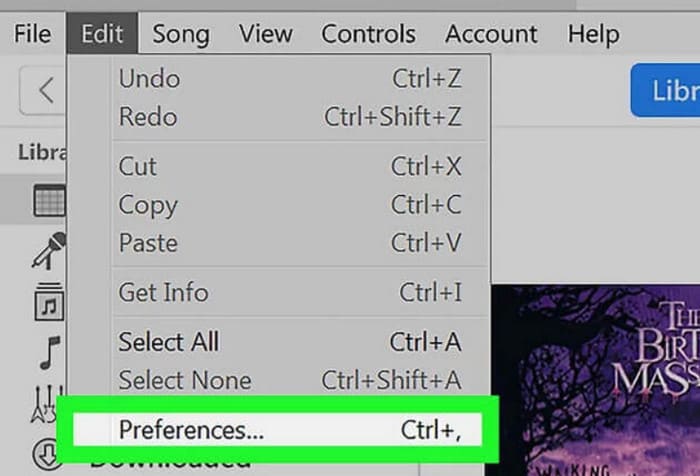
Adım 4. Yeni pencerede İçe Aktarma Ayarlarına tıklayın ve İçe Aktarma Biçimi (Import Using) bölümüne gidin. MP3 Kodlayıcıyı seçin ve ayarları kaydetmek için Tamama tıklayın.
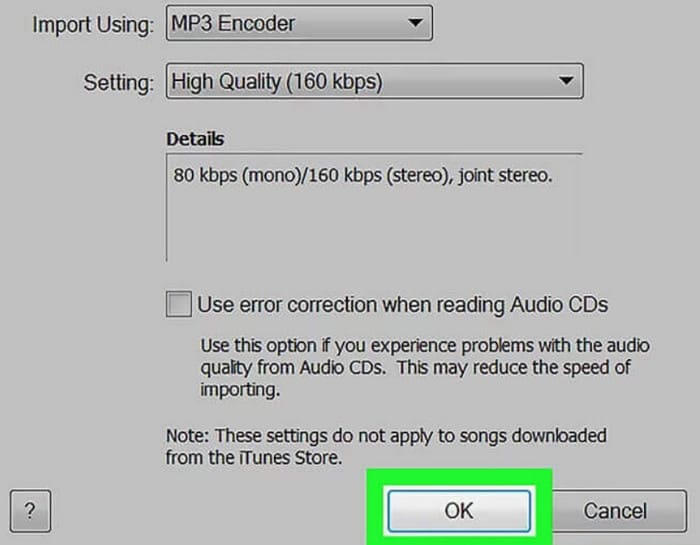
Adım 5. iTunes kitaplığına geri dönün ve hedef M4A dosyasını bulun. Dosya > Dönüştür > MP4 Sürüm Oluştur yolunu izleyin.

Bölüm 4. M4A'yı Ücretsiz Olarak MP3'e Nasıl Dönüştürürsünüz
Ücretsiz yaygın araçlar arasında dosya formatlarını dönüştürmemize yardımcı olabilecek iki tane daha var, FFmpeg ve VLC Media Player. Bu bölümde sırasıyla bunların nasıl kullanılacağını göstereceğiz.
M4A'yı MP3'e Aktarmak İçin FFmpeg'i Kullanın
FFmpeg gerçekleştirebildiği görev sayısıyla bilinir. Ancak, düğmeler ve önizleme pencereleri olan geleneksel multimedya düzenleme yazılımlarıyla karşılaştırıldığında, FFmpeg benzersiz bir şekilde çalışır. Kod şablonunu hazırlamamız ve dosya depolama yolunu doldurmamız gerekir. Kod komutunu FFmpeg'e girin ve dönüştürülmüş dosyayı elde edeceğiz. Ancak, bu uygulama deneyimsiz acemiler için pek de dost canlısı değildir; kodu hazırlamak zahmetlidir.
M4A'yı MP3'e aktarmak için FFmpeg'i nasıl kullanacağınızı anlatan bu kılavuzu okuyun.
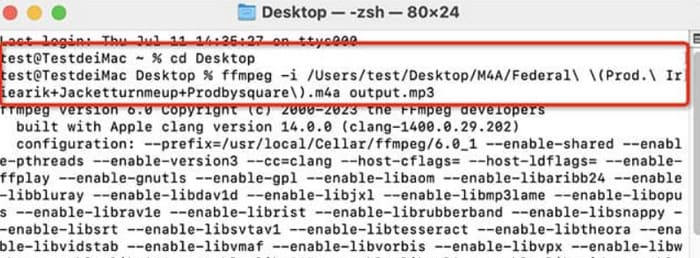
Adım 1. Bilgisayarınıza FFmpeg’i indirin ve kurun. Terminal uygulamasını açın.
Adım 2. Kullanmanız gereken komutu hazırlayın.
ffmpeg -i input.m4a output.mp3
Yukarıdaki şablonda 'input' bölümünü, kaynak M4A dosyanızın bulunduğu depolama yoluyla değiştirin. Ardından “output” kısmını istediğiniz çıktı yolu ile değiştirin. Eğer MP3’ü M4A’ya dönüştürmek istiyorsanız, bu iki depolama yolunun yerlerini değiştirin.
Adım 3. Komutu FFmpeg’e yazın. Ardından dönüştürmeyi başlatmak için Entera basın.
VLC Media Player ile M4A'dan MP3'e Dönüşüm Gerçekleştirin
VLC Media Player, en bilinen ücretsiz M4A oynatıcı ve format dönüştürücülerinden biridir. Neredeyse tüm formatlardaki multimedya dosyalarını açmasıyla bilinir ve Windows, Mac ve Linux cihazlarla uyumludur. Sayfasında ayrıca bazı temel ses düzenleme araçlarını da bulabiliriz.
İşte VLC Media Player ile M4A'yı MP3'e dönüştürme yöntemi.
Adım 1. Bilgisayarınızda VLC Media Player’ı açın. Ortam > Dönüştür/Kaydete tıklayın.

Adım 2. Ortam Aç penceresini başlatın. Ardından M4A dosyanızı yüklemek için + Ekleye basın. Sonra tekrar Dönüştür/Kaydete tıklayın.
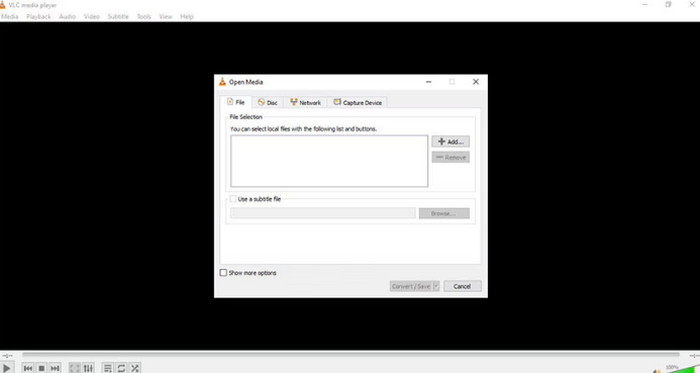
Adım 3. Bir Dönüştür penceresi açılacaktır. Profil > Ses - MP3ü seçin. Son olarak Başlata tıklayın.
Bölüm 4. Sonuç
Bu makalede, M4A’yı MP3’e dönüştürmek için beş araç ve bunların nasıl kullanılacağını öneriyoruz. Masaüstü yazılımları arasında FVC Video Converter Ultimate en çok yönlü ve en hızlı dönüştürücüdür; iTunes, Mac kullanıcıları için uygundur; VLC Media Player tamamen ücretsizdir ancak daha az düzenleme aracına sahiptir; FFmpeg çok sayıda görevi yerine getirebilir ancak kullanımı biraz zordur. Yazılım indirme ve kurulumlarını atlamak istiyorsanız FVC Free Audio Converter’ı kullanabilirsiniz.
-
 WMA'yı MP3'e Dönüştürmenin En İyi 4 Yolu
 Windows Media Player ile WMA'yı MP3'e dönüştürmek mümkün müdür? WMA'yı MP3'e ücretsiz dönüştürmek nasıl? Bu gönderi, Mac, Windows PC ve çevrimiçi olarak WMA'dan MP3'e ses dönüştürme yapmanıza yardımcı olacak 4 basit yöntemi paylaşıyor.
-
 MP4'ü MP3 Sesine Dönüştürmenin 8 Yolu (Toplu Dönüştürme ve Büyük Boy)
 MP4 videodan MP3 sesini çıkarmak istiyorsanız, bu makaleye göz atabilir ve 8 çözüm alabilirsiniz. MP4'ü telefonunuzda veya bilgisayarınızda kolaylıkla MP3'e dönüştürmenin çevrimiçi ve çevrimdışı yolları vardır.
-
 M4A Player - Android ve Bilgisayar için En İyi 5 M4A Oyuncusu
 M4A dosyaları Android telefonda nasıl oynanır? M4A'yı hangi oyuncu oynayabilir? Bu gönderi Android, Mac ve PC için en iyi 5 ücretsiz M4A oyuncusunu paylaşıyor.

