


 Video Dönüştürücü Ultimate
 Ekran kaydedicisi
 Video Onarımı
 Güvenli İndirme
Bilmeniz Gereken 4 Mükemmel Yöntemle M4V'den MP3 Nasıl Çıkarılır
İTunes mağazasından bazı M4V videoları satın aldıysanız, M4V'yi MP3'e nasıl kolaylıkla dönüştürebilirsiniz? Diğer video formatlarından farklı olarak M4V, DRM Fair-Play korumalı bir video formatıdır. MP3 dosyalarını M4V'den çıkarmanız gerektiğinde, önceden korumanın şifresini çözmeniz gerekir. En iyi 4 M4V - MP3 dönüştürücü hakkında daha fazla bilgi edinin ve ihtiyacınıza göre istediğinizi seçin.

Bölüm 1: M4V'yi MP3'e Dönüştürmenin Nihai Yöntemi
FVC Video Converter Ultimate, yalnızca M4V videolarını istediğiniz kalitede MP3’e dönüştürmekle kalmayan, aynı zamanda DRM korumasını kaldırmanıza da olanak tanıyan, tercih edilen bir M4V’den MP3’e dönüştürücüdür. Ayrıca video ve ses ayarlarını ince şekilde düzenlemenizi ya da gelişmiş donanım hızlandırma ile video dosyalarını dönüştürmenizi sağlar.
- 1. MP3 ses dosyalarını M4V, MP4 ve diğer video formatlarından çıkarın.
- 2. Kare hızını, video kalitesini, video codec'ini, ses ayarlarını ve daha fazlasını değiştirin.
- 3. Videoyu hızlı bir şekilde dönüştürmek için gelişmiş donanım hızlandırma.
Ücretsiz İndirWindows 7 veya üstü içinGüvenli İndirme
Ücretsiz İndirMacOS 10.7 veya üstü içinGüvenli İndirme
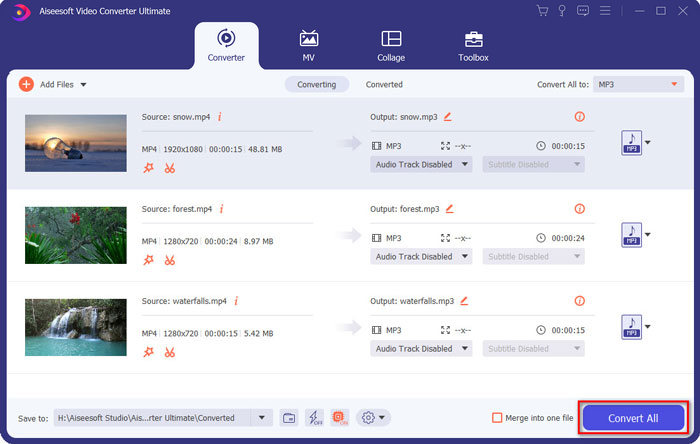
Adım 1. M4V’den MP3'e dönüştürücüyü indirip kurduktan sonra programı bilgisayarınızda başlatabilirsiniz. Dosya Ekle menüsüne tıklayın veya birden fazla M4V videosunu doğrudan bu programa sürükleyin.

Adım 2. M4V videoları içe aktardıktan sonra, çıktı formatı olarak MP3'ü seçin. Elbette, örnekleme hızı, ses kanalı vb. gibi video ve ses ayarlarını ince ayarlamak için Dişli simgesine de tıklayabilirsiniz.

Adım 3. Ayrıca, çıktı videolarınızı düzenlemek için Düzenle düğmesine veya Klip düğmesine de tıklayabilirsiniz. İhtiyacınıza göre parlaklık, kontrast, doygunluk, ton ayarı yapmanıza ve enterlacing kaldırma (de‑interlacing) seçmenize de olanak tanır.

Adım 4. MP3 dosyasından memnunsanız veya MP3 dosyalarını birleştirmeniz gerekiyorsa, Tek dosyada birleştir kutusunu işaretleyip Dönüştür düğmesine tıklayarak MP4’ü zahmetsizce MP3’e dönüştürmeye başlayabilirsiniz.
Bölüm 2: MP3'ü M4V'den Kolaylıkla Çıkarma Yöntemleri
Yöntem 1: M4V'yi MP3 Online'a Dönüştürme
FVC Free Online Video Converter, MP4’ten MP3’ü kolayca çıkarmanıza olanak tanıyan, çok yönlü bir çevrimiçi M4V’den MP3’e dönüştürücüdür. Ayrıca video bit hızını, örnekleme hızını, kare hızını, çözünürlüğü vb. ayarlayabilirsiniz.
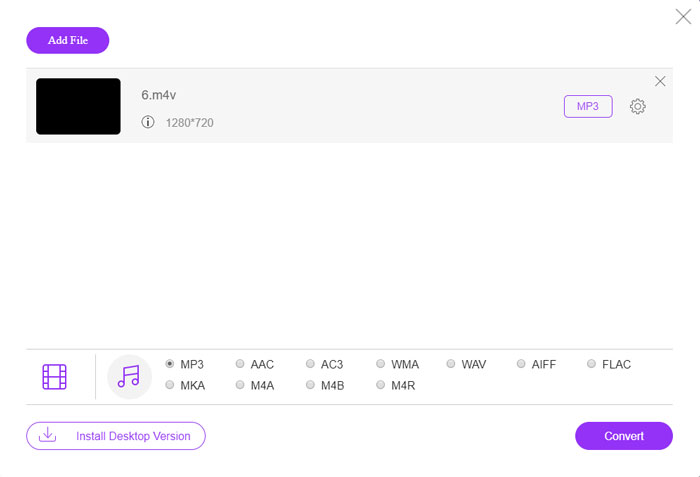
Adım 1. Çevrimiçi M4V’den MP3'e dönüştürücüye gidin; M4V dosyalarını programa yüklemek için Dönüştürülecek Dosyaları Ekle düğmesine tıklayabilirsiniz. İlk kullanımda, önceden yükleyiciyi indirmeniz gerekir.

Adım 2. M4V dosyalarını yükledikten sonra, Ses menüsünden MP3 seçeneğini seçebilirsiniz. Ayrıca örnekleme hızı, ses codec’i ve daha fazlası gibi ses ayarlarını ince ayarlamanıza da imkân tanır.

Adım 3. Bundan sonra, M4V’den MP3'e dönüştürme işlemini başlatmak için Dönüştür düğmesine tıklayabilirsiniz. Dönüştürme işlemi sırasında hiçbir veri kaybı olmayacaktır. Çıktı ses dosyasını sabit diskinize kaydedebilirsiniz.
Yöntem 2: M4V'yi El Freni ile MP3'e Dönüştürme
HandBrake, dönüştürme sürecini özelleştirmenizi sağlayan açık kaynaklı bir M4V - MP3 dönüştürücüsüdür. Video çözünürlüğünü, kare hızını ve daha fazlasını ayarlayabileceğiniz bazı gelişmiş parametrelere sahiptir.
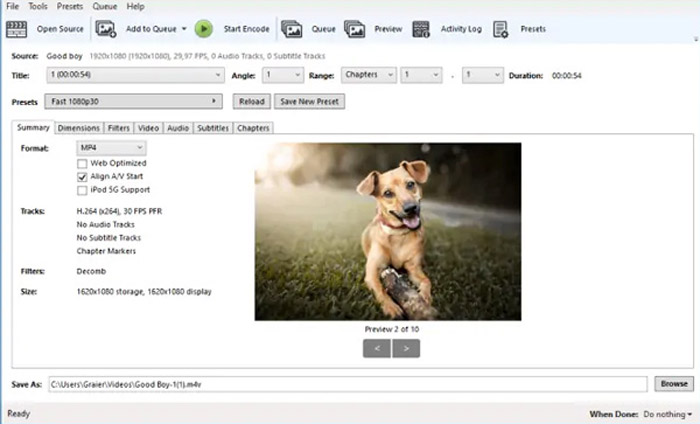
Adım 1. Programı bilgisayarınıza indirip kurduktan sonra, programı başlatabilir ve dönüştürmek istediğiniz M4V dosyasını bulabilirsiniz. Ardından videoyu kullanıcı arayüzünde görebilirsiniz.
Adım 2. Bundan sonra, altta bulunan Gözat düğmesine tıklayıp yeni dosya adını ve hedef klasörü girebilirsiniz. Ardından çıktı formatı olarak MP3’ü seçip ayarları düzenleyebilirsiniz.
Adım 3. Çıktı MP3'ten memnun olduğunuzda, M4V’yi buna göre MP3'e dönüştürmek için üst menüdeki Kodlamayı Başlat düğmesine tıklayabilirsiniz. Dönüştürme biraz zaman alabilir.
Yöntem 3: M4V'yi Requiem ile MP3'e Dönüştürme
M4V dosyalarının DRM korumasından kurtulmanız gerektiğinde, düzinelerce M4V - MP3 çevrimiçi dönüştürücü vardır. Requiem, dikkate alabileceğiniz en iyi ücretsiz yazılımlardan biridir.
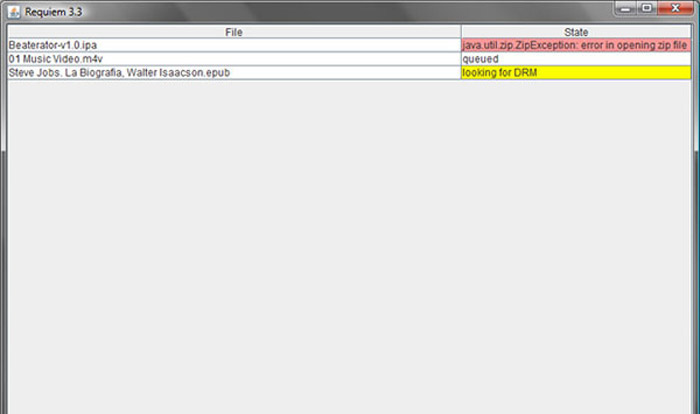
Adım 1. DRM çözücüyü (decrypter) kurduktan sonra, programı başlatarak iTunes Kitaplığınızdaki müzik, video veya sesli kitaplar dâhil DRM korumalı dosyaları tespit edebilirsiniz.
Adım 2. Ardından bu M4V dosyalarından DRM’i kaldırmaya başlayabilirsiniz. Orijinal dosyalarınız çöp kutusuna taşınacak ve bundan sonra iTunes Kitaplığınızdaki dosyalar DRM’siz olacaktır.
Adım 3. DRM koruması olmayan istediğiniz M4V dosyalarını elde ettiğinizde, videoyu çevrimiçi M4V’den MP3'e dönüştürücülerle kolayca dönüştürebilir veya doğrudan bir akıllı telefona aktarabilirsiniz. (Bkz. FLV’yi MP3’e nasıl dönüştürürsünüz)
Bölüm 2: M4V'den MP3'e Dönüştürme hakkında SSS
1. M4V Dosya Biçimi nedir?
M4V dosya uzantısı, iTunes video dosyası olarak da bilinen bir MPEG-4 videosudur. İTunes Store'dan video dosyaları satın aldığınızda veya kiraladığınızda, DRM korumalı M4V'deki videoları alabilirsiniz. Ancak video dosyası yetkili cihazlar için uygulanabilir. M4V'yi MP3'e dönüştürdüğünüzde, ses dosyasını diğer cihazlar için kullanabilirsiniz.
2. M4V'yi MP3'e Çevirmek için 100% Uygulanabilir Bir Yöntem nedir?
DRM koruması tarafından kısıtlanan M4V'yi MP3'e doğrudan dönüştüremiyorsanız, M4V videosunu MP3 sesi olarak yakalamak için ekran kaydediciyi kullanabilirsiniz. FVC Free Screen Recorder, tatmin edici ses dosyasını hiçbir ücret ödemeden almanızı sağlayan çok yönlü bir çevrimiçi çözümdür.
3. El Freni ile DRM Korumalı M4V MP3'e Nasıl Dönüştürülür?
M4V'yi DRM korumalı MP3'e dönüştürmeniz gerektiğinde, videoların şifresini çözmek için El Freni'ni kullanabilir misiniz? Evet, dönüştürmeden önce videoların şifresini çözmek için bazı ekstra eklentiler yükleyebilirsiniz.
Sonuç
M4V'yi MP3'e dönüştürmeniz gerektiğinde, istediğiniz dosyaları kolaylıkla elde etmek için daha fazla önemli faktör öğrenmelisiniz. DRM koruması olmayan bazı basit M4V dosyalarınız varsa, bunun yerine herhangi bir çevrimiçi M4V videosunu MP3 dönüştürücüye veya ücretsiz yazılımlara seçebilirsiniz. FVC Video Converter Ultimate, videoları dönüştürmeyi ve DRM korumasının kolaylıkla şifresini çözmeyi sağlayan nihai dönüştürücüdür.
-
 MP4, Windows / Mac / iPhone / Android / Online'da MP3'e Nasıl Dönüştürülür
 MP4 videodan MP3 sesini çıkarmak istiyorsanız, bu makaleye göz atabilir ve 8 çözüm alabilirsiniz. MP4'ü telefonunuzda veya bilgisayarınızda kolaylıkla MP3'e dönüştürmenin çevrimiçi ve çevrimdışı yolları vardır.
-
 M2TS Dosyalarını MP3'e Ücretsiz Dönüştürme
 Bir M2TS dosyası MP3'e dönüştürülebilir mi? Bu yazıda, M2TS'yi MP3, AAC, AIFF ve daha fazla ses formatına dönüştürmenize yardımcı olacak en iyi 6 ücretsiz ve çevrimiçi yolu listeledik.
-
 MP3 ve MP4 Arasındaki Fark Nedir?
 MP3 veya MP4, hangisi daha iyi? MP3 ve MP4 arasındaki fark nedir? Bu makale MP3 ile MP4'ü görüntüleyebileceğiniz tüm yönlerden karşılaştıracaktır.
