


 Video Dönüştürücü Ultimate
 Ekran kaydedicisi
 Video Onarımı
 Güvenli İndirme
Final Cut Pro Export MP4 Rehberi: Hızlı ve Basit Adımlar
Final Cut Pro, Apple kullanıcıları için en popüler ve güçlü profesyonel video düzenleme araçlarından biridir. Apple cihazları için çok çeşitli çıktı formatlarını destekler ve MP4 ve MOV gibi popüler video formatlarıyla da uyumludur. Final Cut Pro'da video düzenlerken, dışa aktarma formatı olarak MP4'ü seçmek kullanışlıdır.
However, Final Cut Pro’s feature-rich interface can be complicated for newcomers, and quickly finding the right export option is often difficult. This article will introduce two simple and effective ways to export MP4 in Final Cut Pro successfully.

Bölüm 1. Final Cut Pro Hangi Formatları Dışa Aktarabilir?
Öncelikle Final Cut Pro'nun resmi olarak bu dışa aktarma formatını desteklediğini doğrulayın.
Video: MP4, MOV, Apple ProRes, HEVC, AVCHD, MXF.
Audio: AIFF, WAV, MP3, AAC.
Image: JPEG, PNG, TIFF, PSD, BMP.
MP4'ün de karışımda olduğunu görebiliyoruz. Yani, onu MP4 Final Cut Pro olarak dışa aktarmak mümkün.
Bölüm 2. Final Cut Pro'dan Bir Videoyu Neden MP4 Olarak Kaydetmeniz Gerekir
Günlük olarak videoyla çalışıyorsam Final Cut Pro'nun varsayılan dışa aktarma ayarlarını kullanabilir miyim? Neden özellikle MP4'ü seçmelisiniz? MP4 dışa aktarma biçimini seçmenin aşağıdaki şekillerde değerlendirebileceğiniz birkaç belirgin avantajı vardır:
• Excellent Compatibility
MP4, YouTube, TikTok, Facebook vb. gibi önemli platformlarda yaygın olarak desteklenen bir video biçimidir. Ayrıca hemen hemen tüm video yakalama aygıtlarında, oynatma yazılımlarında ve çevrimiçi platformlarda da mevcuttur. MP4'ü seçmek, videolarınızın biçim uyumsuzluğu konusunda endişelenmeden çeşitli senaryolarda sorunsuz bir şekilde oynatılabilmesini sağlar.
• Efficient Video Compression
MP4, yüksek resim kalitesini korurken dosya boyutunu önemli ölçüde azaltmak için gelişmiş sıkıştırma algoritmaları kullanır. Bu, depolama alanından tasarruf sağlar ve yükleme sırasında bekleme süresini ve trafik tüketimini etkili bir şekilde azaltır; bu da web paylaşımı veya mobil cihaz oynatma için idealdir.
MP4, internetin ve kısa videoların yaygınlaştığı günümüz çağında en çok yönlü ve kullanışlı video formatlarından biridir.
Bölüm 3. Final Cut Pro'dan MP4 Formatına Nasıl Aktarılır
Bu avantajları öğrendikten sonra, bunu pratik olarak yapmaya hazır mısınız? Şimdi, Final Cut Pro'dan videoyu MP4 formatına nasıl aktaracağınızı göstereceğiz.
İşte Final Cut Pro'dan bir videoyu MP4 formatında kaydetme yöntemi.
Step 1. Open the software on your Mac and load the file you want to export to MP4.
Step 2. Once the file is open, go to the File menu and select the Share option.
Step 3. A small window will appear after you click Share. From this window, select the Master File option.
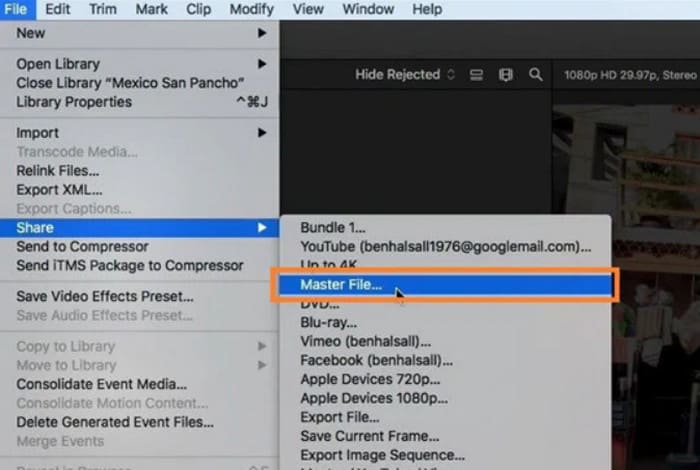
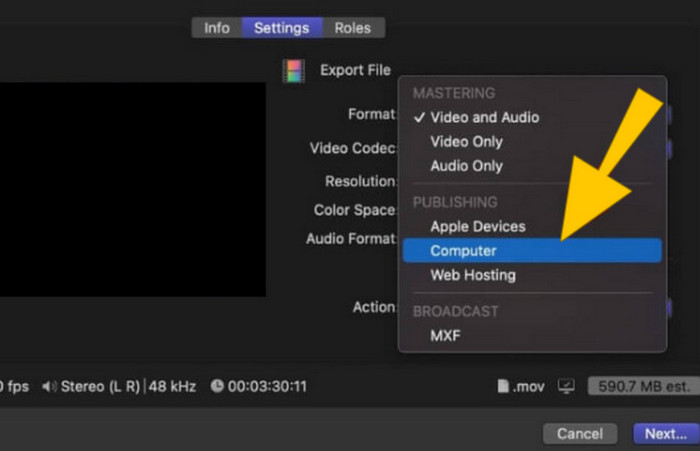
Step 4. Next, configure your export settings. Go to the Info tab, then to the Settings tab, where you can adjust your preferred bitrate, resolution, and other settings.
Step 5. Select the Computer option from the Format list.
Step 6. Then, choose the Fast Encode option from the Video Codec list and click the Next button.
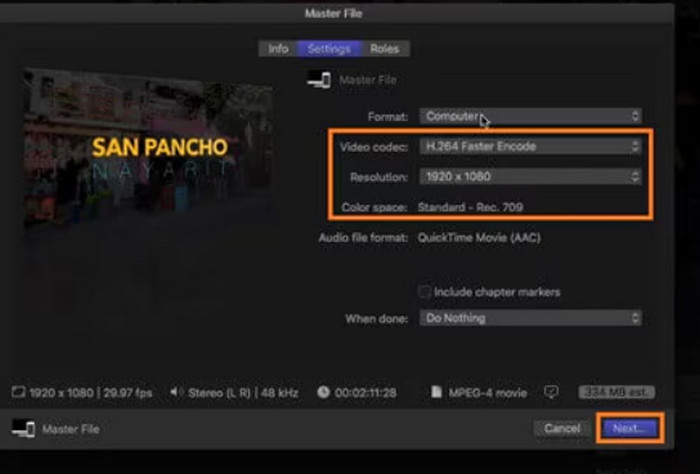
Step 7. In the Save As section, enter the desired file name. Then, set the destination folder and click Save.
Ancak Final Cut Pro'nun evrensel bir araç olmadığı unutulmamalıdır. Bazı kullanıcılar, videoları MP4 formatında dışa aktarmış olmalarına rağmen, bunları diğer platformlarda oynatırken uyumluluk sorunlarıyla karşılaştıklarını veya hatta oynatamadıklarını bildirmiştir.
Bu sorun genellikle bazı belirli video kodeklerinin kullanılmasından kaynaklanır ve bazı oynatıcılar veya platformlar kod çözme yeteneğine uymaz; ayrıca yanlış dışa aktarma ayarlarından da kaynaklanabilir. Sorunun kaynağını tek tek gidermek zaman alıcı ve karmaşıktır.
Bölüm 4. Final Cut Pro'dan Videoyu Dışa Aktardıktan Sonra MP4'e Dönüştürün
Bu nedenle, daha fazla zaman kazandıran bir çözüm öneriyoruz: Önce video dosyasını Final Cut Pro'dan dışarı aktarın ve ardından uyumluluk sorunlarını önlemek için profesyonel bir üçüncü taraf video formatı dönüştürme yazılımı kullanarak standart MP4 formatına dönüştürün.
We recommend FVC Video Converter Ultimate as a great assistant for video format conversion. It supports more than 1000 formats, and the conversion process is flexible. In addition to common formats such as MP4, MOV, MKV, etc., you can also choose to output your video to special parameters suitable for platforms such as YouTube, Instagram, or mobile devices such as iPhone and Samsung.
FVC Video Converter Ultimate’s conversion speed is breakneck, using advanced hardware acceleration technology to efficiently complete the task of converting Final Cut Pro videos at 30x speed. Moreover, FVC Video Converter Ultimate is also a full-featured MP4 video editing tool. Compared with Final Cut Pro, its interface is more straightforward and more intuitive, so even if you are new to video editing, you can easily edit, rotate, compress, enhance, etc.
Ücretsiz İndirWindows 7 veya üstü içinGüvenli İndirme
Ücretsiz İndirMacOS 10.7 veya üstü içinGüvenli İndirme
Final Cut Pro videolarını FVC Video Converter Ultimate ile MP4'e nasıl dönüştürebileceğinizi öğrenin.
Adım 1. Bilgisayarınıza FVC Video Converter Ultimate’ı indirin ve kurun. Dönüştürmek istediğiniz videoyu yüklemek için Add Files (Dosya Ekle) düğmesine tıklayın.

Adım 2. Convert All to sekmesine gidin. Açılır listeyi genişletin ve Video > MP4 seçeneğini işaretleyin.

Adım 3. Ana arayüze geri dönün. Convert All (Tümünü Dönüştür) düğmesine tıklayın.

Bölüm 5. Final Cut Pro'da MP4 Dışa Aktarma Hakkında SSS
Final Cut Pro MP4 dosyalarını açabilir mi?
Evet. Final Cut Pro ve MP4 uyumludur. Ancak programla uyumlu olmayan bir kodek içeren bir video dosyanız varsa, videonun açılmamasıyla ilgili sorunlara neden olabilir.
Final Cut Pro için MOV mu yoksa MP4 mü daha iyidir?
MOV is more adapted to Final Cut Pro. MOV is also more compatible with Apple systems than MP4. However, if you are looking for a convenient way to work with videos on other platforms, it is still recommended to convert MOV to MP4. The compatibility of MP4 is much wider.
Final Cut Pro neden iMovie'den daha iyi?
iMovie'nin düzenleme özellikleri, mevcut efektler açısından sınırlıdır. Daha profesyonel video işleme arıyorsanız, Final Cut Pro daha iyi bir seçimdir.
Sonuç
Although exporting MP4 in Final Cut Pro is possible and we have provided detailed steps to do so, sometimes the exported MP4 may contain video codecs that are not compatible with other platforms. In this case, we recommend using a more specialized format conversion tool.No matter what format you export from Final Cut Pro, FVC Video Converter Ultimate can easily convert it to the standard MP4 format, solving the compatibility problem completely, and FVC Video Converter Ultimate itself is a full-featured video editor, so you can create, edit, and convert your videos all in one place on the same platform.
-
 Final Cut Pro Kullanarak Videodan Filigran Nasıl Kaldırılır [Tam Kılavuz]
 Videolardaki filigranla ilgili bir sorun mu yaşıyorsunuz? Final Cut Pro kullanarak videodan filigranın nasıl kaldırılacağına dair bir eğitim sağladığımız için daha fazlasını söylemeye gerek yok.
-
 8 En İyi Yapay Zeka Video Geliştirici: Son Teknoloji Yazılım ve Araçlar
 İnternetteki AI video geliştiriciler için en iyi araç ve yazılımlarla en yüksek çözünürlüğü, gürültü azaltmayı, hareketi sabitlemeyi ve renk doğruluğunu elde edin.
-
 MOV Dosyalarını Kolayca Nasıl Sıkıştırırsınız: Sizin İçin 6 Ücretsiz Seçenek
 MOV'u sıkıştırmak için bu makaledeki 3 masaüstü yazılımı ve 3 çevrimiçi platform dahil 6 seçeneğe başvurabilirsiniz. Bunları nasıl kullanacağınızı burada göstereceğiz.
