


 Video Dönüştürücü Ultimate
 Ekran kaydedicisi
 Video Onarımı
 Güvenli İndirme
En İyi 4 HEVC'den MP4'e Dönüştürücü [Hızlı ve Kolay Çözüm]
Videolarınız HEVC dosya formatında mı? Ve çoğu cihazınızda oynatmakta zorlanıyor musunuz? Hayal kırıklığınızı anlıyoruz! HEVC formatı, Apple tarafından videoları sıkıştırılmış boyutta, aynı kaliteyi koruyarak verimli bir şekilde oynatmak için tasarlanmıştır. Ancak verimliliğine rağmen, HEVC codec’inin bazı kısıtlamaları vardır; tüm cihazlar veya yazılımlar bu formatı destekleyemez. Sonuç olarak, bu durum HEVC’yi MP4’e dönüştürme gerekliliğine yol açar; bu biraz zahmetli olsa da videoyu oynatmanın tek yolu dönüştürmektir. Dolayısıyla siz de aynı durumda olup bir çözüm arıyorsanız, bu makale tam size göre. Hadi başlayalım.

Bölüm 1: HEVC'yi MP4'e Neden Dönüştürmeliyiz
daha düşük bit hızında kaliteyi artırın veya aynı bit hızında kaliteyi artırın. Bu, kullanıcıların ek depolama veya veri tüketimi gerektirmeden daha yüksek kaliteli videoların keyfini çıkarabileceği anlamına gelir; bu da başa çıkılması biraz zor olabilir.
Bu format akıllı telefonlar, tabletler, akıllı televizyonlar ve bilgisayarlar gibi çeşitli cihazlar tarafından desteklense de uyumluluğu belirli modellerle sınırlıdır. Sonuç olarak, HEVC'yi MP4'e dönüştürme ihtiyacı bir zorunluluk haline gelir, çünkü MP4 videoları çoğu cihaz ve modelde geniş uyumluluk sunar. Bunu yapmamak oynatma sorunlarına yol açabilir.
Bununla birlikte, HEVC'yi MP4 dosyalarına dönüştürmek bu soruna etkili bir çözüm sunar. MP4 dosyaları çeşitli platformlar ve cihazlar tarafından yaygın olarak desteklenir ve uyumluluk endişeleri olmadan sorunsuz oynatma sağlar. Kullanıcılar bunları dönüştürerek, seçtikleri herhangi bir cihazda veya medya oynatıcısında videolarının keyfini sorunsuz bir şekilde çıkarabilirler.
Bölüm 2: Kalite Kaybı Olmadan HEVC'yi MP4'e Dönüştürün [Önerilen]
HEVC’yi kaliteden ödün vermeden MP4'e dönüştürmek istediğinizde kullanabileceğiniz en iyi araç FVC Video Converter Ultimate’tır. Bu araç, HEVC dosyalarını MP4, AVI, WMV, MOV ve diğerleri gibi desteklediği çıktı formatlarından herhangi birine mükemmel şekilde dönüştürebilen, tam özellikli bir dönüştürücüdür. Ayrıca son derece başarılı ve sezgisel bir arayüze sahiptir; bu sayede kullanıcılar formatları, codec’leri, çözünürlükleri ve diğer ayarları kolayca ve doğru biçimde seçip değiştirebilir. Özellikle HEVC videolarınız 4K, 5K veya 8K çözünürlükteyse, bu dönüştürücü yüksek kaliteli dönüştürme için son derece uygundur.
Adım 1. FVC Video Converter Ultimate’ı Windows veya Mac bilgisayarınıza indirin ve kurun.
Ücretsiz İndirWindows 7 veya üstü içinGüvenli İndirme
Ücretsiz İndirMacOS 10.7 veya üstü içinGüvenli İndirme
Adım 2. Aracı açın ve Converters sekmesinde, HEVC videoyu eklemek için Add Files düğmesine tıklayın.

Adım 3. HEVC’yi MP4 videolara dönüştürmeye başlamak için, aşağıdaki Output format düğmesine tıklayın ve MP4’ü seçin.

Adım 4. Bu arada, formatı değiştirmek veya özelleştirmek isterseniz Settingse tıklayın. Buradan videonun kalitesini, kodlayıcısını (encoder), çözünürlüğünü, kare hızını (frame rate) ve bit hızını ayarlayabilirsiniz. İşiniz bittiğinde Create New düğmesine tıklamanız yeterlidir.
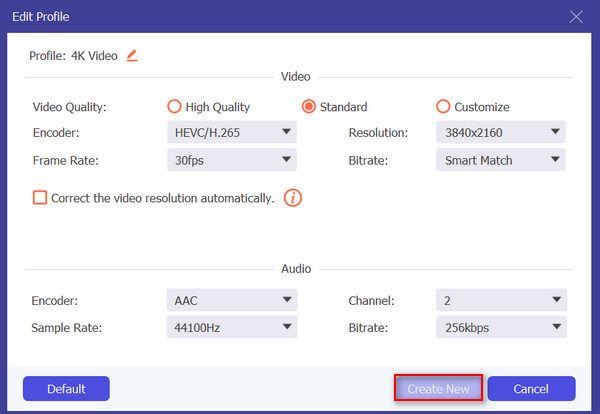
Adım 5. Artık her şey ayarlandıysa, sadece Convert All düğmesine tıklayın.
HEVC'yi MP4'e veya herhangi bir video formatına dönüştürürken, orijinal kaliteyi korumak ve cihazlarınızla uyumluluğu sağlamak çok önemlidir. Ayarları tercihlerinize uyacak şekilde ayarlayarak en iyi sonuçları elde edebilirsiniz. Bu nedenle, FVC Video Converter Ultimate, kolay özelleştirme sunan ve dönüştürme süreci boyunca yüksek kaliteyi koruyan en iyi dönüştürücü araç olarak öne çıkıyor.
Bölüm 3: HEVC'yi Çevrimiçi Dönüştürücüyle MP4'e Dönüştürmenin Hızlı Yolu
HEVC'yi MP4'e dönüştürmenin bir diğer yolu da çevrimiçi dönüştürücüler kullanmaktır. Bu araçları kullanmak, yazılım indirme ve yükleme ihtiyacını ortadan kaldırarak kullanıcıların dosyaları doğrudan web tarayıcılarından dönüştürmelerine olanak tanır. Bununla birlikte, kullanıcının cihazında zamandan ve depolama alanından tasarruf sağlar. Ek olarak, çevrimiçi araçlar genellikle sezgisel arayüzlere sahiptir ve bu da dönüştürme sürecini farklı teknik uzmanlık seviyelerine sahip kullanıcılar için basit hale getirir.
Günümüzdeki en iyi çevrim içi dönüştürücü araçlardan biri FVC Free Video Converter Onlinedır. Bu araçla HEVC’yi birkaç adımda hızlıca MP4 video dosyalarına dönüştürebilirsiniz. Yapmanız gereken tek şey, sitelerine gitmek, HEVC videoyu yüklemek ve çıktı formatını MP4 olarak ayarlamaktır. Ayrıca bu araç tamamen ücretsizdir; böylece sunduğu tüm avantajlardan tam kapasiteyle yararlanabilirsiniz. MP4’ün yanı sıra başka video dosya formatlarını da dönüştürmek isterseniz, videoları FLV, WMA, AVI, MOV, TS, M2TS, MP3 ve daha fazlasına dönüştürmeyi de desteklediğini unutmayın. Ayrıca birden fazla HEVC dosyasını MP4’e dönüştürmek istemeniz durumunda toplu dönüştürme (batch conversion) özelliğini de destekler.
Adım 1. Öncelikle resmi web sitelerini ziyaret edin.
Adım 2. Şimdi, Add Files to Convert düğmesine tıklayarak kütüphanenize erişin, ardından dönüştürmek istediğiniz HEVC videoyu bulun. Dosyayı gördüğünüzde içe aktarmak için seçin.
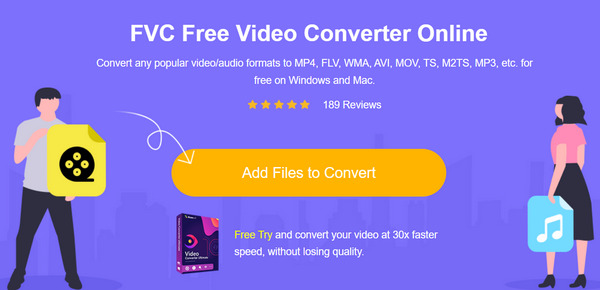
Adım 3. Bundan sonra, aşağıdaki pek çok çıktı formatı arasından MP4e tıklayın.
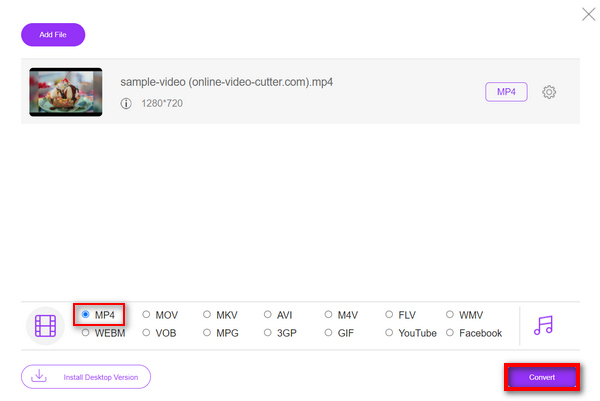
Adım 4. Doğru çıktı formatını nihayet ayarladıktan sonra, HEVC dosyasını MP4’e dönüştürmeye başlamak için Convert düğmesine tıklayın.
FVC Free Video Converter Ultimate Online kullanıcı dostu arayüzü ve 30x dönüştürme hızıyla, diğer dönüştürme araçlarına kıyasla HEVC'yi MP4'e dönüştürmenin en kolay ve en hızlı yoludur. Ayrıca, tamamen ücretsizdir ve bu da onu tüm kullanıcılar için erişilebilir bir seçenek haline getirir.
Bölüm 4: iPhone/Android'de HEVC'yi MP4'e dönüştürme
Inverse.ai tarafından geliştirilen Video Converter and Compressor, iPhone veya Android cihazlar gibi mobil cihazlar arasında videoları dönüştüren veya sıkıştıran bir uygulamadır. Yani, HEVC dosya biçiminde bir videonuz varsa, videonuzu sorunsuz bir şekilde MP4'e dönüştürmek için bu araçtan yararlanabilirsiniz. Ayrıca, sıkıştırma, çözünürlük, kare hızı ve bit hızları gibi diğer video ihtiyaçlarını da destekler.
Adım 1. Önce, iPhone veya Android cihazınıza, ilgili dijital mağazasından Inverse.ai’nin Video Converter and Compressor uygulamasını indirip kurmanız gerekir.
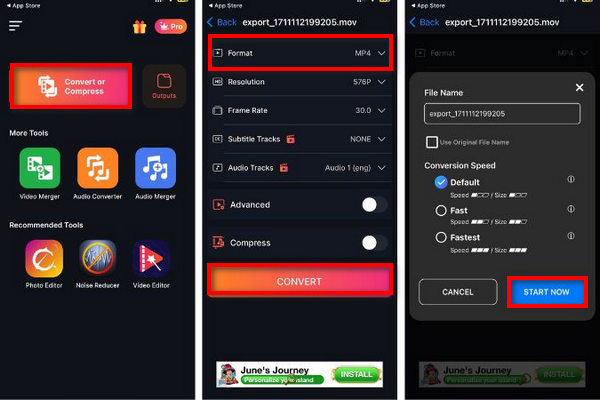
Adım 2. Şimdi, MP4’e dönüştürmek istediğiniz HEVC videoyu eklemek için Convert or Compress düğmesine tıklayın. Ardından format olarak MP4’ü seçin ve Converte tıklayın.
Adım 3. Son olarak, dönüştürülen videoyu iPhone veya Android cihazınıza kaydetmeden önce dosya adını değiştirebilirsiniz.
Adım 4. Son olarak, videoyu kaydetmek için Start Now düğmesine tıklayın.
Bu araç harika ve kullanımı kolay. Ancak, dönüşüm süreci sırasında reklamlar can sıkıcı.
Bölüm 5: FFmpeg ile HEVC'yi MP4'e Dönüştürmenin Ücretsiz Yolu
FFmpeg açık kaynaklı bir kütüphanedir. Ücretsiz, esnek ve birçok formatı desteklediği için yaygın olarak kullanılır, bu da onu hem profesyoneller hem de meraklılar için kullanışlı hale getirir. Dahası, bu araç kullanıcıların HEVC'yi MulticoreWare x265 veya DivX HEVC Kodlayıcıları aracılığıyla MP4, MKV ve MOV'a dönüştürmesine olanak tanıyan HEVC kodlaması için destek ekledi.
Adım 1. Önce bilgisayarınıza FFmpeg kurmanız gerekir.
Adım 2. Sonra komut istemini veya terminali açmanız gerekiyor. Ardından komutu çalıştırın.
Adım 3. HEVC dosyasını MP4’e dönüştürmek için komut terminaline şunu yazın veya yapıştırın: ffmpeg -i input-hevc output.mp4.
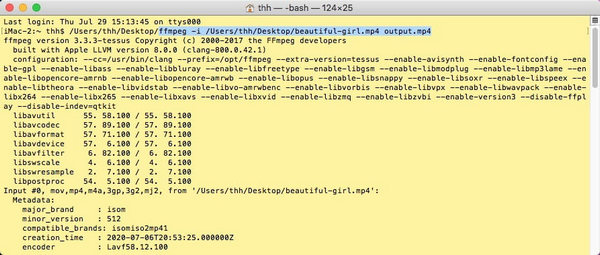
Adım 4. Son olarak, HEVC dosyanızı dönüştürmek için Entera basın.
Bu araç ücretsizdir ve HEVC'yi MP4 dosyalarına dönüştürmek için harika bir alternatif olabilir. Ancak, dönüştürme işlemini yaparken bunaltmamak için kodlamaya aşina olmanız gerekir.
Bölüm 6: HEVC'den MP4'e hakkında SSS
Çevrimiçi HEVC'den MP4'e dönüştürücüleri kullanmak güvenli mi?
Birçok çevrimiçi dönüştürücü güvenli olsa da, HEVC'den MP4'e dönüştürücülerin güvenliğini göz önünde bulundurmak önemlidir. İlk olarak, eriştiğiniz web sitesinin saygın olduğundan ve araçları resmi web sitelerinden indirdiğinizden emin olmanız gerekir. Ancak gizlilik ve güvenlik endişeleri çevrimiçi ortamda uzun süredir bir sorun olduğundan, günümüzde bu video dönüştürücülerin çoğu kullanıcılarının gizliliklerini korumayı düşünmektedir.
HEVC'yi MP4 dışındaki formatlara dönüştürebilir miyim?
Evet, FVC Video Converter Ultimate gibi çoğu dönüştürme aracı çeşitli çıktı biçimleri sunar. HEVC'yi tercihlerinize veya cihaz uyumluluğunuza göre MKV, AVI, MOV veya daha fazlası gibi biçimlere dönüştürebilirsiniz.
Kişisel kullanım için HEVC'yi MP4'e dönüştürmek yasal mıdır?
Genel olarak, HEVC'yi kişisel kullanım için MP4'e dönüştürmek yasaldır. Ancak, dönüştürdüğümüz videoların telif hakkına tabi olmadığından emin olmak gerekir çünkü bunu yapmak yasadışıdır.
HEVC'yi MP4'e dönüştürmek kalite kaybına yol açar mı?
HEVC'yi MP4'e dönüştürdüğünüzde, kalite kaybı yaşama ihtimaliniz vardır, ancak bu nasıl yapıldığına ve hangi dönüştürücü aracını kullandığınıza bağlıdır. HEVC, genellikle verimli sıkıştırması nedeniyle daha fazla kaliteyi korur. Ancak, ayarlar dosyayı daha fazla sıkıştırmak için ayarlanırsa veya dönüştürme işlemi hatalara neden olursa, MP4'e dönüştürme bu kaliteyi düşürebilir. Bunu önlemek için, FVC Video Converter Ultimate gibi iyi bir dönüştürme yazılımı kullanın ve kaliteyi mümkün olduğunca korumak için ayarların orijinal videonun parametreleriyle eşleştiğinden emin olun.
VLC HEVC dosyalarını destekliyor mu?
Evet. VLC Media Player HEVC dosyalarını destekler. VLC, 3.0 sürümünden beri Windows, Android, macOS ve iOS dahil çeşitli platformlarda HEVC için donanımsal çözmeyi desteklemektedir. Ancak bazı kullanıcılar oynatma sırasında sorunlarla karşılaşabilir; bu da yazılımı güncel tutmanın ve ortaya çıkabilecek olası sorunları gidermenin önemini gösterir. Böyle ücretsiz araçlar kullanmak isterseniz, VLC alternatiflerine buradan göz atabilirsiniz.
Sonuç
Yani, cihazınızda veya yazılımınızda HEVC dosyalarınızla uyumluluk sorunları yaşıyorsanız, bunları MP4 formatına dönüştürmek gerçekten pratik bir çözümdür. Artık HEVC'yi MP4'e kolayca dönüştürmek için birçok yöntem ve araçla donatılmış durumdasınız. Uyumluluk sorunlarının görüntüleme deneyiminizi engellemesine izin vermeyin. HEVC dosyalarınızı şimdi MP4'e dönüştürün!
-
 QuickTime Filmlerini Telefonda / Bilgisayarda Ücretsiz Olarak MP4'e Dönüştürmenin 4 Yolu
 Telefonunuzda veya bilgisayarınızda QuickTime'ı MP4 videolarına ücretsiz dönüştürmenin 4 yolunu okuyun ve edinin. Dosya formatını MOV'dan MP4'e kolayca değiştirebilirsiniz.
-
 VOB'dan MP4'e - VOB Dosyalarını Toplu Olarak MP4'e Dönüştürmenin 3 Yolu
 Bu makale, MP4 dönüştürücülere 3 ücretsiz VOB ve ilgili eğitimleri tanıtır. VOB'u MP4 dosyalarına ücretsiz olarak Windows / Mac / çevrimiçi olarak kolaylıkla dönüştürebilirsiniz.
-
 AVCHD'yi MP4'e Dönüştürmenin 5 Yolu (Ücretsiz ve Toplu ve Hızlı ve Güvenli)
 Bilgisayarınızda AVCHD'yi MP4 videolara dönüştürmenin 5 kolay yolu vardır. AVCHD videolarını burada herhangi bir dönüştürücü ile kaliteyi kaybetmeden MP4'e dönüştürebilirsiniz.
