


 Video Dönüştürücü Ultimate
 Ekran kaydedicisi
 Video Onarımı
 Güvenli İndirme
iPhone Videosunu Kalite Kaybı Olmadan Bilgisayarda MP4'e Nasıl Dönüştürürsünüz
Eğer buna güçleri yetiyorsa, günümüzde birçok vlogger vlog’larını iPhone kullanarak çeker. Bu kullanışlı aygıtı bir kez denediğinizde, nedenini hemen anlarsınız; çünkü bu cihaz her zaman en iyi açıları ve detayları yakalamayı başarır. iPhone’da video kaydederken varsayılan video formatı MOV veya HEVC’dir. Bu formatlar kaliteyi korumak için harikadır. Ancak, bu formatlar eski PC medya oynatıcıları, Android cihazlar ve bazı TV’ler tarafından desteklenmez. En kolay çözüm, videoyu dönüştürmektir. Bu yazı, iyi kaliteyi koruyarak iPhone videolarını MP4’e dönüştürmeyi öğrenmenize yardımcı olacaktır. Böylece videolarınız neredeyse her cihazda veya platformda sorunsuz şekilde oynatılabilir.

Bölüm 1. iPhone'daki Videolar Çevrimiçi Olarak MP4'e Nasıl Dönüştürülür
Eğer video düzenleme ve dönüştürme konusunda yeniyseniz, çevrimiçi bir yöntemi denemek sizin için mükemmel olacaktır.
FVC Free Video Converter Online aracını şiddetle tavsiye ediyoruz. iPhone video dosyalarınızı zahmetsizce MP4’e dönüştürmek için basit ve reklamsız bir çözüm sunan harika bir çevrimiçi dönüştürücüdür. Bu çevrimiçi araç, filigran veya kesinti olmadan sorunsuz bir deneyim vadeder. Dosyalarınızı şifreleyerek gizliliğinize ve güvenliğinize öncelik verir, verilerinizin koruma altında kalmasını sağlar. Ülke çapında en üst sıralarda yer alan dönüştürücü sitelerden biri olarak öne çıkar!
Bu ücretsiz çevrimiçi dönüştürücü, kaliteli bakım için gelişmiş teknoloji kullanır. Toplu video dosyalarını aynı anda ve hızlı bir şekilde dönüştürmenize olanak tanır. Ayrıca, bu çok yönlü araç temel düzenleme özellikleri sunar. Bit hızı, çözünürlük ve kare hızı gibi parametreleri ayarlayarak videolarınızı ince ayarlayabilirsiniz. Ayrıca, bit hızını ve ses seviyesini özel ihtiyaçlarınızı karşılayacak şekilde ayarlayarak ses ayarlarını da özelleştirebilirsiniz. Bu çevrimiçi aracı kullanarak video içeriğinizi dönüştürmek için aşağıdaki adımları izleyin.
iPhone Videolarını Çevrimiçi Olarak MP4'e Dönüştürme Adımları:
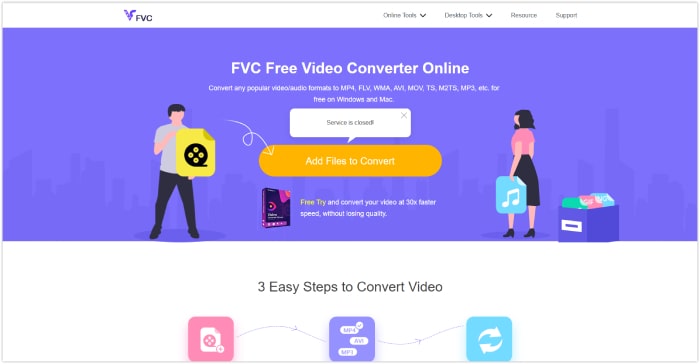
1. Bilgisayarınızda favori tarayıcınızı açın. FVC Free Video Converter Online'ın resmi web sitesini ziyaret edin ve Dönüştürülecek Dosyaları Ekle düğmesine tıklayarak başlatıcısını yükleyin. Dönüştürmeniz gereken ilk video dosyasını yüklemek için aynı düğmeye tekrar tıklayın.
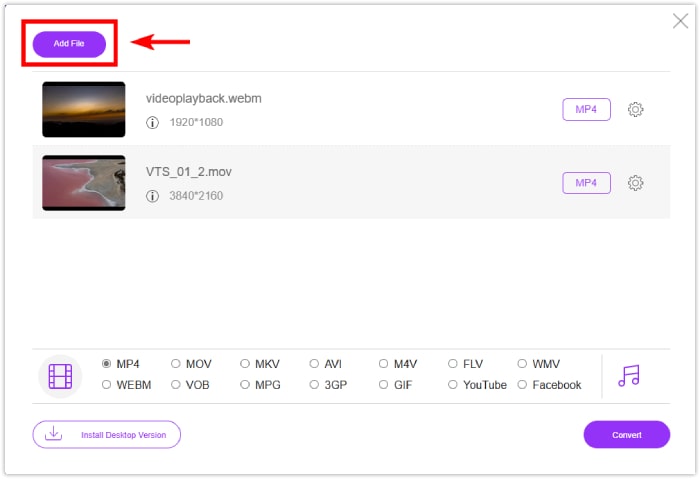
2. İlk yüklemeden sonra, Dosya Ekle düğmesine tıklayarak dönüştürülecek daha fazla video dosyası ekleyebilirsiniz.
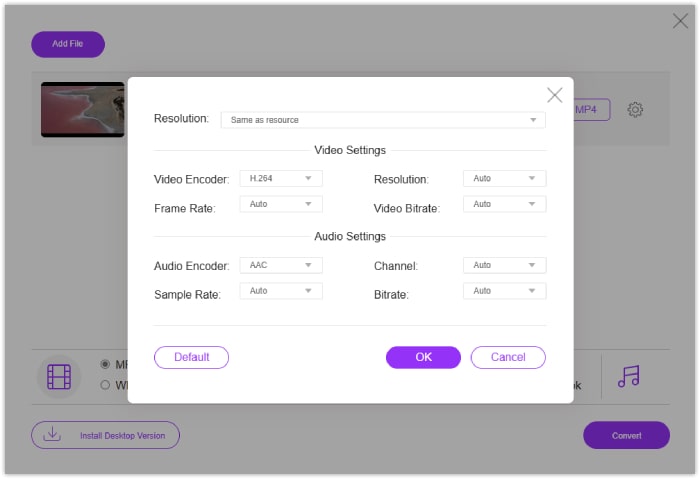
3. Ön çıktınızı ayarlamak istiyorsanız, ön ayarları açmak için Ayarlar simgesine tıklayın. Tercihlerinize göre ayarlayın ve ardından değişiklikleri kaydetmek için Tamam düğmesine tıklayın.
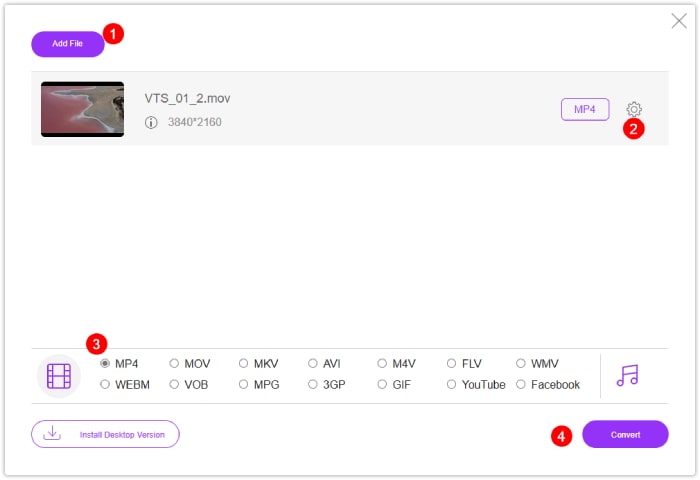
4. Dosyaları çıkış biçimi olarak MP4 olarak ayarlayın. iPhone videolarını MP4 olarak kaydetmek için Dönüştür düğmesine tıklayın!
Bölüm 2. Toplu iPhone Videoları Windows ve Mac'te MP4'e Nasıl Dönüştürülür
Daha fazla özelliğe sahip çevrimdışı bir çözüm için, FVC tarafından seçilen Video Converter Ultimate ile tanışın. Kaliteden ödün vermeden iPhone videolarını MP4’e dönüştürmek için başvurulacak çözümdür. Yeni başlayanların bile kolayca kullanabileceği kullanıcı dostu bir arayüze sahiptir. Diğer video dönüştürücülerden ayrıldığı nokta ise, ultra hızlı ve donanım hızlandırma teknolojisi sayesinde 120 kat daha hızlı dönüştürme hızına sahip olmasıdır.
Bu nihai dönüştürücü, AVI, MOV, MKV, WMV ve WebM dahil olmak üzere 1000'den fazla formatı destekler. Ayrıca, AI teknolojisiyle geliştirilmiş güçlü düzenleme araçlarıyla donatılmış olarak gelir ve kusursuz geliştirme ve düzenleme sağlar. İster acemi ister deneyimli bir kullanıcı olun, FVC Video Converter Ultimate, gelişmiş düzenleme yetenekleri sunarken dönüştürme sürecini kolaylaştırır.
iPhone Videolarını Bilgisayarda MP4'e Dönüştürme Adımları:
1. Video dönüştürücüyü masaüstünüze indirin. Aşağıda verilen İndir düğmelerine tıklayın. Yükledikten sonra dönüştürücüyü çalıştırın.
Ücretsiz İndirWindows 7 veya üstü içinGüvenli İndirme
Ücretsiz İndirMacOS 10.7 veya üstü içinGüvenli İndirme
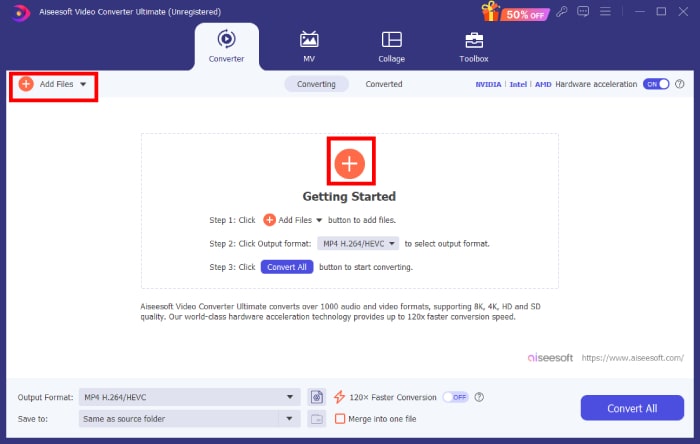
2. Arayüzün ortasındaki kırmızı Ekle düğmesine tıklayarak video dosyalarını ekleyin. Alternatif olarak, birden fazla dosyayı aynı anda yüklemek için sol üst köşedeki Dosya Ekle sekmesine tıklayın.
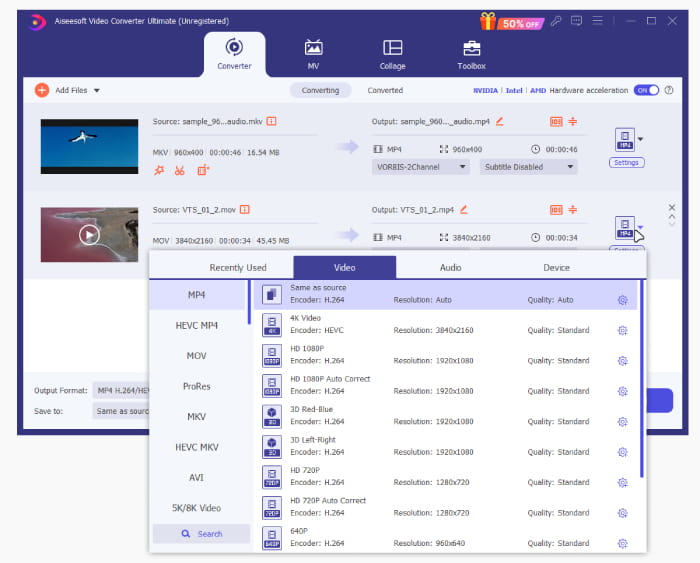
3. Dosyaların kuyruk kısmında bulunan açılır ok simgesine tıklayarak çıktı formatını seçin. ideo menüsüne gidin ve seçeneklerden MP4'ü seçin.
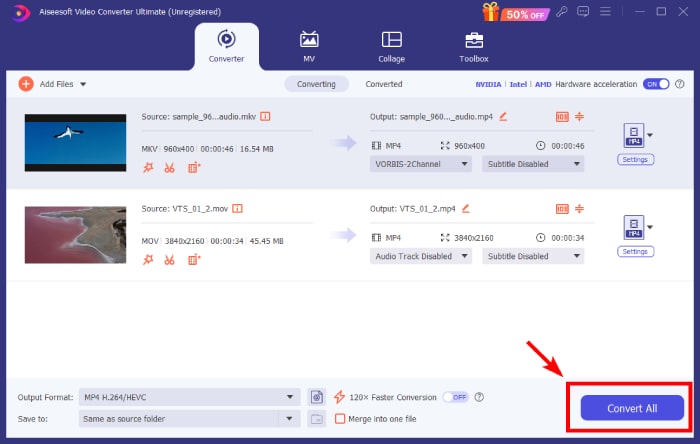
4. Tümünü Dönüştür butonuna tıklayarak dönüştürme işlemini başlatın!
Bölüm 3. iPhone Video Dönüşümleri hakkında SSS
iPhone videosu MP4 olarak nasıl kaydedilir?
Varsayılan olarak iPhone, kaydedilen videoları MOV ve MKV formatlarında saklar. Videoyu MP4 formatında kaydetmek için, FVC Video Converter Ultimate gibi üçüncü taraf bir yazılım kullanarak videoları MP4’e dönüştürün.
Çevrimiçi dönüştürücüler kullanarak iPhone videolarımı MP4 formatına dönüştürebilir miyim?
Evet. Birçok çevrimiçi video dönüştürücü, iPhone videolarınızı MP4 formatına dönüştürmenize olanak tanır. FVC Free Video Converter Online gibi web siteleri bu hizmeti sunar.
iPhone videolarını doğrudan iPhone'da MP4'e dönüştürmenin bir yolu var mı?
Evet, App Store’da, QuickTime MOV videolarını doğrudan iPhone’unuzda MP4’e dönüştürmenize olanak tanıyan uygulamalar mevcuttur. Hangi uygulamayı kullanacağınıza karar verirken araştırmacı olmanız gerekir.
Sonuç
Bu yazı, iyi kaliteyi koruyarak iPhone videolarını MP4’e dönüştürmek için en iyi çevrimiçi ve çevrimdışı yöntemleri sunar. Bu da yeni bir yolculuğa çıkarken ya da teknik becerilerinizi geliştirirken size güven verir. Artık videolarınızı MP4 gibi daha erişilebilir formatlara dönüştürmenin etkili yollarını bildiğiniz için, vlog içeriklerinizi kaydetmek üzere iPhone’unuzu kullanmaktan çekinmeyin!
-
 Eğitim - iPhone'daki Videoları Yenisiyle Birleştirmenin 4 Ücretsiz Yolu
 Videoları iPhone'unuzda tek bir videoda birleştirmek mi istiyorsunuz? Desteklenen tüm iPhone modelleri ve iOS sürümleriyle 4 kolay yolu okuyun ve edinin.
-
 İPhone'da Video Meta Verilerinin Erişim Alanında Nasıl Değiştirileceğine İlişkin İpuçları
 iPhone cihazlarda video meta verilerini değiştirmekte zorluk mu yaşıyorsunuz? Neyse ki, bu makale iPhone'daki video meta verilerini değiştirmenin en iyi yolundan bahsediyor.
-
 iPhone MP4 Kaydı Yapıyor mu: 3 Kolay Yolla Cevaplandı
 iPhone videolarını MP4 formatında nasıl üretebileceğinizi görelim. Çözümlerin yanı sıra bu makale şu soruya da cevap verecektir: iPhone MP4 formatında kayıt yapıyor mu?
