


 Video Dönüştürücü Ultimate
 Ekran kaydedicisi
 Video Onarımı
 Güvenli İndirme
Kalitesini Kaybetmeden Windows/Mac'te JPG'yi MP4'e Dönüştürün
JPG en yaygın görüntü biçimidir ve fotoğrafları çevrimiçi paylaşmaktan dijital anlık görüntüleri cihazlarımızda saklamaya kadar çeşitli amaçlar için kullanırız. Yaygın uyumluluğu ve nispeten küçük dosya boyutuyla JPG, günlük yaşamda görsel anıları yakalamak ve saklamak için tercih edilen seçenek haline gelmiştir.
Ama günümüzde, fotoğraflardan videolar oluşturmak giderek yaygınlaşıyor. Bu, anıları daha yaratıcı ve tutkulu bir şekilde saklamanın başka bir yolu. Arka plana sevdiğiniz müziği ekleyerek ses, geçiş efektleri kullanabilir ya da sadece düz bir slayt gösterisi MP4 videosu hazırlayabilirsiniz. Bu tarz şeylerden hoşlanıyor ve JPG’yi MP4’e dönüştürmeyi planlıyorsanız, bu makaleyi okumaya devam edin ve kalite kaybı olmadan kullanabileceğiniz 4 farklı yöntemle nasıl dönüştüreceğinizi öğrenin. İçinizdeki yaratıcılığı bugün ortaya çıkarın!

Bölüm 1: Windows/Mac'te JPG'yi MP4'e Dönüştürmenin En İyi Yolu [Yeni Başlayanlar İçin En İyisi]
JPG’yi MP4'e dönüştürmenin en iyi yolu FVC Video Converter Ultimate kullanmaktır. Bu araçta MV adında özel bir özellik bulunur ve kullanıcıların JPG fotoğraflarından yüksek kaliteli MP4 videolar oluşturmasına olanak tanır. Kullanabileceğiniz hazır temalarla birlikte çeşitli efektler ve filtreler de sunar. Ayrıca, dosyaları MP4 olarak dışa aktarmadan önce JPG’leri kolayca döndürebilir ve kırpabilirsiniz. Bu aracın en eğlenceli yanı, kendi ses dosyanızı içe aktarabilmeniz, filigran ekleyerek kişiselleştirebilmeniz ve daha fazlasını yapabilmenizdir. Son olarak, son derece sezgisel ve kullanıcı dostu arayüzü sayesinde kullanması hiç de göz korkutucu değildir. Şimdi, bunu yapmak için aşağıdaki adımları izleyin:
Adım 1. Öncelikle yazılımı Windows veya Mac için edinin, ardından indirin ve yükleyin.
Ücretsiz İndirWindows 7 veya üstü içinGüvenli İndirme
Ücretsiz İndirMacOS 10.7 veya üstü içinGüvenli İndirme
Adım 2. Bundan sonra aracı açın ve üstteki 4 sekmeden MV sekmesine tıklayın.

Adım 3. Artık MV’nin ana arayüzündeyken, MP4’e dönüştürmek istediğiniz JPG dosyalarını eklemek için Dosya Ekle düğmesine tıklayın.

Adım 4. MP4 videonuzu eklemek, düzenlemek ve kırpmak için, Dosya Ekle düğmesinin üst kısmındaki düğmeye tıklayın. Ayrıca üstteki Tema sekmesine tıklayarak hazır bir tema seçebilirsiniz.

Adım 5. Öte yandan, görüntüleri kırpmak ve döndürmek, filtreler ve efektler eklemek ve kişiselleştirmek için filigran eklemek isterseniz, alttaki Düzenle simgesine tıklamanız yeterli; bu sizi başka bir pencereye götürecektir.

Adım 6. Tüm bunlar hazırsa, biçimi MP4 olarak değiştirebileceğiniz ve kare hızını, çözünürlüğü ve kaliteyi ayarlayabileceğiniz Dışa Aktar düğmesine tıklayın. Ayrıca dönüştürülmüş JPG’den MP4’e dosyanızın hangi klasöre kaydedileceğini de belirleyebilirsiniz. Son olarak, dosyanızı kaydetmek için Dışa Aktarmayı Başlat düğmesine tıklayın.

FVC Video Converter Ultimate, kullanıcı dostu arayüzü, özelleştirilebilir özellikleri, önceden ayarlanmış temaları, düzenleme araçları, yüksek kaliteli çıktısı ve hem Windows hem de Mac işletim sistemleriyle uyumluluğuyla JPG'yi MP4'e dönüştürmeyi basitleştirir. Sıkıcı fotoğrafları eğlenceli ve yaratıcı videolara dönüştürmenin en iyi yoludur.
Bölüm 2: Windows 11/10'da Varsayılan Araç Fotoğrafları ile JPG'yi MP4'e Dönüştürme
Windows 10 ve 11'de Clipchamp artık kullanıcıların JPG'yi MP4 dosyalarına dönüştürmesine olanak tanıyan Photos uygulamasıyla entegredir. Bu entegrasyon düzenlemeyi kolaylaştırır ve ardından MP4'e kaydedilebilir. Bu nedenle, sizi bu konuda yönlendirmek için aşağıdaki adım adım süreci izleyin:
Adım 1. Bilgisayarınızda önce Başlat Menüsüne gidin ve buradan Fotoğraflar uygulamasına tıklayın.
Adım 2. Fotoğraflar’da, sol sekmedeki Klasörler bölümüne gidin. Sizden bir klasör eklemeniz istenecektir ya da MP4’e dönüştürmek istediğiniz fotoğrafları resimleriniz arasından doğrudan seçebilirsiniz.
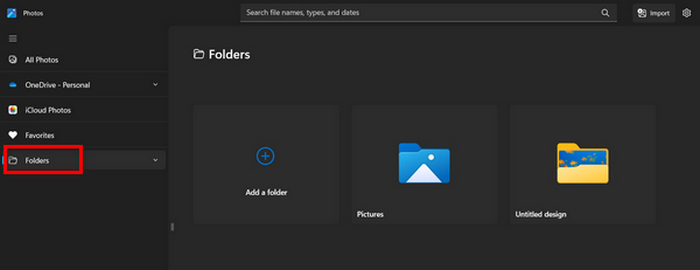
Adım 3. MP4’e dönüştürmek istediğiniz JPG resimlerini seçtikten sonra, Video oluştur simgesine tıklayın.
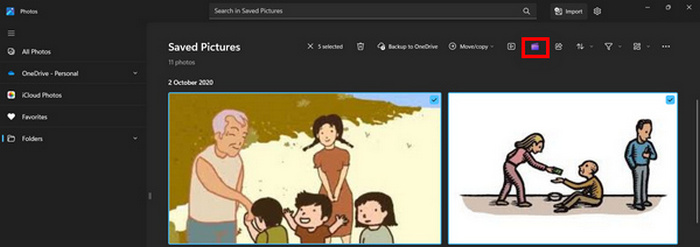
Adım 4. Yeni bir Pencerede, “Bu videoya medya dosyaları eklemek istiyor musunuz?” şeklinde bir soru göreceksiniz. Videoyu Eklemek için Evet seçeneğine tıklayın.

Adım 5. Şimdi içe aktardığınız medyayı zaman çizelgesine sürükleyin. Sol sekmedeki düzenleme seçeneklerini kullanarak metin ekleyebilir, şablon seçebilir ve daha fazlasını yapabilirsiniz. Sağ sekmede ise ses, efektler, filtreler vb. ekleyebilirsiniz. İşiniz bittiğinde, Dışa Aktar düğmesine tıklamanız yeterlidir; MP4 dosyası doğrudan bilgisayarınıza kaydedilecektir.
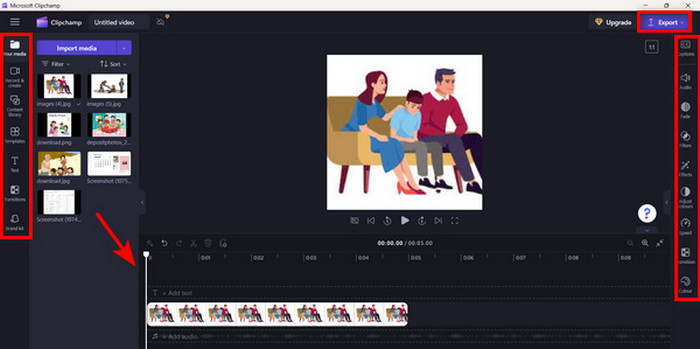
Windows kullanıcısıysanız, bu yöntem JPG'yi MP4'e dönüştürmeyi çok hızlı hale getirir. Ancak, bu yöntem diğer araçlara kıyasla daha kolay olabilirdi. Ayrıca, ücretsiz sürümünü kullanarak 2K/4K video çözünürlüğünü dışa aktaramazsınız ve diğer dönüştürme araçlarına kıyasla diğer iyi efektlere ve filtrelere erişiminiz olmaz.
Bölüm 3: iMovie ile Mac'te JPG'yi MP4'e Dönüştürme
Mac kullanıcısıysanız, sizin için JPG'yi MP4'e dönüştürmek için kullanışlı bir çözüm var. Mac'in iMovie adında yerleşik bir uygulaması var. Bu, kullanıcılarına temel düzenleme sunan bir video düzenleme uygulamasıdır, ancak bunun dışında, JPG dosyalarını MP4'e dönüştürmek için de kullanılabilir. Tek yapmaları gereken resimlerini içe aktarmak, bazı efektler ve filtreler eklemek ve ardından bunları MP4 olarak kaydetmektir.
Adım 1. Mac’inizde iMovie uygulamasını başlatın ve Yeni Oluştur seçeneğine tıklayın.
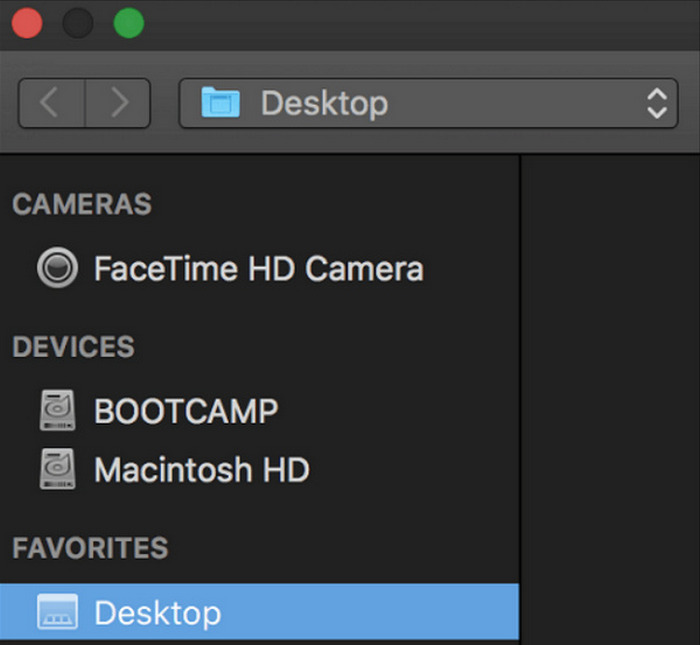
Adım 2. Ardından, ana arayüzdeki Ortam İçe Aktar düğmesine tıklayarak JPG dosyanızı uygulamaya ekleyin.
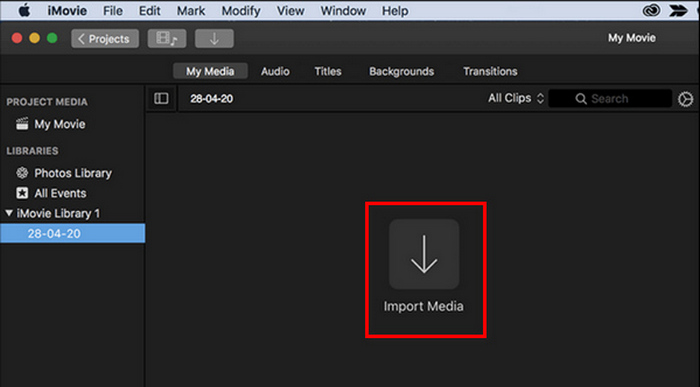
Adım 3. Şimdi, MP4’e dönüştürmek istediğiniz JPG dosyalarını bulun.
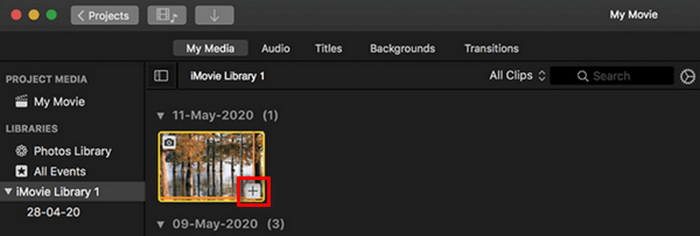
Adım 4. JPG dosyanız uygulama arayüzünde göründükten sonra onu seçin ve bir Artı işareti fark edeceksiniz. Fotoğrafı zaman çizelgesine eklemek için buna tıklayın.
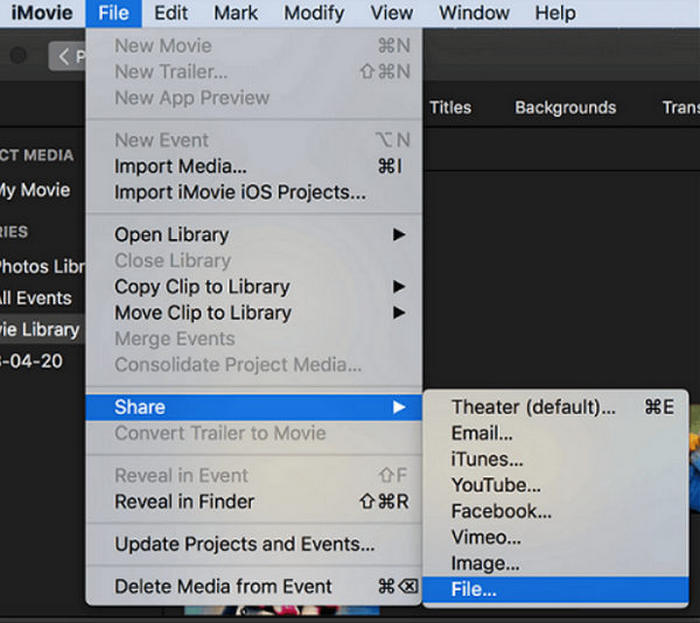
Adım 5. JPG dosyalarını zaman çizelgesine ekledikten sonra, nihai MP4 dosyanızın süresini uzatmak için köşelerden sürükleyebilirsiniz. Ardından üst kısımdaki Dosya menüsüne tıklayın, Paylaşı seçin ve dosyanızı dışa aktarmak için Dosya seçeneğini işaretleyin.
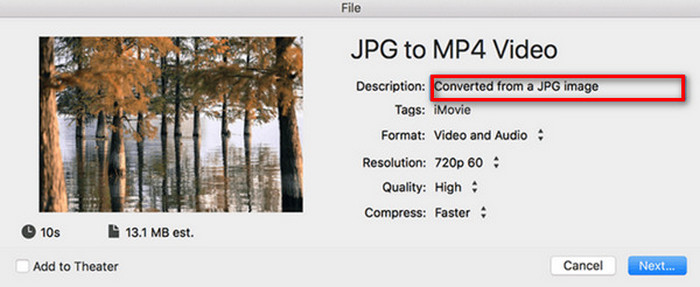
Adım 6. Son olarak, üst kısma MP4 dosyanıza bir ad verin, video dosyanız için diğer meta veri alanlarını doldurun ve İleriye tıklayın. Dönüştürmek istediğiniz MP4 dosyasını kaydetmek için istediğiniz konumu seçin. Konumu seçtikten sonra dönüştürme işlemi başlayacaktır.
iMovie, Mac kullanıcılarına JPG’yi MP4 dosyalarına dönüştürmek için kullanışlı bir yol sunar; kullanıcı dostu arayüzü ve entegre düzenleme araçlarıyla öne çıkar. Ancak, diğer dönüştürücü araçlarla karşılaştırıldığında gelişmiş özelliklerden yoksun kalabilir ve özelleştirme seçenekleri ile efektleri sınırlı olabilir. Temel düzenlemeler için uygun olsa da kullanıcılar artık daha rekabetçi ve yaratıcı, herkesin ihtiyaç ve beklentilerine gerçekten cevap verebilecek bir araç arayışında. Ayrıca bu araç Windows’ta çalışmaz. iMovie’yi seviyorsanız, burada Windows için iMovie benzeri araçları bulabilirsiniz.
Bölüm 4: JPG'yi Çevrimiçi Olarak MP4'e Dönüştürün
Şimdi, JPG'yi MP4'e dönüştürmenin başka bir yolunu arıyorsanız, bunları çevrimiçi olarak dönüştürmek sizin için uygun olabilir. Bunun için en iyi çevrimiçi dönüştürücülerden biri Online Convert.com'dur. Bu aracı bilgisayarınızdaki farklı tarayıcılardan çalıştırabilirsiniz ve sezgisel kullanıcı arayüzü sayesinde kolayca kullanılabilir.
Adım 1. Tarayıcınızda Online Convert.com sitesini aratın.
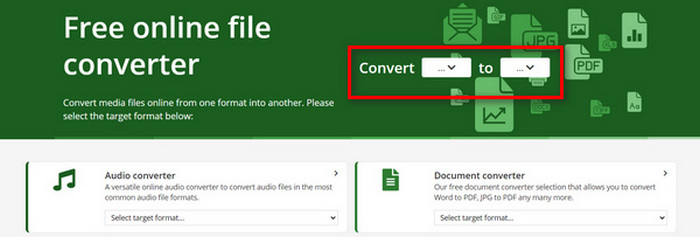
Adım 2. Sitelerine girdiğinizde, biçimleri uygun şekilde seçin. JPG’yi MP4’e dönüştüreceğiniz için, Dönüştür açılır düğmesinden JPG, Şuna açılır düğmesinden MP4 formatını seçin.
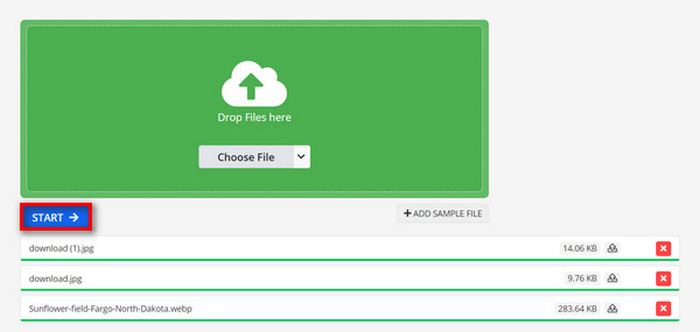
Adım 3. Ardından, Dosya Seç açılır düğmesine tıklayarak dönüştürmek istediğiniz JPG dosyalarını yükleyin; buradan dosyalarınızı Cihazınızdan, Dropbox’tan, Google Drive’dan ve hatta URL üzerinden içe aktarabilirsiniz.

Adım 4. Sonra, MP4’e dönüştürmek istediğiniz JPG dosyalarını yükledikten sonra Başlat düğmesine tıklayın.
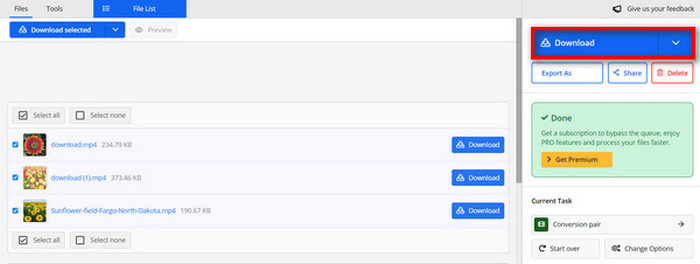
Adım 5. Son olarak, İndir düğmesine tıklayarak MP4 dosyanızı indirin.
Bu araçtan dönüştürülen çıktı, kullanıcıların dosyaları dönüştürmeden önce manuel olarak ayarladığı önceden ayarlanmış bir video ayarının sonucudur. Bu JPG'yi kolayca MP4'e dönüştürürken, dönüştürülen videoyu doğrudan yaratıcı stilinize göre geliştiremezsiniz.
Bölüm 5: JPG'yi MP4'e Dönüştürme Hakkında SSS
JPEG, JPG ile aynı mıdır?
JPEG ve JPG temelde aynı sayısal görüntü formatıdır; her iki dosya uzantısı da Joint Photographic Experts Group tarafından oluşturulan JPEG formatını ifade eder. JPEG’i JPG’ye nasıl dönüştüreceğinizi buradan öğrenin.
JPG'yi MP4'e ne zaman dönüştürmeliyim?
Slayt gösterileri, dijital fotoğraf albümleri veya video slaytları oluşturmak gibi görsel bir sunum oluşturmak veya bir dizi görüntüyü video olarak paylaşmak istediğinizde JPG'yi MP4'e dönüştürmelisiniz. Bunun dışında, JPG dosyalarınızın nasıl görünmesini istediğiniz konusunda yaratıcı olmak istiyorsanız, bunları MP4'e dönüştürmek geçişler, müzik, metin katmanları ve diğer multimedya öğelerini eklemenin en iyi yoludur.
JPG ve MP4'ü nasıl birleştirebilirim?
JPG ve MP4'ü birleştirmenin tek yolu video düzenleme araçlarını kullanmaktır. Bu yaklaşımla, birleştirmek istediğiniz hem görsellerin hem de videonun düzenlenmesi, zamanlaması ve özelleştirilmesi üzerinde tam kontrole sahip olursunuz.
Sonuç
Şimdi sıra sizde! JPG’yi MP4’e dönüştürmek, anıları yaratıcı bir şekilde saklamanın başka bir yoludur. Elinizde JPG dosyaları varsa ve bunları dönüştürmek istiyorsanız, bu makalede sunulan tüm yöntemleri izleyin ve size en uygun olanı seçin. Hemen başlayın ve ortaya çıkan sihri görün!
-
 PNG'yi Hızlı Bir Şekilde JPG'ye Dönüştürmek İçin En İyi 5 Öncü Öğretici
 PNG dosyanızı JPG formatına dönüştürmeniz gerekiyorsa, en iyi yolları buradan öğrenebilirsiniz. PNG ve JPG dosya formatları arasındaki farkı da öğreneceksiniz.
-
 SVG'yi JPG Formatına Dönüştürmek İçin Zahmetsiz Yöntemler
 SVG'yi JPG'ye dönüştürmenin en iyi yolunu mu arıyorsunuz? Bu gönderi, deneyebileceğiniz bazı kesin öğreticiler verecektir. SVG'den JPG'ye dönüştürücüyü de sizin için keşfedeceksiniz.
-
 TIFF'i Kolayca JPG/PNG'ye Dönüştürmeye İlişkin Yararlı Yöntemler
 TIF'i JPG/PNG biçimlerine dönüştürmenin bu mükemmel yollarını kaçırmayın. Bu gönderi, bilmeniz gereken gerekli bilgileri verecektir. Farklılıklarını içerir.
