


 Video Dönüştürücü Ultimate
 Ekran kaydedicisi
 Video Onarımı
RAR'ı MP4'e Dönüştürme:RAR Dosyalarını Doğru Şekilde Paketten Çıkarın ve MP4'e Değiştirin
Eğer teknolojiye hâkim biriyseniz, RAR ve MP4 dosyalarının günlük rutinlerde ne kadar yaygın olduğunu biliyorsunuzdur. Özünde RAR dosyaları, her türlü içeriği barındırabilen sıkıştırılmış paketler gibidir – videolar, resimler, aklınıza ne gelirse. Peki, daha fazla uyumluluk için bir RAR dosyasını MP4’e dönüştürmeyi hiç düşündünüz mü? İnternetten RAR etiketli filmler indirdiğinizde veya e‑posta ile RAR olarak paketlenmiş videolar aldığınızda akla gelen soru tam da budur, değil mi? İşte bunları MP4’e çevirmek için önce RAR dosyasını açmanız ya da çıkartmanız, ardından içindeki videoları MP4 formatına dönüştürmeniz gerekir. Öyleyse bu yazıya göz atmaya devam edin; bu RAR’dan MP4’e dönüşümü çevrimdışı ve çevrimiçi olmak üzere iki basit yolla nasıl yapacağınızı öğreneceksiniz.

Bölüm 1. ezyZip ile RAR'ı MP4 Online'a dönüştürün
RAR dosyalarını verimli bir şekilde işleyebilen önerilen çevrimiçi dönüştürücüyle başlayın. Ezyzip, dosya dönüştürme konusunda zor durumda kaldığınızda başvuracağınız müttefikinizdir. MP4 dosyalarını RAR arşivinden sorunsuz bir şekilde çıkarmak için en iyi çevrimiçi seçimdir. Ekstra MP4 dönüştürücü yazılımıyla bilgisayar cihazınızı karmaşıklaştırmanıza gerek kalmayacak. Bunun nedeni ezyZip'in doğrudan tarayıcınızda çalışması ve sizi kurulum zahmetinden kurtarmasıdır. Ayrıca, bu araç yalnızca bir RAR dosyasını çevrimiçi olarak ücretsiz olarak MP4'e dönüştürmekle sınırlı değildir çünkü diğer çeşitli dosya çıkarma ve dönüştürme seçeneklerini de destekler.
EzyZip'i diğer çevrimiçi dönüştürücülerden ayıran şey benzersiz yaklaşımıdır. Her şeyi tarayıcınızda yerel olarak işleyerek dosyalarınızı güvende ve sağlam tutar. Bu, harici sunuculara sıkıcı yükleme veya indirme işlemlerine gerek olmadığı anlamına gelir, bu da ışık hızında dönüşümlerle sonuçlanır. Dikkat çekici bir şekilde, ezyZip'i kullanırken boyut kısıtlamalarını unutabilirsiniz çünkü bu araç herhangi bir sınırlama getirmez. Bu aynı zamanda dosyalarınız tarayıcınızdan asla ayrılmayacağı için gizliliğinizin bozulmadan kalacağı anlamına da gelir! Şimdi bu slaytı size ezyZip'in dosyalarınızı RAR'dan MP4'e dönüştürme sürecini öğretmeden bırakmayacağız. Bu nedenle aşağıdaki kılavuz verilmiştir.
Adım 1. Çeviricinin resmi web sitesine gidin ve Dönüştürülecek rar dosyasını seçin düğmesine tıklayarak RAR dosyanızı içe aktarın.
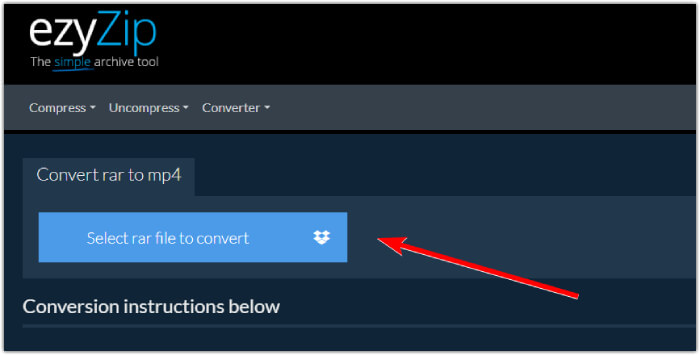
Adım 2. Dosyalar yüklendiğinde, araç RAR arşivindeki dosyaları sizin için otomatik olarak dönüştürecektir. Şimdi her bir MP4 dosyasını istediğiniz klasöre kaydetmek için Kaydet düğmesine tıklayın.
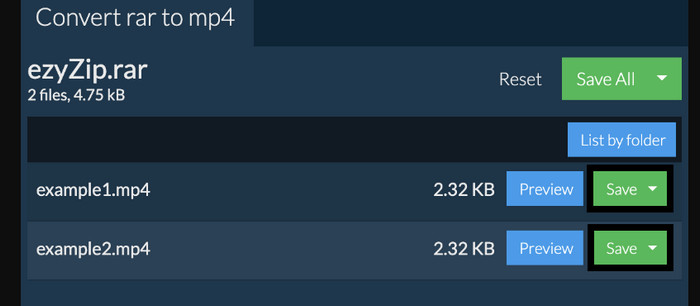
Adım 3. Diyelim ki Kaydet düğmesi devre dışıysa, bu, kullandığınız tarayıcının çevirici tarafından desteklenmediğini gösterir. Aksi halde, dosyalar başarıyla kaydedildiğinde dönüştürdüğünüz dosyaları görüntüleme seçeneği sunulacaktır.
Bölüm 2. WinRAR ile RAR'ı MP4 Çevrimdışına Dönüştürün
WinRAR ile RAR'ı MP4'e dönüştürmenin harika çevrimdışı yolları vardır. WinRAR, özellikle Windows kullanıcıları için tasarlanmış popüler bir yazılımdır. Sıkıştırılmış dosyaları yönetmek için çeşitli kullanışlı özellikler sunan bir yazılımdır. Ayrıca bu program, RAR dosyalarının çıkartılması ve bu dosyalara erişilmesi için sıkıştırılmış dosyaların açılması veya sıkıştırılmış dosyaların açılması sürecini basitleştirir. Üstelik WinRAR, RAR dosyalarını MP4 veya M4V gibi çeşitli video formatlarına dönüştürme olanağı da sağladığı için devam ediyor. Bu işlevsellik, RAR arşivlerinde saklanan multimedya içeriğiyle çalışması gereken kullanıcılar için paha biçilmezdir. Bu nedenle, RAR dosyalarını WinRar ile nasıl paketten çıkaracağınızı ve MP4'e nasıl değiştireceğinizi öğrenmek istiyorsanız aşağıdaki adım adım talimatları okumaya devam edin.
Adım 1. Öncelikle, masaüstünüze popüler RAR uzmanı programını indirin. İndirirken güvenilir bir kaynak kullanın. Ardından kurulumu tamamladıktan sonra, dönüştürme işlemine başlamak için programı hemen başlatın.
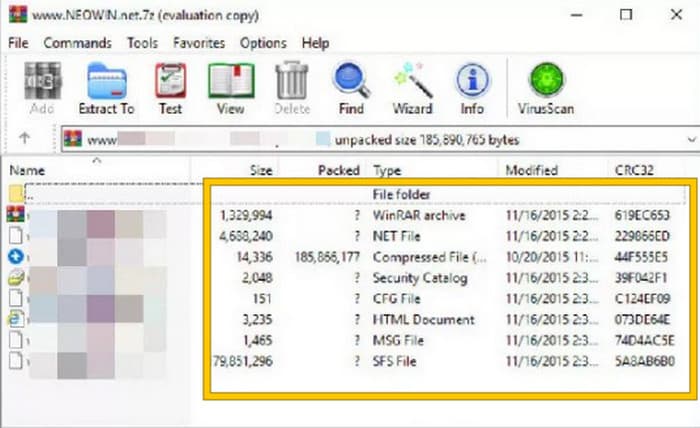
Adım 2. Program açıldığında, MP4’e dönüştürmek istediğiniz RAR dosyasını hemen açabilir veya yükleyebilirsiniz. Dosyanın yüklenip yüklenmediğini, arayüzün ortasında görüntülenip görüntülenmemesinden anlayacaksınız.
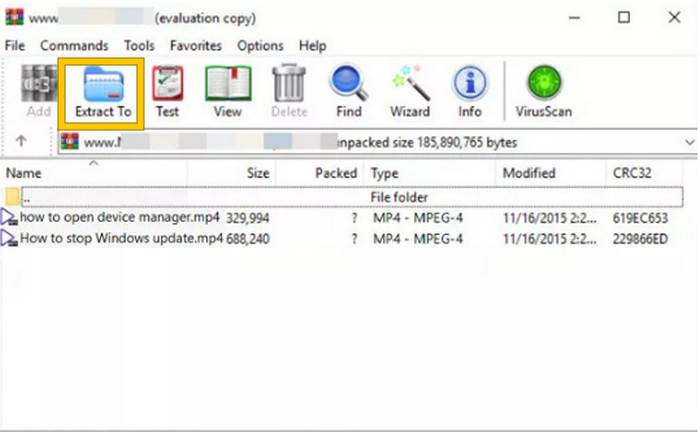
Adım 3. Son olarak, dönüştürme veya çıkartma işlemini başlatmak için menü sekmesi listesindeki Şuraya Çıkar düğmesine tıklayın. İşlem bittiğinde, dönüştürülen dosyaları doğrudan arayüzden açabilirsiniz.
Bölüm 3. Bonus İpucu: Herhangi Bir Sesi/Videoyu MP4 Online'a Dönüştürmenin En İyi Yolu
Size ekstra bir ipucu verelim: Her tür video ve ses dosyasını MP4'e en iyi ve en hızlı şekilde dönüştürebilirsiniz! Karşınızda, videolarınızı ve ses dosyalarınızı MP4 gibi farklı formatlara dönüştürmeyi son derece kolay ve tamamen ücretsiz hâle getiren FVC Free Video Converter Online. Ayrıca yüksek çözünürlüklü videolarınızı popüler formatlara, özgün kalite ve keskinliklerini koruyarak hızlıca dönüştürebilirsiniz. Dahası, birden çok dosyayı göz açıp kapayıncaya kadar dönüştürmenizi sağlayan son derece hızlı işlem sürecine de bayılacaksınız!
Fazlası var! Bu FVC Çevrimiçi Ücretsiz Video Dönüştürücü aynı zamanda videolarınızı ve sesinizi istediğiniz gibi ayarlamanıza da olanak tanır. Bunun nedeni, bu dönüştürücünün çözünürlük, kare hızı, bit hızı gibi şeyleri ve hatta ses seviyesi ve bit hızı gibi ses ayarlarını tercih ettiğiniz ayarlara göre ayarlamanıza olanak sağlamasıdır. Bu, medyanızı tam istediğiniz gibi özelleştirebileceğiniz ve kolayca dışa aktarabileceğiniz anlamına gelir. Bu nedenle, video veya ses dosyalarınızı çevrimiçi olarak MP4'e nasıl dönüştüreceğinizi merak ediyorsanız, aşağıda gösterilen basit adımları izleyin.
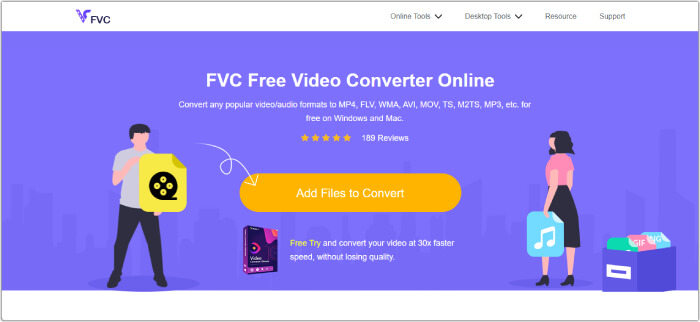
Adım 1. Süreci, FVC Free Video Converter Online’ın resmi web sitesini ziyaret ederek başlatın. Siteye ulaştığınızda başlatıcıyı edinmek ve ilk dosyayı yüklemek için Dönüştürülecek Dosyalar Ekle düğmesine tıklayın.
Adım 2. Dosya yüklendikten sonra, ana çalışma alanındaki Dosya Ekle düğmesine tıklayarak daha fazla medya dosyası ekleyebilirsiniz. Ardından, dosyalara tıklayıp alttan MP4 formatını seçerek bunları MP4’e ayarlayın.
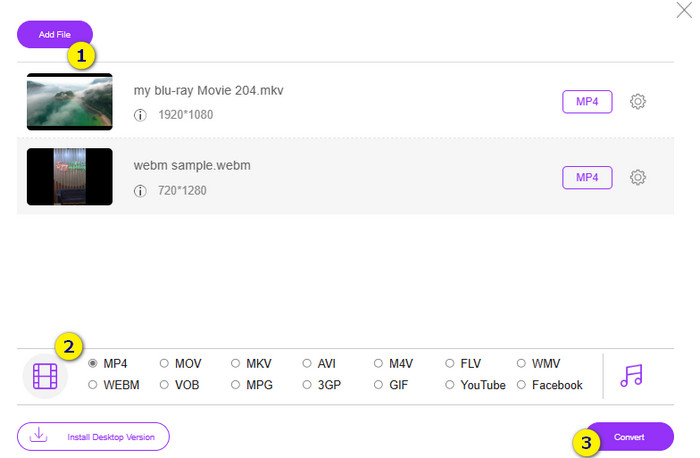
Adım 3. Sonrasında, alttaki Dönüştür düğmesine tıklayarak hızlı ve toplu dönüştürme işlemini başlatma zamanı.
Daha Fazla Okuma:
MOV VS MP4 – Hangisini Seçmelisiniz?
2025’te Windows ve Mac için En İyi MP4 Editörü
Bölüm 4. RAR ve MP4 Dönüşümü hakkında SSS
RAR dosyası nedir?
RAR dosyaları arşiv dosyası formatında sıkıştırılır. Birden fazla dosyayı tek bir kapta saklamanıza ve genel boyutlarını azaltmanıza olanak tanır.
Mac'te RAR'ı MP4'e nasıl dönüştürebilirim?
Mac’te RAR’ı MP4'e dönüştürmek için önce Unarchiver gibi bir video dönüştürme yazılımı kullanarak RAR arşivinin içeriğini çıkartabilirsiniz. Ardından, çıkarılan içerikteki uyumlu tüm video dosyaları güçlü bir dönüştürücüyle MP4 formatına dönüştürülebilir. Bunu yapmak için FVC Video Converter Ultimate yazılımını kullanabilirsiniz.
Bir RAR dosyası video içerebilir mi?
RAR dosyası, her türlü dosyayı tutabilen bir zip klasörü gibidir. Yani evet, RAR dosyası videolar içerebilir.
Sonuç
Bu yazı, cihazınızda RAR’dan MP4’e dönüştürme göreviniz için mükemmel bir rehber niteliğinde; çünkü bunu yapmanın en iyi yollarını size sunuyor. Neyse ki, sizi adeta bir profesyonel gibi çalıştıran en iyi çevrimiçi video ve ses dönüştürücüsüne de sahipsiniz!
-
 Video Dosya Boyutunu Küçültmek için Çevrimiçi Videoyu Sıkıştırmanın Yolları
 Çevrimiçi video kompresörleri arıyorsanız, daha fazlasını bulun çünkü biz sizi koruduk! İşte kullanabileceğiniz en kullanışlı araçlardan bazıları.
-
 MP4 Videoyu Daha Küçük Boyuta Sıkıştırma
 MP4 video yüklemek için çok mu büyük? Video boyutunu küçültmek mi istiyorsunuz? MP4 dosyasını sınırsız olarak daha küçük boyuta sıkıştırmanın 3 etkili yolu.
-
 Videoları Ücretsiz Olarak Nasıl Sıkıştırabilirim / Bu 7 Çevrimiçi Video Kompresörü Deneyin
 Bilgisayarınızda veya telefonunuzda videoları ücretsiz olarak sıkıştırmanın 7 yolunu okuyun ve edinin. Büyük videoları e-posta, Twitter, Instagram, YouTube, WhatsApp ve daha fazlası için küçük dosya boyutlarına indirgeyebilirsiniz.
