


 Video Dönüştürücü Ultimate
 Ekran kaydedicisi
 Video Onarımı
Xbox One S'de MKV Dosyasını Nasıl Oynayabileceğinizin Kolay ve Profesyonel Yolları
Microsoft, yakın zamanda Xbox One S adlı yeni oyun konsolunu piyasaya sürdü. Bu konsol, zaten çıkmış olan Xbox nesillerine ek olarak sunuldu. Daha hızlı yükleme süreleri, oyunlar arasında kolayca geçiş yapabilmesi ve depolama alanını genişletebilme imkânı, öne çıkan özelliklerden sadece bazıları. Tüm bu büyük geliştirmelerin yanında, oldukça faydalı bulabileceğiniz bir özellik daha entegre edildi: dahili medya oynatıcı. Çoğu kişi burada doğrudan video oynatmayı tercih ediyor, özellikle de bazı video ve film yayın uygulamaları da burada erişilebilir olduğundan. Dolayısıyla, kimi kullanıcılar harici diskten ya da dâhilî bir kaynaktan Xbox One S üzerinde MKV dosyalarını nasıl oynatacağını merak edebilir. Bunu göz önünde bulundurarak, oynattığınız videonun formatı desteklenmediğinde kullanabileceğiniz bazı çözümleri aşağıda listeledik.

Bölüm 1. MKV'yi Xbox One Desteklenen Biçimlere ve Kodeklere Dönüştürmenin 4 Yolu
Aracın kapsadığı formatlar arasında MKV maalesef Xbox One'ın desteklemediği formatlardan biri. Desteklediği formatlar 3GP ses, 3GP video, 3GP2, AAC, ADTS, animasyonlu GIF, .asf, AVI DivX, DV, AVI, AVI sıkıştırılmamış, AVI Xvid, BMP, JPEG, GIF, H.264 AVCHD, M'dir. -JPEG, MKV, MOV, MP3, MPEG-PS, MPEG-2, MPEG-2 HD,MPEG-2 TS, H.264/MPEG-4 AVC, MPEG, SP, PNG, TIFF, WAV, WMA, WMA Kayıpsız , MA Pro, WMA Ses, WMV ve WMV HD. Bu yüzden dosyayı desteklenen Xbox One Player formatına dönüştürmeyi önerdi. Yine de endişelenmenize gerek yok, kullanabileceğiniz bazı dönüştürücüleri listeledik.
Free Way-FVC Ücretsiz Online Video Dönüştürücü
İlk sırada çevrimiçi olarak erişilebilen, ücretsiz bir dönüştürücü olan FVC Free Online Video Converter yer alıyor. Sadece üç basit adımda dönüştürme işlemini tamamlayabilirsiniz. İşiniz 3 saniye gibi kısa bir sürede bile bitebilir. İnternet bağlantınız stabil olduğu sürece dönüştürme süreci oldukça akıcıdır. Desteklediği formatlardan bazıları MP4, FLV, MKV, MOV, M4V, MTS, TS, M2TS, WMV, ASF, VOB, MP3, AAC ve daha birçok formattır. Bunların yanı sıra, videonuzun ayarlarını değiştirip cilalayarak özelleştirebilirsiniz. Değiştirebileceğiniz ayarlardan bazıları bitrate, kare hızı olup, dosyayı kayıpsız olarak da indirebilirsiniz. Bu aracın ne kadar kullanışlı olduğunu görmek için aşağıdaki adımları takip edin.
Adım 1. Kullanmak için araca erişebilmek adına, bağlantıya tıklayarak FVC Free Online Video Converter’ın resmi sitesini ziyaret etmeniz gerekiyor.
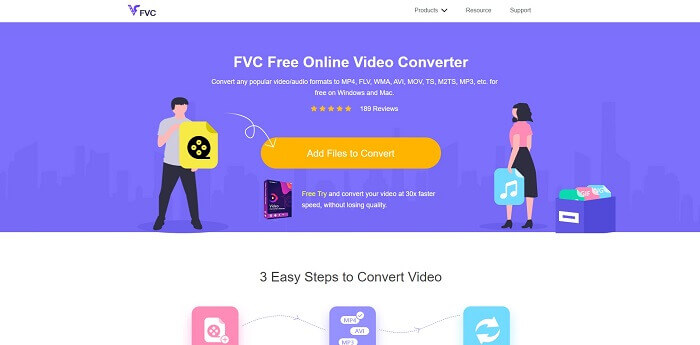
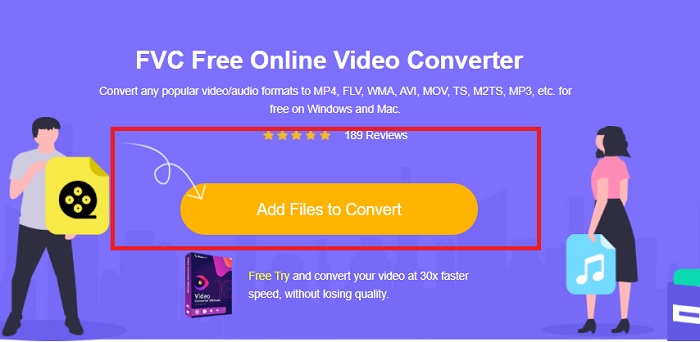
Adım 2. Sayfaya ulaştığınızda, “Add Files to Convert”e tıklayın. Dönüştürmek istediğiniz dosyayı bulun. Ardından “Open”a tıklayın.
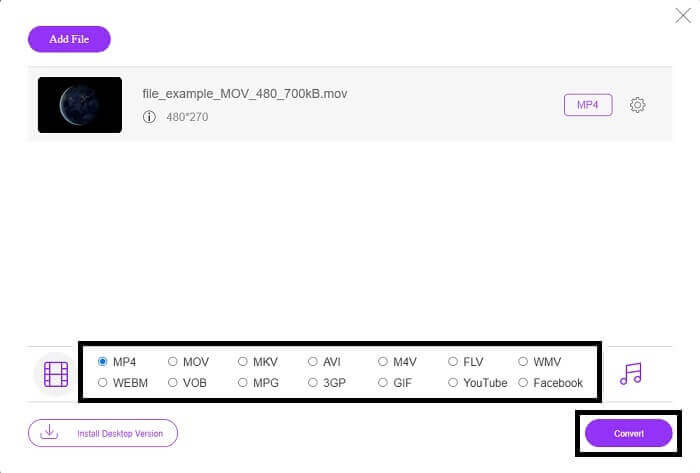
Adım 3. Video araca yüklendikten sonra, seçenekler arasından “MP4” yazan ifadenin yanındaki daireyi işaretleyerek videonun formatını MP4’e çevirin.
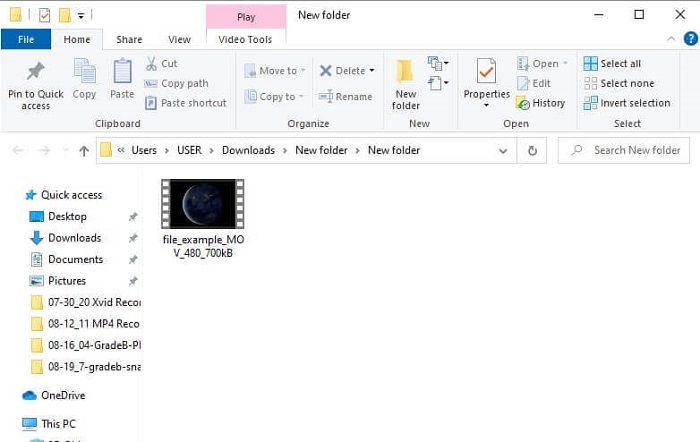
Adım 4. Son olarak, “Convert”e tıklayın ve dosyanın kaydedileceği klasörü seçin. Dosyanın dönüştürülmesini bekleyin. İşlem tamamlandığında, videonun kaydedildiği klasör otomatik olarak açılacaktır. Dönüştürülmüş dosyayı ön izlemek için videoya tıklayın.
Profesyonel Yol - Video Dönüştürücü Ultimate
Dönüştürme işlemini daha profesyonel bir şekilde gerçekleştirmek için Aiseesoft’un Video Converter Ultimate aracını kullanabilirsiniz. Bu, Mac ve Windows bilgisayarlarda çalışan, tam kapsamlı ve kompakt bir araçtır. Xbox One S’inizde oynatamadığınız video formatları için endişelenmenize gerek yok; çünkü Video Converter Ultimate bu konuda size tam destek verir. Dönüştürülen videolar, en iyi görüntü kalitesini sunmak için gelişmiş video kodlama teknolojisiyle işlenir. Ayrıca, video kalitesini iyileştirebileceğiniz bir video geliştirme özelliği de vardır. En önemlisi, ücretsiz araçlara kıyasla çok daha fazla formatı destekler. Bir diğer avantajı ise video kalitesidir: Videoları 4K kalitesine kadar dönüştürebilir, en düşük çözünürlük ise 1080p’dir. MKV videolarını dönüştürmek Video Converter Ultimate ile çocuk oyuncağıdır.
Adım 1. Uygulamayı masaüstünüze indirin ve kurulumunu tamamlayın.
Ücretsiz İndirWindows 7 veya üstü içinGüvenli İndirme
Ücretsiz İndirMacOS 10.7 veya üstü içinGüvenli İndirme
Adım 2. Ardından, “Add Files” düğmesine tıklayarak veya dosyayı ana arayüze sürükleyip bırakarak dosyayı yükleyin.

Adım 3. Şimdi, arayüzün sağ üst kısmında yer alan “MP4” yazan bölüme tıklayarak dosyanın formatını değiştirin.
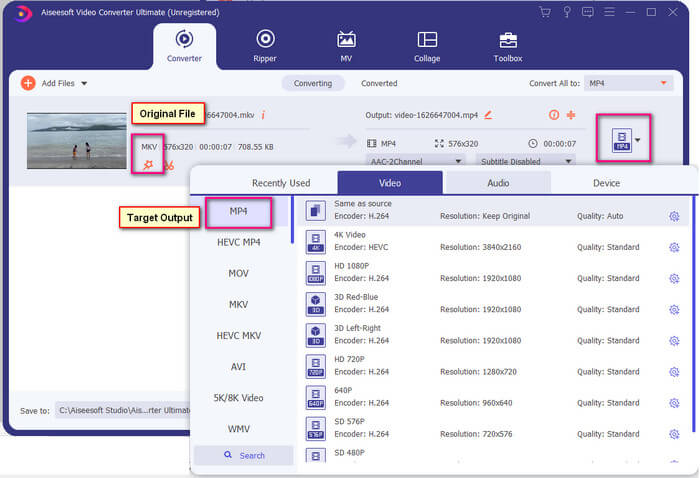
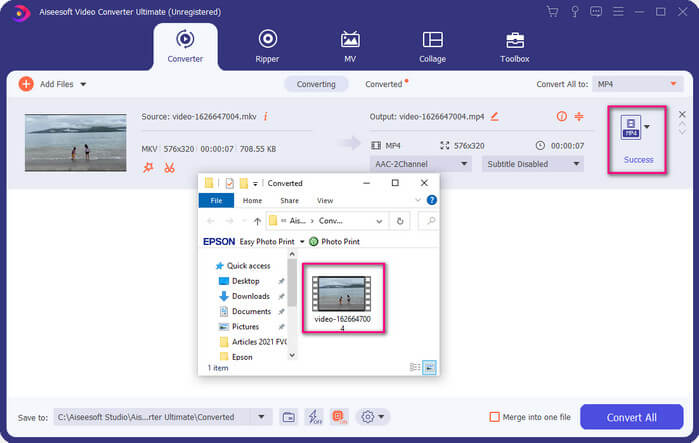
Adım 4. Son olarak, dosyayı işlemek için “Convert” düğmesine tıklayın. Dosya oluşturulduğunda, kaydedildiği klasör otomatik olarak açılır.
Bölüm 2. Xbox One'da MKV dosyalarının Akışı ve Oynatılması
Teknik olarak, yerleşik oynatıcının kendisi desteklemediği için Xbox One'da MKV videoları oynatamazsınız. Bu yüzden oynatmadan önce videoyu dönüştürmeniz gerekir. Dosyayı oynatmadan önce dönüştürmek için yukarıdaki çözümlere bakın. Bu arada, Xbox One'da video oynatmanın birkaç yolu var.
USB Flash Sürücü ile Xbox One'da MKV dosyaları nasıl oynanır
Xbox One S, USB için üç bağlantı noktasını destekler. Ancak Xbox One S'de oynamak için bir USB sürücü gerekliliği vardır. Sürücü FAT16, FAT32, NTFS veya exFAT'de olmalıdır. USB sürücüsünün çalışıp çalışmayacağını bilmek için Mac'inizde veya Windows PC'nizde açmayı deneyin. İşe yaradıysa, Xbox tarafından okunma şansı yüksek olacaktır. Doğruladıktan sonra, şimdi dosyayı PC'nize kopyalayabilir ve sürücünüze kaydedebilirsiniz. Çıkarın ve konsolun önündeki veya arkasındaki bağlantı noktalarından birine takın. Arkada iki, önde bir tane var. Fişe takıldığında, sürücünüzün seçeneklerden biri olarak görüneceğini göreceksiniz. Oradan medya oynatıcıyı açın ve oynatmaya başlayın.
MKV dosyaları Casting ile Xbox One'da Nasıl Oynanır?
Windows 10’da, cihazınızı Xbox One S gibi uyumlu alıcılara yansıtmanızı sağlayan yerleşik bir özellik bulunur. Bu, Xbox’taki “Play To” özelliğinin karşılığıdır. Bu işlem DLNA’ya dayanır. Yani çalışması için Wi-Fi bağlantısına ihtiyacınız vardır. Tek yapmanız gereken, Xbox’ınızda “Settings”e gidip “Preferences”ı seçmek ve “Game DVR”a tıkladıktan sonra “Allow Play to Streaming” seçeneğini etkinleştirmektir. Ardından Windows PC’nizde “Cast to Device”a tıklayın. Sonra, oynatmak istediğiniz dosyaya sağ tıklayın ve XboxOne’ı seçin. Video bu şekilde oynatılacaktır.
İlgili
● Xbox One’da Nasıl Müzik Oynatılır
● FLV Xbox’a Nasıl Dönüştürülür
Bölüm 3. MKV Dosyalarını Xbox One'da Oynatma Hakkında Sıkça Sorulan Sorular
Xbox One S'de Glitch, Nasıl Düzeltilir?
Önce konsolu yeniden başlatın. Kumandayı kullanarak Xbox düğmesini basılı tutun ve “Turn console off” ya da “Restart Console”u seçin. Bu işe yaramazsa, sonraki adım cihazın üzerindeki düğmeden kutuyu tamamen kapatmaktır. Son olarak, tüm bu seçenekler sonuç vermezse, konsola fabrika ayarlarına döndürme (master reset) işlemi uygulayabilirsiniz.
İnternet olmadan Xbox One S'imi kullanarak oynayabilir miyim?
İlk kurulum için internet bağlantısına ihtiyacınız var. Kurulumdan sonra çevrimdışı olabilir ve kullanabilirsiniz. Çevrimdışı kullanabilmeniz için önce onu kurduğunuzdan emin olun. Çevrimdışıyken burada yapabileceğiniz bazı şeyler var, TV seyredin, oyun oynayın, klipleri veya ekran görüntülerini kaydedin ve sınırlı olarak başarı kazanın.
Xbox One S serisi Dezavantajı nedir?
Oyun konsolunun sunduğu tüm harika özelliklere rağmen, böylesine çok görevli bir cihazda kesinlikle bulacağınız bir şey var. Muhtemelen bir Disk Sürücüsü arayın. Ne yazık ki, bu desteklenmiyor. Bu, eski konsolla sahip olduğunuz diğer oyunları kullanmanın burada işe yaramayacağı anlamına gelir.
Sonuç
MKV dosyalarını doğrudan Xbox One'da oynatmanın doğrudan bir yolu olmamasına rağmen, yukarıdaki dönüştürücü listesini en üst düzeye çıkararak videoyu her zaman dönüştürebilirsiniz. Hepsi Xbox One S medya oynatıcısından yararlanabileceğiniz tüm biçimleri destekler. Xbox One S ile ilgili bazı sorunları nasıl çözeceğinizi bilmek istiyorsanız, listelenen en sık sorulan soruları okuyabilirsiniz.
-
 MKV Dosyalarını PS3'te Sorunsuz Oynatmak İçin Nasıl Dönüştürülür [Çözüldü]
 PS3'ünüzde MKV videoları oynatmak ister misiniz? Ancak PS3, MKV dosyalarını doğrudan oynatamaz. Bu makale, MKV videolarını PS3'te sorunsuz bir şekilde oynatmak için PS3 destekli video formatlarına dönüştürmenin yollarını gösterecektir.
-
 Android Cep Telefonları için En İyi 5 Windows Media Player Alternatifi
 Android için Windows Media Player'ı indiremeyeceğiniz için bu makaleyi okumalı ve Windows Media Player'a en iyi 5 alternatifi öğrenmelisiniz.
-
 2025'te Kaçırmamanız Gereken iPhone İçin En İyi 5 Video Oynatıcı
 Tüm formatlardaki videoları oynatmak ve iPhone'unuzda daha iyi bir görüntüleme deneyimine sahip olmak için bu makaleyi okumalı ve iPhone 12/11/X/8/7/6 için en iyi 5 video oynatıcı hakkında bilgi edinmelisiniz.
