


 Video Dönüştürücü Ultimate
 Ekran kaydedicisi
 Video Onarımı
 Güvenli İndirme
QuickTime Player'ın Çalışmaması İçin 5 Çözüm: Nasıl Uygulanır
Mac kullanıcıları için QuickTime Player en tanıdık yazılımlardan biri olmalıdır. Sistemle birlikte önceden yüklü gelir ve genellikle aygıttaki videoları oynatmak, ayrıca bazı basit multimedya dosyası düzenleme işlemleri ve format dönüştürme görevleri için kullanılır. Ancak her işi yapan sihirli bir araç değildir; çok fazla formatı desteklemez ve çalışması sırasında bazı hatalar verebilir. Bu yazıda, ortaya çıkabilecek en yaygın sorunları özetleyecek ve tek tek QuickTime Player çalışmıyor hatasını nasıl gidereceğinizi anlatacağız. Siz de benzer sorunlar yaşıyorsanız, bu yazıda kendi durumunuza uyan bir çözüm olup olmadığına bakabilirsiniz. QuickTime Player’ı sevip de işlevlerini fazla temel bulanlar için, ayrıca en iyi alternatiflerinden birini de önereceğiz.

Bölüm 1. QuickTime'ın Mac'te Geçmişi Göstermeye Devam Etmesini Düzeltin
QuickTime Player, oynattıklarınızı kaydeder ve geçmişi Dosya ve Son Kullanılanları Aç'ta görüntüler. Kullanıcılar ayrıca, açtıkları videoları dock simgesinin altındaki listeden bulabilirler. Bu geçmişi artık görmek istemiyorsanız veya cihazı kullanan bir sonraki kişinin açtıklarınızı görmesini istemiyorsanız, QuickTime Player'da son dosyaları temizleyebilirsiniz.
QuickTime'ın Mac'te geçmişi göstermeye devam etmesi sorununu nasıl çözeceğinizi anlatıyoruz.
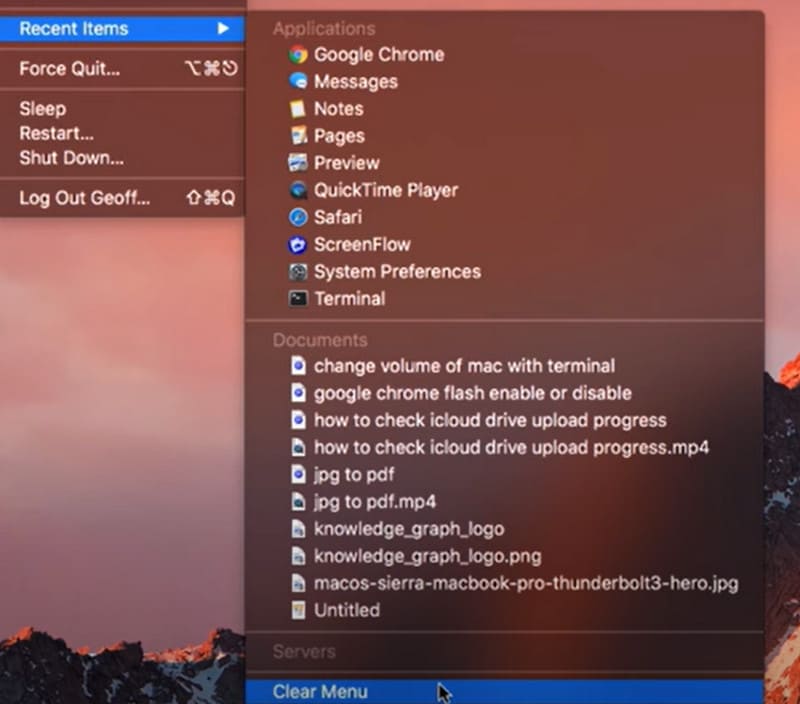
1. Adım. Mac bilgisayarınızda QuickTime Player’ı açın. Sol üst köşeye gidip QuickTime logosuna tıklayın. Açılan listede Son öğeler > Menüyü Temizle seçeneklerini seçin.
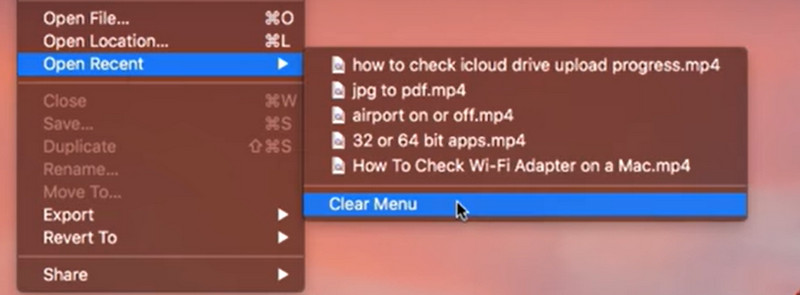
2. Adım. Ardından, Dosya sekmesine gidin ve Son Kullanılanları Aç > Menüyü Temizle seçeneklerini tıklayın.
3. Adım. QuickTime Player’dan çıkın ve yeniden başlatın. Bundan sonra, bu platformda son dosyaları artık görmezsiniz.
Bölüm 2. QuickTime Player'da Videoyu Kırpma Hatasını Düzeltme
Son birkaç yıldır, kullanıcılar QuickTime Player'ı kullanarak bir videoyu kırptıklarında, tüm seçenek düğmelerinin aniden griye döndüğünü ve artık tıklanamadığını bildiriyor. Görünüşe göre artık QuickTime Player'ın düzenleme özelliklerini kullanamıyoruz. Neyse ki, bu hata için bir çözüm bulundu.
QuickTime Player'da videonun kırpılamaması sorununu nasıl çözeceğinizi aşağıda bulabilirsiniz.
1. Adım. QuickTime Player’ı başlatın ve kırpmak istediğiniz videoyu açın. Düzenle altındaki tüm düğmelerin gri olduğunu görürseniz, dosyanızı kapatın ve ana arayüze geri dönün. Dosyaya sağ tıklayın ve Hızlı İşlemler > Kırp seçeneklerini seçin.

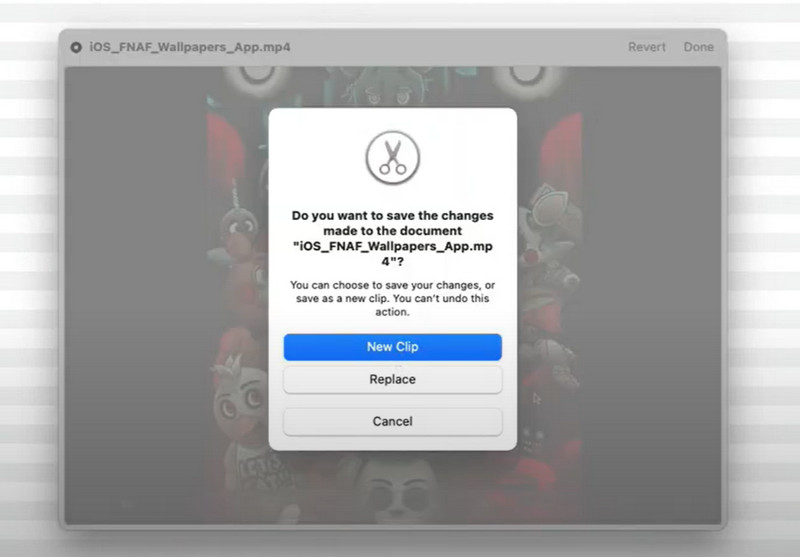
2. Adım. Geçerli klipte küçük bir kırpma yapın ve Bitti > Yeni Klip düğmelerine tıklayın. Kırpılmış dosyanızı yeni bir dosya olarak kaydedin ve ona farklı bir ad verin.
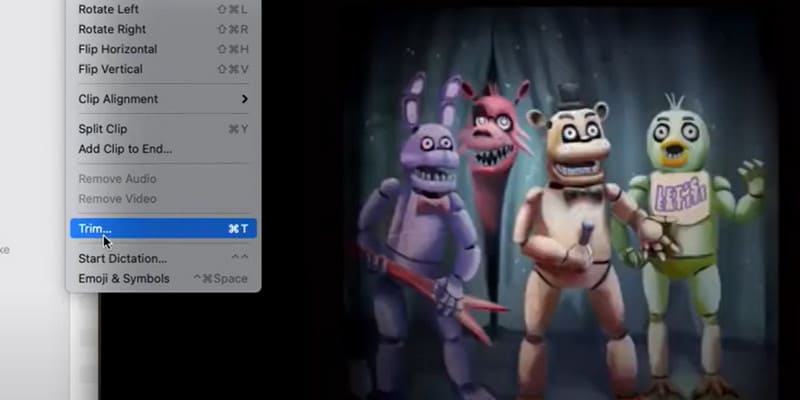
3. Adım. Ana arayüze dönün ve yeni dosyayı açın. Artık Düzenle menüsünü seçip tekrar Kırp seçeneğini kullanabilirsiniz.
Bölüm 3. QuickTime MP4/MOV Dosyalarını Açamıyor Hatasını Düzeltin
QuickTime Player'ım neden artık MP4 veya MOV dosyalarını açamıyor? Her iki formatla da uyumlu değil mi? Bu sorunu gidermek için iki senaryoda çözümler sunacağız.
QuickTime Uyumlu Codec Paketini İndirin
Anlamamız gereken ilk şey, tüm MP4 ve MOV format dosyalarının aynı olmadığıdır. Örnek olarak MP4 dosyalarını ele alalım; bir video dosyası çok sayıda video, ses, altyazı, meta veri vb. içerebilir ve bunların hepsine farklı kodekler uygulanabilir. Yine de QuickTime Player uyumlu olduğu kodek sayısı bakımından sınırlıdır, bu nedenle dosyanızdaki herhangi bir veri türü için kodeklerden herhangi biri oynatıcı tarafından desteklenmiyorsa QuickTime Player'ın açılmadığını görürsünüz. Bu nedenle önce QuickTime uyumlu video kodek paketini indirmeyi deneyebilirsiniz. Lütfen indirdiğiniz içeriğin güvenli olduğundan ve virüs veya zararlı yazılım içermediğinden emin olun.
Örnekler: DIVX codec, XVID codec, ZyGo vb.
Videoyu FVC Video Converter Ultimate kullanarak QuickTime Uyumlu Biçime Dönüştürün
Bu tür bir sorunu kökten çözmenin yollardan biri, bir video format dönüştürücü kullanarak dosyalarınızı QuickTime Player tarafından desteklenen bir biçime dönüştürmektir. FVC Video Converter Ultimate yazılımını öneriyoruz; bu program, yaygın kullanılan herhangi bir video formatını QuickTime Player’ın desteklediği MP4 veya MOV biçimine, kodeği H.264 olacak şekilde dönüştürmenize yardımcı olabilir. Ayrıca iTunes için çıkış formatı ön ayarları da sunar; bunlar da QuickTime Player’ın desteklediği formatlarla uyumludur. Dönüştürmeden önce videoyu dilediğiniz kadar düzenlemeniz de mümkündür.
Ücretsiz İndirWindows 7 veya üstü içinGüvenli İndirme
Ücretsiz İndirMacOS 10.7 veya üstü içinGüvenli İndirme
QuickTime Player ile uyumlu olmayan dosyayı nasıl dönüştürebileceğiniz aşağıda açıklanmıştır.
1. Adım. Bilgisayarınıza FVC Video Converter Ultimate’ı indirin. Açın ve videonuzu yüklemek için Dosya Ekle’ye tıklayın.

2. Adım. Tümünü Dönüştür’e tıklayın ve çıkış formatı olarak MP4/MOV H.264 seçin. Ayrıca aşağı kaydırıp iTunes sekmesini bulabilir ve buradan bir format seçebilirsiniz.

3. Adım. Son olarak, Tümünü Dönüştür’e tıklayın.

Bölüm 4. QuickTime Player Ekranınızı Kaydederken Bir Hatayla Karşılaştı
QuickTime Player’ın dahili bir ekran kaydedicisi de vardır. Ancak bazı kullanıcılar, bu özelliği kullanırken QuickTime Player’ın ekran kaydı sırasında bir hata ile karşılaştığını veya “Kaydedilemiyor” uyarı penceresinin açıldığını bildirmiştir.
• QuickTime Player'ın çalışmamasının birkaç nedeni vardır. Öncelikle, bilgisayarınızın belleğinin kaydedilen videoyu depolamak için yeterli olup olmadığını düşünmelisiniz. Önce kalan depolama alanını kontrol edebilirsiniz. Bir diğer olasılık ise bilinmeyen bir kaynaktan gelen bir hatanın aniden meydana gelmesi ve QuickTime Player'ın çalışmayı durdurmasıdır. Bu noktada, programı yeniden başlatabilir ve sorunun çözülüp çözülmediğine bakabilirsiniz.
• Harici sesi kaynak olarak kullanıyorsanız, Cannot Record açılır penceresi sıklıkla görünür. Yeni bir harici mikrofon almayı veya ses kaynağını dahili sese değiştirmeyi deneyebilirsiniz. Sorun hala çözülmediyse, QuickTime Player sürümünüzün güncellenmesi gerekip gerekmediğine bakın. Ayrıca, macOS'un en son sürüm olup olmadığını kontrol edebilirsiniz; değilse, güncelleyin.
• Sorunun kaydedilen videoda olup olmadığını da düşünebilirsiniz. Bazı platformlarda kullanıcıların yakalayamayacağı DRM korumalı videolar bulunur. Kullandığınız platform bu profile uyuyorsa, kayıt yapmayı bırakın ve videoyu indirmenin başka bir yolu olup olmadığına bakın.
Bölüm 5. QuickTime Player'ın Çalışmayan Sesini Düzeltme
Son yaygın sorun QuickTime Player sesinin çalışmamasıdır. Bunun nedeni yazılımın en son sürümünü kullanmamanız olabilir. Önce en son sürüme güncellemeyi deneyin.
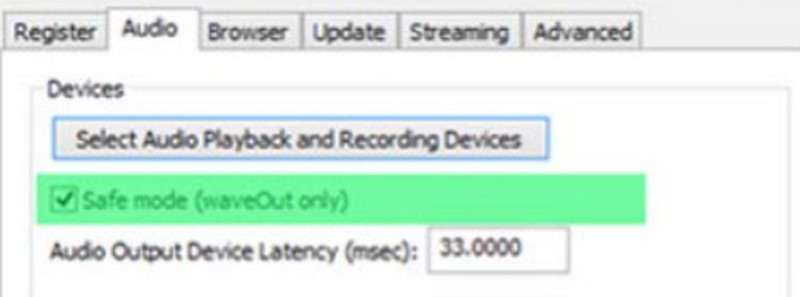
QuickTime Player sesinin çalışmaması sorununu Tercihler'i ayarlayarak nasıl çözebileceğinizi buradan öğrenebilirsiniz.
1. Adım. Aygıtınızda QuickTime Player’ı açın. Düzenle > Tercihler seçeneklerini seçin.
2. Adım. QuickTime Tercihleri penceresinde Ses bölümünü seçin ve Kaydetme modu seçeneğini etkinleştirin. Ardından Uygula düğmesine tıklayın.
3. Adım. QuickTime Player’ı yeniden başlatın. Sorunun çözülüp çözülmediğini kontrol edin.
Bölüm 6. QuickTime Player'a En İyi Alternatif
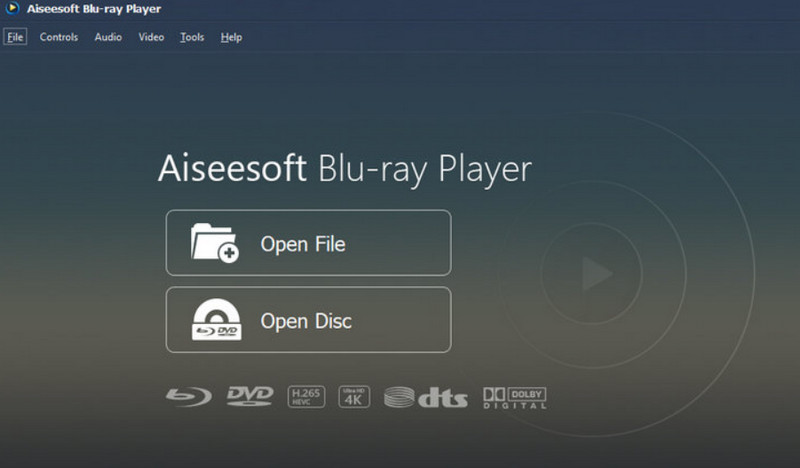
QuickTime Player çok fazla video formatıyla uyumlu değildir ve düzenleme işlevleri oldukça temeldir; bu nedenle, doğası gereği buna benzer ama daha kapsamlı özellikler arıyorsanız, hemen hemen tüm dijital formatlardaki videoları oynatabilen ve ayrıca DVD’leri, Blu-ray diskleri veya ISO imajlarını okuyabilen Aiseesoft Blu-ray Player yazılımını öneriyoruz. Programın ses ve görüntü kalitesi kesinlikle üst düzeydedir ve onunla kendi çalma listelerinizi oluşturabilirsiniz. Aiseesoft Blu-ray Player ayrıca çok sayıda kişiselleştirilmiş oynatma ayarı sunar; böylece harika bir an gördüğünüzde hızlıca ekran görüntüsü alabilirsiniz.
Ücretsiz İndirWindows 7 veya üstü içinGüvenli İndirme
Ücretsiz İndirMacOS 10.7 veya üstü içinGüvenli İndirme
Bölüm 7. QuickTime Player'ın Çalışmamasıyla İlgili SSS
QuickTime neden videoları oynatmıyor?
Öncelikle, videonuzun formatının QuickTime Player ile uyumlu olup olmadığını kontrol edin. Uyumluysa, o platformun videonun kodeğini destekleyip desteklemediğini düşünün. Elbette, bunun nedeni oynatıcınızın sürümünün çok eski olması da olabilir. Güncellemeyi deneyin.
QuickTime Player'ın yerini ne alıyor?
QuickTime Player'a en iyi alternatifler Aiseesoft Blu-ray Player, VLC Media Player, KMPlayer, Windows Media Player ve daha fazlasıdır.
QuickTime MOV dosyamı neden oynatmıyor?
MOV, QuickTime Player için varsayılan formattır. QuickTime Player MOV’u açamıyor ise, video dosyanızın bozuk olup olmadığını kontrol edebilirsiniz. Bozuk değilse, mevcut dosyayı MP4 H.264 formatına dönüştürmeyi deneyin.
Sonuç
Bu, QuickTime Player çalışmıyor sorunlarını çözmenize yardımcı olmak için hazırlanmış ayrıntılı bir rehberdir. Geri bildirimlerinizi analiz ettik, sorunun ortaya çıktığı 5 yaygın senaryoya işaret ettik ve her biri için çözüm yollarını anlattık. Hâlâ bu oynatıcının iyi çalışmadığını düşünüyorsanız, daha geniş uyumluluğa ve daha fazla kişiselleştirme seçeneğine sahip en iyi alternatifi, Aiseesoft Blu-ray Player’ı denemenizi öneririz.
-
 QuickTime Ekran Kaydı - Mac ve PC'de Sesli Video Kaydetme
 Mac'te sesli kayıt ekranı kullanışlıdır. Yerleşik oynatıcı, QuickTime Player bunu yapabilir. Yazısını okuyun ve Mac ve PC'de ekranı sesli olarak nasıl yakalayacağınızı öğrenin.
-
 En İyi QuickTime Player Yedekleri Çevrimiçi ve Çevrimdışı [2025]
 Bu, QuickTime oynatıcısının platformunuzda mevcut olmaması veya yeni bir tane istiyorsanız, en iyi QuickTime Oynatıcı değiştirme seçeneğinin hangisi olduğunu seçmenizde size yol gösterecektir.
-
 QuickTime Ağır Çekim Hakkında Bilmeniz Gereken En Önemli Gerçekler
 Ağır çekimde video oynatmak için QuickTime Media Player kullanmayı denediniz mi? Bu medya oynatıcının sahip olduğu mükemmel hizmet hakkında daha fazla bilgi edinmek için bu makaleyi okuyun.
