


 Video Dönüştürücü Ultimate
 Ekran kaydedicisi
 Video Onarımı
 Güvenli İndirme
Twitter Videolarında Neden Ses Yok? Hadi Bunu Düzeltelim
Twitter, günümüzün en tanınmış çevrimiçi sosyal ağ platformlarından biridir. Bu platform özellikle, bireylerin günlük haberlerden haberdar olmaları ve tweet alışverişi yoluyla iletişim kurmaları için bir merkez görevi görür. Ancak, bir video izlemeye çalışırken Twitter videolarında ses yok sorunları ortaya çıktığında yaygın bir zorluk yaşanır. Benzer şekilde, görsellere veya GIF’lere tıklarken de yüklenmeme sorunları görülebilir. Bu tür kesintiler özellikle en çok kullanılan platformlarda sık sık karşılaşılan ve oldukça can sıkıcı problemlerdir. Bu soruna yanıt olarak, Twitter videolarının ses çalmama sorununu çözmenize yardımcı olmak üzere hazırlanmış kapsamlı bir rehber sunuyoruz.
Bölüm 1. Twitter'da Neden Bir Videonun Sesi Yok
Twitter'daki bir videonun sesi, genellikle teknik sorunlardan veya kullanıcıyla ilgili ayarlardan kaynaklanan çeşitli nedenlerden dolayı eksik olabilir. Dolayısıyla bu bölüm, nedenleri belirlemenize ve daha sonra kullanabileceğiniz en iyi çözüm hakkında bilgi sahibi olmanıza yardımcı olacaktır.
Sebep 1. Twitter Uygulaması veya Tarayıcı Sorunu
Twitter videolarındaki ses sorunları, kullanılan tarayıcı veya Twitter uygulamasındaki zorluklardan kaynaklanabilir. Güncel olmayan veya uyumsuz yazılım sürümlerinin varlığı, sesin oynatılmasında kesintilere yol açabilir.
Sebep 2. Ağ Sorunu
Ağın performansı, Twitter videolarının oynatma deneyimini etkilemede çok önemli bir rol oynuyor. Ses yoksa, yetersiz ağ kalitesi videonun oynatımında bozulmaya yol açarak içeriğin yalnızca görsel değil işitsel yönlerini de etkileyebilir.
Sebep 3. Ses Dosyalı Bozuk Video
Sonraki dosyanın olası bozulmasıdır. Video dosyası bozulduğunda video içindeki ses verilerinin kaybolmasına neden olabilir. Bu, video içeriğinin genel oynatma deneyimini etkiler.
Sebep 4. Video ve Ses Senkronizasyonu Yok
Video dosyası bozulmasının yanı sıra, video sesinin olmamasının bir diğer olası nedeni de zamanlamalarındaki uyuşmazlıktır. Bu sorun genellikle videonun hatalı kaydedilmesi veya düzenlenmesinden kaynaklanır ve görsel ile işitsel bileşenler arasında fark edilir bir uyumsuzluğa yol açar. Sesin görüntüyle senkron olmaması yaygın bir durumdur ve iki medya unsurunun zamansal uyumunda bir bozulma olduğunda açıkça ortaya çıkar.
Sebep 5. Twitter'daki önbellekler
İleriye doğru, işte çerezler ve önbellekler. Twitter videolarıyla ilgili bu ses deneyimi eksikliği, tarayıcı veya Twitter uygulaması tarafından saklanan çerezlerden veya önbellekten kaynaklanan olası çatışmalara bağlanabilir.
Bölüm 2. Twitter Videolarında Ses Yok Nasıl Onarılır
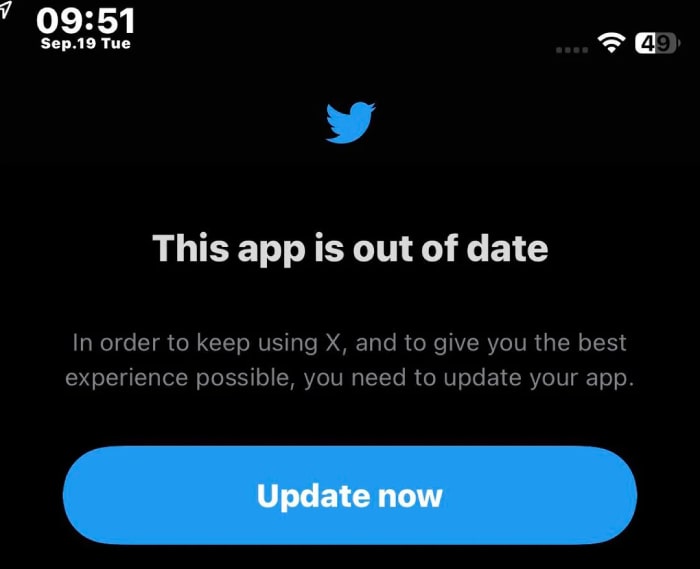
1. Çözüm. Twitter Uygulamasını Güncelleyin
Twitter uygulamasında düzenli bir güncelleme yapıldığından emin olun. Twitter videolarını oynatırken, tarayıcınızda veya uygulamanızda ses oynatmayı etkileyen çakışmalara veya uzantılara atfedilebilecek ses sorunlarıyla karşılaştığınızda bu çok önemlidir. Bu olası çakışmaları giderin ve hem tarayıcınızın hem de uygulamanızın en son sürümlerde çalıştığını doğrulayın. Böylece uygulamayı veya yazılımı güncel tutmanız halinde ortaya çıkabilecek uyumluluk sorunlarını etkili bir şekilde ele alabilir ve çözebilirsiniz. Bu yalnızca genel sistem performansını artırmakla kalmayacak, aynı zamanda özellikle multimedya içeriğine erişirken kesintisiz ses çalma deneyimlerinin sürdürülmesinde de kritik bir rol oynayacak.
Çözüm 2. Güçlü Bir İnternet Ağına Sahip Olun
Twitter'daki videolara her eriştiğinizde mutlaka internet bağlantınızın güvenilirliğini kontrol edin. Güçlü bir ağ, video içeriğinizdeki olası ses sorunlarını ortadan kaldırabilir. Bununla birlikte, hız testini her zaman kontrol etmek ve yönlendiriciyi gerektiği gibi dinlendirmek önemlidir.
3. Çözüm. Bozuk Dosyayı Onarın
Bozuk bir dosyayı düzeltmenin en iyi çözümü, FVC tarafından seçilen Video Repair gibi bir onarım aracından yararlanmaktır. Bu yazılım, işlevselliğini sesi olmayan Twitter videolarını da kapsayacak şekilde genişlettiği için farklı video oynatma sorunlarını giderebilir. Ayrıca, 16K’ya kadar çözünürlüklere sahip yüksek çözünürlüklü videoları bile sorunsuz bir şekilde onararak, onarım sonrasında çıktı kalitesinin hiçbir şekilde düşmeden orijinal kalitesini korumasını sağlar. Bu da FVC Video Repair’i yalnızca yaygın oynatma sorunlarını düzeltmek için değil, aynı zamanda çok geniş bir video kaynağı yelpazesini işleyip onarım sürecinde en iyi video kalitesini muhafaza etmek için de vazgeçilmez bir araç haline getirir. Dolayısıyla, değerli anılarınızı ya da önemli içeriklerinizi video bozulmasının olumsuz etkilerinden kurtaracak bir araç arıyorsanız, son derece kullanışlı bir çözümdür. FVC ile bozuk videoları nasıl onarırsınız? Aşağıdaki adımlara göz atın.
Ücretsiz İndirWindows 7 veya sonrası içinGüvenli İndirme
Ücretsiz İndirMacOS 10.7 veya sonrası içinGüvenli İndirme
1. Adım. Kurulum işleminden sonra yazılımı başlatın.
2. Adım. Bozuk videoyu yüklemek için kırmızı Ekle düğmesine, örnek bir video yüklemek için mavi Ekle düğmesine tıklayın.
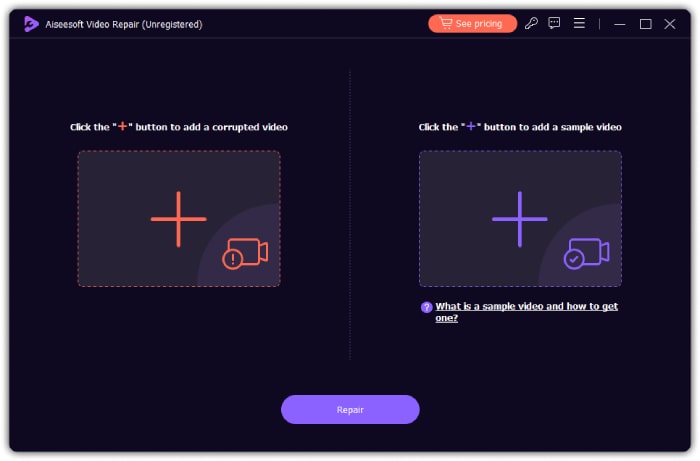
3. Adım. Yükleme tamamlandığında, onarım sürecini başlatmak için Onar düğmesine tıklayın. İşlem bittikten sonra araç, başka bir videoyu onarmanıza, çıktıyı dışa aktarmanıza ve videoyu ön izlemenize olanak tanır.
4. Çözüm. Video ve Sesi Senkronize Edin
Sesiyle uyum içinde olmayan videolarınız için, Video Converter Ultimate yazılımının Ses Senkronlama (Sync Audio) özelliği kullanabileceğiniz en iyi araçtır. Bu araç, mükemmel bir ses-görüntü uyumu yakalama sürecini basitleştirir. Ayrıca, ses öğelerinin zamanlamasını zahmetsizce ince ayarlarla düzenlemenizi sağlayarak çıktılarınıza cilalı ve profesyonel bir dokunuş kazandırır. Neyse ki, bu araç son derece kolay adımlar içerir; bunlar aşağıda belirtilmiştir.
Ücretsiz İndirWindows 7 veya üstü içinGüvenli İndirme
Ücretsiz İndirMacOS 10.7 veya üstü içinGüvenli İndirme
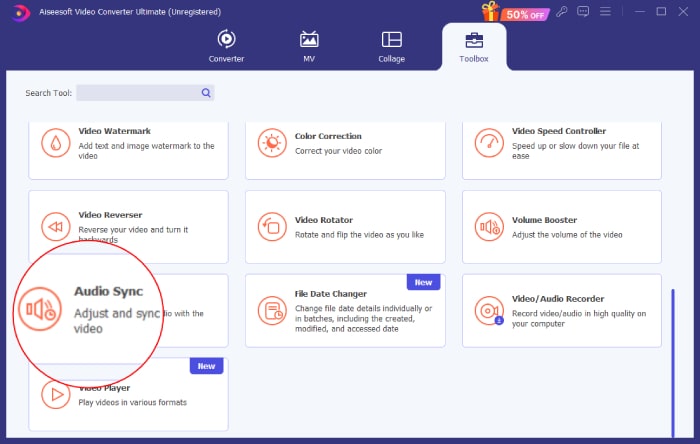
1. Adım. Bilgisayarınızı kullanarak yazılımı başlatın ve Araç Kutusu sekme menüsüne gidin. Aşağı kaydırarak Ses Senkronla aracına ulaşın ve tıklayın.
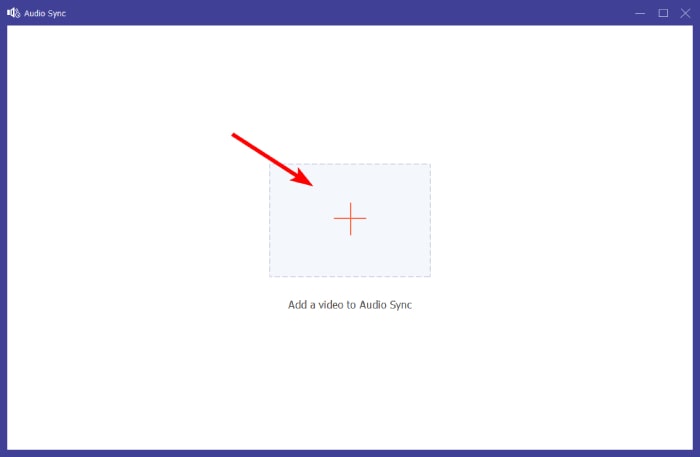
2. Adım. Sonraki pencerede, sesi olmayan Twitter videosunu yüklemek için Artı düğmesine tıklayın.
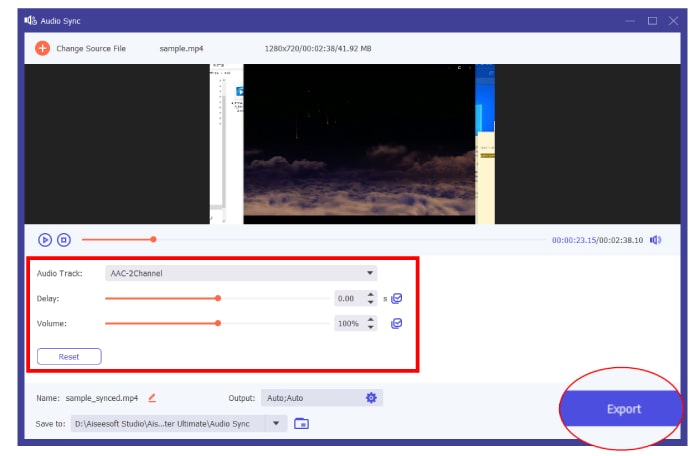
3. Adım. Ardından, en iyi uyumu yakalamak için ön ayarları düzenlemeye başlayın ve işleminiz bittiğinde Dışa Aktar düğmesine tıklayın.
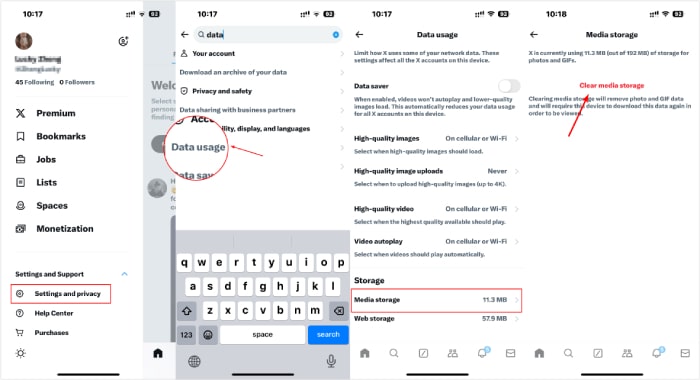
5. Çözüm. Önbelleği Temizleyin
Son olarak uygulamanın önbelleğini temizlemeye zaman ayırın. Çerezleri kaldırmak için tarayıcınızın ayarlarına gidin ve silmek istediğiniz belirli çerezleri arayın. Çerezleri başarıyla temizledikten sonra Twitter videolarınızın sesinin cihazınızda çalışıp çalışmadığını doğrulayın.
Bölüm 3. Twitter Videoları hakkında SSS
Twitter'daki videoların sesi neden yok?
Uygulama sorunları, ağ sorunları, video dosyası sorunları ve daha fazlası gibi bazı faktörlerden dolayı Twitter'daki videolarda ses olmayabilir.
Twitter videoları neden oynatılmıyor?
Videoların Twitter'da oynatılmamasının yaygın nedenlerinden biri zayıf internet bağlantısıdır.
Twitter'da video sesini kapatabilir miyim?
Evet, Twitter'da video sesini kapatabilirsiniz. Bunu yapmak için, sesi kapatmak veya açmak için videonun sağ alt köşesinde bulunan hoparlör simgesine dokunmanız yeterlidir.
Sonuç
Özetle, Twitter videolarında ses olmaması sorunuyla karşılaşırsanız, bu problemi çözmek için en uygun yöntemi belirleyebilmek adına göz önünde bulundurmanız gereken çeşitli etkenler vardır. Sorunun video dosyalarından kaynaklandığını düşünüyorsanız, bunları FVC Video Repair ve FVC Video Converter Ultimate kullanarak onarabilirsiniz.
-
 Bozuk Videoları Düzeltmek İçin FFmpeg Nasıl Kullanılır | 2025 Rehberi
 Bozuk videoları kolayca düzeltmek için FFmpeg'i nasıl kullanacağınızı öğrenin ve tüm ana özelliklerini, artılarını ve eksilerini ve diğer video onarım araçlarından ne kadar farklı olduğunu keşfedin.
-
 Bozuk MOV Dosyalarını Onarmanın 5 Yöntemi
 MOV onarımı için etkili çözümleri keşfedin. Kesintisiz ve güvenli video akışı sağlamak için bozuk MOV dosyalarınızı zahmetsizce nasıl onaracağınızı öğrenin.
-
 Kaliteyi Kaybetmeden Twitter İçin Resmi Yeniden Boyutlandırmanın 3 Yolu
 Resmi Twitter için yeniden boyutlandırmak için elinizde bir fotoğraf resizer olması gerekir. Bir tane yok mu? Ardından listeden seçin.
