


 Video Dönüştürücü Ultimate
 Ekran kaydedicisi
 Video Onarımı
 Güvenli İndirme
Chrome'da Oynatılmayan Videolar İçin En İyi Düzeltmeler: 4 Çözüm
Tarayıcınızı her zamanki gibi açıp çevrimiçi bir siteden film ya da kısa video izlemeye hazırken, bir anda videoların Chrome'da oynatılmadığını fark ediyorsanız, bu noktada muhtemelen endişelenip sayfayı sürekli yenileyecek veya sorunun ne olduğunu görmek için site değiştireceksiniz. Endişelenmeyin, bu tür bir sorun oldukça yaygındır ve pek çok kullanıcı çeşitli nedenlerle video oynatma hataları yaşamıştır. Yapmamız gereken, önce sorunun nedenini bulmak, ardından doğru çözümü uygulamaktır. Bu yazıda size bu arızayı gidermek için dört yöntem sunacak ve en iyi video onarım araçlarını önereceğiz. Umarız bu küçük sorun, video izleme keyfinizi fazla bozmaz.

Bölüm 1. iPhone Hangi Videoları Oynatabilir?
iPhone, özellikle MP4, M4V ve MOV formatlarında AAC ses ile H.264 ve MPEG-4'te kodlanmış dosyalar ve AVI formatında stereo ses ile M-JPEG olmak üzere çeşitli video formatlarından bir dizi videoyu oynatabilir. Bunun dışında, iPhone'lar aşağıdaki video formatlarını destekler:
FVC Video Onarımı
Chrome'da videoların oynatılmadığını ve tarayıcınızın sayfasının videonun bozuk olduğunu söylediğini görüyorsunuz. Web'i ne kadar yenilerseniz yenileyin veya video oynatıcısını ne kadar değiştirirseniz değiştirin, işe yaramayacak. Şimdi yapmanız gereken tek şey, hasarlı videoyu onarmanın bir yolunu bulmak.
Bu işlem için aslında profesyonel olmanız ya da derin kod bilgisine sahip olmanız gerekmez; tek yapmanız gereken güvenilir bir video onarım yazılımı bulmak ve tüm sorunları ona bırakmaktır. Virüs saldırıları, sistem çökmeleri, bozuk cihazlar vb. nedeniyle hasar gören videoları onarabilen çok amaçlı bir araç olan FVC Video Repair yazılımını öneriyoruz.
Artık MP4, MOV ve 3GP dahil olmak üzere video formatlarını destekliyor. Tek yapmanız gereken bozuk videoyu bir örnek videoyla birlikte yüklemek ve FVC Video Repair, örnek videonun standartlarına göre bozuk videonun tüm parametrelerini geri yükleyecek; çözünürlük, bit hızı, kodlayıcı ve kare hızı dahil. Herhangi bir özel beceriye gerek yok, tam videoyu almak için sadece üç küçük tıklamanız yeterli.
Ücretsiz İndirWindows 7 veya üstü içinGüvenli İndirme
Ücretsiz İndirMacOS 10.7 veya üstü içinGüvenli İndirme
Örnek olarak, indirilmiş ve bozuk bir YouTube videosunu ele alacağız ve FVC Video Repair'i kullanarak Chrome'da oynatılmayan YouTube videolarının nasıl düzeltileceğini göstereceğiz.
Adım 1. Bilgisayarınıza FVC Video Repair’i indirin ve kurun. Programı açın ve ana arayüze girin. Bozuk videonuzu ve bir örnek videoyu hazırlayın.
Örnek videonun ve bozuk videonun aynı kaynaktan olduğundan ve biçim, keskinlik, kare hızı, bit hızı ve diğer parametreler açısından birbirine yakın olduğundan emin olmak en iyisidir. Örnek videonun nasıl bulunacağını bilmiyorsanız, arayüzdeki yardım ipuçlarına tıklayabilirsiniz.
Adım 2. Bozuk videonuzu yüklemek için kırmızı + düğmesine, örnek videoyu yüklemek için mor + düğmesine tıklayın.

Adım 3. Videolarınızı yükledikten sonra, tüm parametreleri arayüzde gösterilecektir. Ardından videonuzu onarmaya başlamak için Onar düğmesine tıklayın.

Onarım işlemi bittiğinde sonucu kontrol etmek için Önizleme seçeneğine tıklayın.

Eğer her şey yolundaysa, onarılan videoyu bilgisayarınıza indirmek için Kaydet düğmesine tıklayın.

Bölüm 2. Düzeltildi: Chrome'da Videolar Oynatılmıyor
Sorun videoda değilse diyelim. Bu durumda, tarayıcının kendisinde bir sorun olup olmadığını veya videoyu okumak için gerekli eklentilerden birinin eksik olup olmadığını düşünmelisiniz. Aşağıda, videoların Chrome'da neden oynatılmadığını düzeltmenize yardımcı olmak için üç seçeneğin her birini ele alacağız.
Çözüm 1: Flash Player'ı etkinleştirin
Oynatmak istediğiniz şey bir Flash videosuysa ancak tarayıcınızda Adobe Flash Player yüklü değilse, video oynatma penceresinde bir istem görürsünüz. İstem, Adobe Flash Player'ı Etkinleştir'e tıklamanız gerektiğini söyler. Bu istemi görmüyorsanız, Flash Player'ın başarıyla etkinleştirilip etkinleştirilmediğini manuel olarak kontrol edebilirsiniz.
İşte Chrome tarayıcınızda Flash Player'ı etkinleştirmenin yolu.
Adım 1. Bilgisayarınızda Google Chrome tarayıcısını açın. Hedef videonuzun bulunduğu sayfaya gidin.
Adım 2. Video URL’nizin sol tarafındaki Kilit simgesini bulun ve üzerine tıklayın.

Adım 3. Bir liste açılacaktır. Buradan Flash seçeneğini bulun ve yanındaki kutudan İzin ver seçeneğini seçin.
Adım 4. Video oynatma sayfasını yeniden açın ve sorunun çözülüp çözülmediğini kontrol edin.
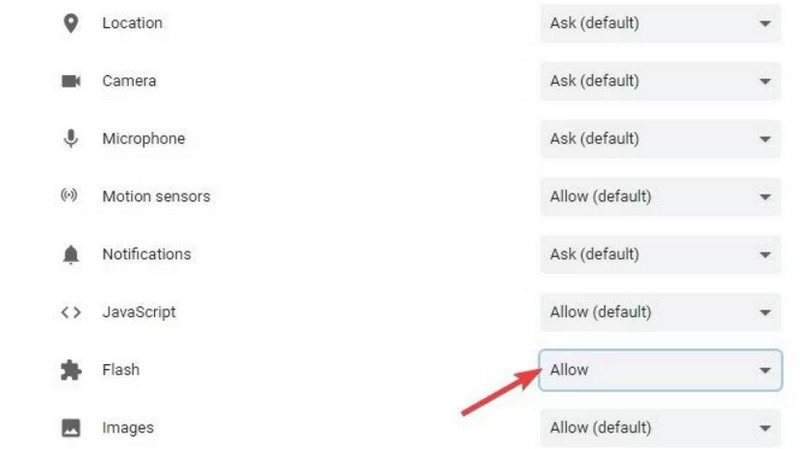
Çözüm 2: Çerezleri ve Önbelleği Temizle
Tarayıcınızda video, ses veya resim gibi bir dosyayı her açtığınızda, bir sonraki sefer arayüzü açtığınızda daha az yükleme süresi tüketmesini sağlamak için kullanılan önbelleğe alınmış veriler oluşturur. Ancak, çok fazla önbelleğe alınmış veri biriktiğinde, videoyu normal şekilde oynatmanız sizin için bir yük olacaktır. Tarayıcınızın yeni videoları yüklemek ve oynatmak için hala verimli bir şekilde çalışabilmesini sağlamak için daha fazla alan boşaltmak amacıyla önbelleği düzenli olarak temizlemeniz gerekir.
Eğer çerezler ve önbellek YouTube videolarınızın Chrome'da oynatılmasını engelliyorsa, bunları temizlemek için aşağıdaki kılavuzu kullanın.
Adım 1. Chrome tarayıcınızı açın. Web sayfasının sağ üst köşesine gidin ve Daha fazlayı temsil eden üç nokta simgesine tıklayın.
Adım 2. Açılır listeden Diğer Araçları seçin ve ardından Tarama verilerini temizleye tıklayın.
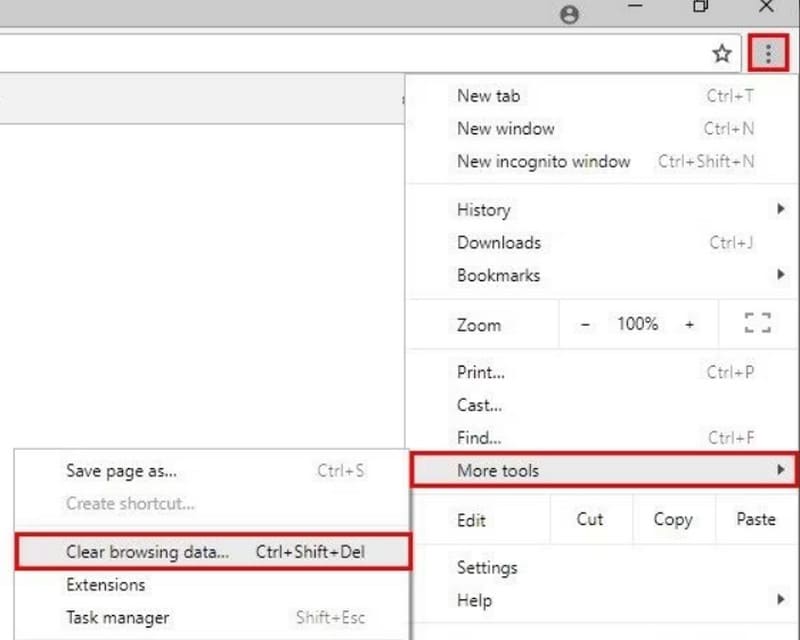
Adım 3. Yeni bir pencere açılacaktır. Zaman aralığı > Tüm zamanları seçin. Ardından Çerezler ve diğer site verileri ile Önbelleğe alınmış resimler ve dosyalar yanındaki kutucukları işaretleyin.
Adım 4. Son olarak VERİLERİ TEMİZLE düğmesine tıklayın.
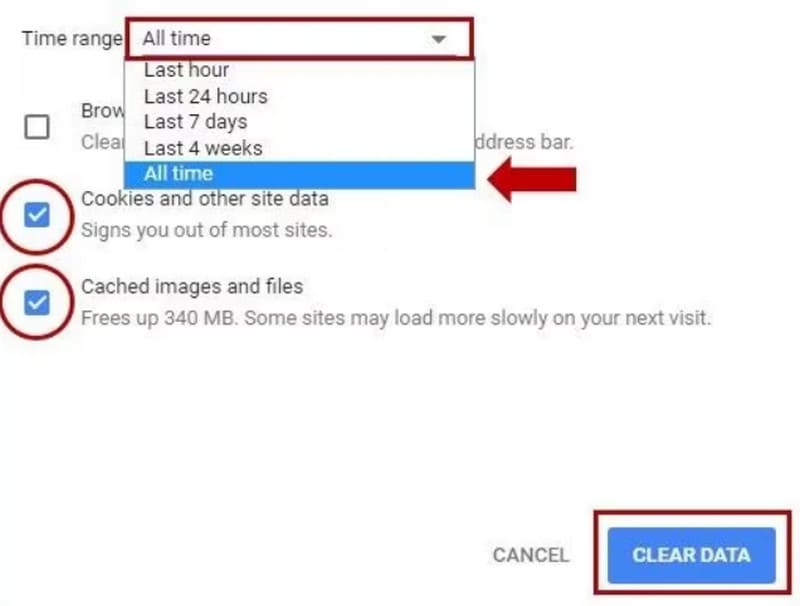
Çözüm 3: Chrome Tarayıcı Uygulamasını Yeniden Başlatın
Bazen tarayıcınız aniden takılabilir veya açıklanamayan hatalar gösterebilir, tıpkı bilgisayarınız veya cep telefonunuz gibi. Bu noktada en basit çözüm yeniden başlatmaktır. YouTube, HBO Max, TikTok veya Amazon videolarının Chrome'da oynatılmadığını görürseniz, tarayıcınızı kapatıp yeniden başlatmayı deneyin. Ardından, hedeflediğiniz videoyu içeren web sayfasına tekrar gidin.
Adım 1. Web sayfasının en üst satırındaki adres çubuğuna gidin.
Adım 2. Adres çubuğuna chrome://restart yazın ve klavyenizden Enter tuşuna basın. İhtiyacınız olduğunda hızlıca erişebilmek için bu sayfayı yer imlerine ekleyebilirsiniz.

Bölüm 3. Chrome'da Oynatılmayan Videolarla İlgili SSS
Chrome'da videolar neden oynatılmıyor?
Bunun birçok nedeni olabilir. Bağlı olduğunuz ağ istikrarsız olabilir, izlemeye çalıştığınız video bozuk olabilir, dosya biçimi video oynatıcı ile uyumsuz olabilir veya tarayıcıda çok fazla önbellek birikmiş olabilir. Videoyu düzgün izlemenize engel olan asıl nedeni bulmak için bu olasılıkları tek tek eleyebilirsiniz.
Dizüstü bilgisayarımda canlı yayın neden çalışmıyor?
Canlı yayınları izlerken gecikme yaşamaya devam ettiğinizi varsayalım. Bu durumda, en olası neden cihazınızın bağlı olduğu WiFi hızının çok düşük veya çok dengesiz olmasıdır. Ağ bağlantısını değiştirmeyi deneyin.
Chromebook için en iyi video oynatıcı hangisidir?
Elbette en iyi seçenek VLC Media Player’dır. Yine de QuickTime Player, Windows Media Player vb. gibi daha fazla VLC Media Player alternatifini de deneyebilirsiniz.
Sonuç
Bu yazıda, videoların Chrome’da oynatılmaması sorununu çözmenize yardımcı olacak 4 seçeneği gördünüz. Bunlar arasında Adobe Flash Player’ı etkinleştirmek, tarayıcı önbelleğini temizlemek ve tarayıcıyı yeniden başlatmak yer alır. Sorunun video dosyasının kendisinden kaynaklandığını fark ederseniz, mutlaka her şeyi sizin yerinize düzeltsin diye FVC Video Repair’i kullanın. Kullanımı kolaydır ve onarım sonuçları anındadır.
-
 Google Chrome'da Ekran Görüntüsü Almanın 3 Etkili Yolu [Kılavuz]
 Bu basit adımlarla Google Chrome'da web sitesi ekran görüntülerini hızlı bir şekilde nasıl alacağınızı keşfedin. Kullanıcı dostu kılavuzumuzla zamandan tasarruf edin ve verimliliği artırın.
-
 Windows / Mac / iOS / Android'de HD Film İzlemek için En İyi 10 HD Oynatıcı
 Bu, en son HD video oynatıcı incelemenizdir. Piyasadaki en iyi 10 HD oynatıcının tarafsız avantajlarını ve dezavantajlarını elde edebilirsiniz. Tüm format desteği ile en iyi HD oynatıcınızı okuyun ve seçin.
-
 Remo Video Onarımı: Kapsamlı İnceleme 2025'te Güncellendi
 Çevrimiçi video onarım araçlarını mı arıyorsunuz? Seni yakaladık! Remo Video Repair'ın derinlemesine incelemesini edinin ve bozuk video dosyalarınızı etkili bir şekilde nasıl düzeltebileceğini öğrenin.
