


 Video Dönüştürücü Ultimate
 Ekran kaydedicisi
 Video Onarımı
 Güvenli İndirme
VLC Player'ın MKV Oynamaması İçin 4 Faydalı İpucu
MKV (Matroska Video dosyası) ücretsiz ve açık bir multimedya dosya biçimidir. Ancak Windows Media Player ve QuickTime Player gibi sık kullanılan birçok oynatıcı tarafından desteklenmez. Bu yüzden MKV dosyalarını oynatmak için popüler VLC Media Player’a yönelebilirsiniz. Ancak birçok kullanıcı VLC oynatıcı MKV dosyalarını açmıyor sorunuyla karşılaştı.

MKV oynatma sorunları çeşitlilik gösterebilir; örneğin MKV dosyanızdaki ses parçasının gecikmeli çalınması, oynatma takılmaları, bulanık görüntü ve hatalı arayüz davranışları gibi. Bu yazıda, MKV dosyaları VLC’de oynatılmıyor sorununu çözmeniz için 4 kullanışlı ipucu paylaşmak istiyoruz.
Bölüm 1. VLC Player'ı Düzeltmek için Tercihleri Ayarlayın MKV Oynatmaz
VLC, MKV, MP4, AVI, FLV, MP3, AAC, M4A, FLAC, vb. ve VCD'ler, Ses CD'leri ve DVD'ler dahil olmak üzere çoğu dijital video ve ses formatını destekleyebilen çok popüler bir medya dosyası oynatma aracıdır.
VLC Media Player, sahip olduğunuz tüm medya dosyalarını oynatabildiği için milyonlarca kullanıcıyı kendine çekiyor. Fakat VLC oynatıcı MKV dosyalarını oynatmıyor zaman zaman sorun çıkıyor. VLC oynatıcı MKV veya HD MKV dosyanızı atlarsa, düzeltmek için özel tercihler yapabilirsiniz.
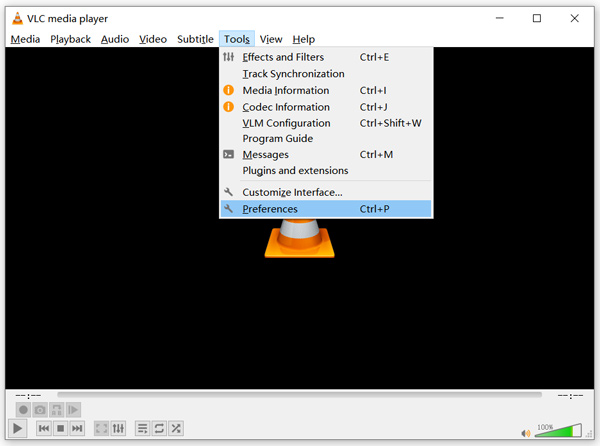
Adım 1. VLC Media Player’ı açın ve Araçlar menüsünü seçin. Açılır listeden Tercihler seçeneğini tıklayın.
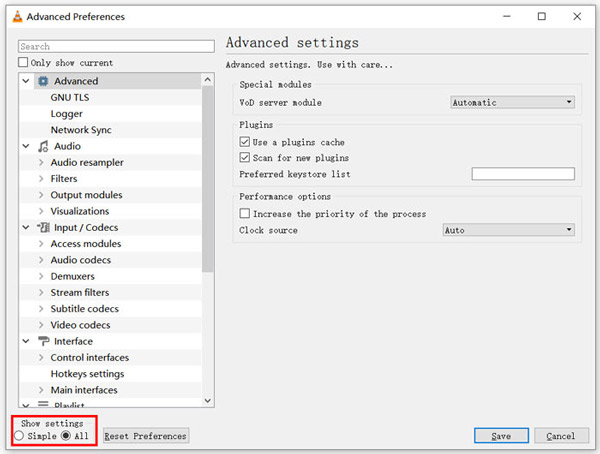
Adım 2. İletişim penceresinin sol alt kısmındaki Ayarları göster bölümünde Tümü seçeneğini işaretleyin. Bunu yaptığınızda Gelişmiş Tercihler penceresi görüntülenir.
Adım 3. Soldan Giriş/Kodekler bölümünü seçin ve ardından sağ tarafta Dosya Önbellekleme (ms) seçeneğini bulun. Bulmak için aşağı kaydırmanız gerekebilir.
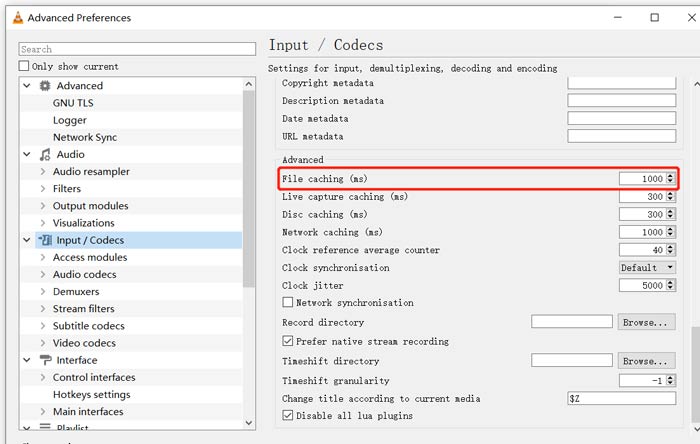
Adım 4. Dosya Önbellekleme değerini 1000 olarak ayarlayın ve işleminizi onaylamak için Kaydet düğmesine tıklayın. Bundan sonra VLC’yi yeniden başlatıp MKV dosyanızı tekrar oynatmayı deneyebilirsiniz.
Bölüm 2. Player'ın MKV Oynamamasını Düzeltmek için VLC'yi Güncelleyin veya Yeniden Yükleyin
VLC oynatıcı oynamıyorsa MKV sorunu devam ediyorsa, en son sürüme yükseltmeyi seçebilirsiniz. Bilmelisiniz ki, yeni bir sürüm her zaman eski sürümlerin birçok hatasını düzeltecektir. VLC Media Player'ınızı güncellemek için aşağıdaki adımları takip edebilirsiniz.
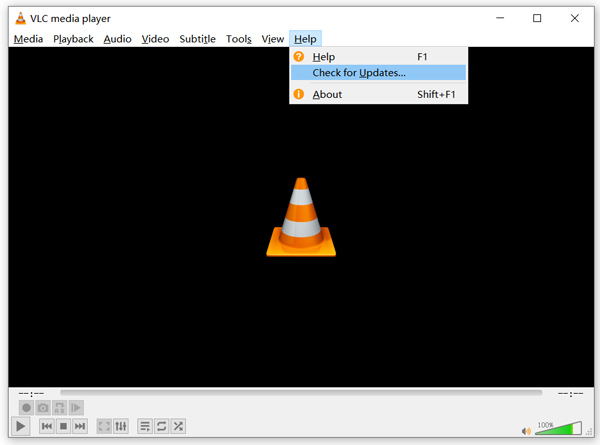
VLC’yi açın ve Yardım menüsüne tıklayın. Açılır listeden Güncellemeleri denetle seçeneğini seçin. VLC, kullanılabilir bir güncelleme sürümü olup olmadığını kontrol etmeye başlayacaktır. Ardından yönergeleri izleyerek VLC’yi en son sürüme yükseltebilirsiniz.
Ayrıca VLC’yi doğrudan bilgisayarınızdan kaldırabilir ve ardından resmi sitesi VideoLAN’e giderek doğru bir sürümü tekrar kurabilirsiniz. Yeni VLC Media Player’ı yükledikten sonra MKV dosyanızı oynatıp normal şekilde çalışıp çalışmadığını kontrol edebilirsiniz.
Bölüm 3. MKV Oynarken VLC Player'ın Ses Yokluğunu Düzeltmek için Sesi Etkinleştirin
VLC Media Player'ınız MKV dosyasını çalabiliyor ancak ses yoksa, ses ayarlarının doğru olup olmadığını kontrol etmelisiniz.
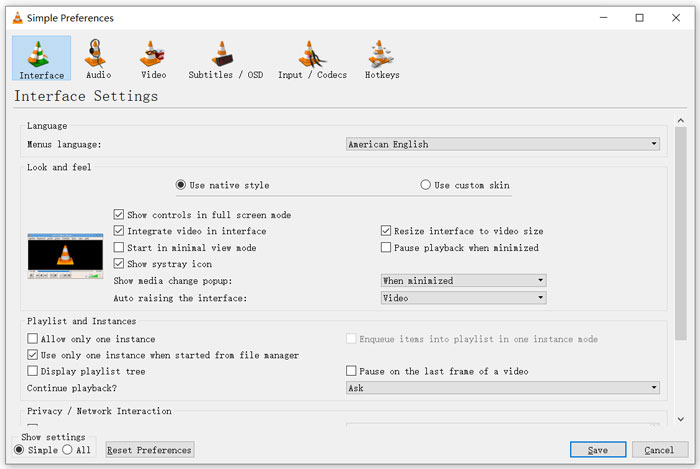
Adım 1. VLC menü çubuğunda Araçlar seçeneğini tıklayın. Açılır menülerden Tercihler'i seçin. Ardından Basit Tercihler penceresine yönlendirileceksiniz.
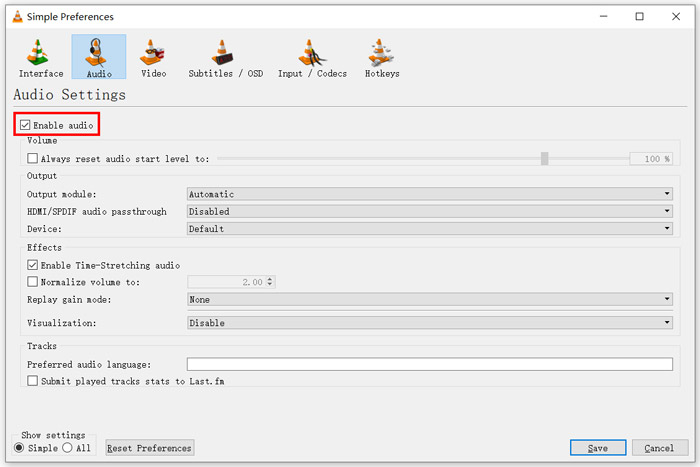
Adım 2. Ses sekmesine tıklayın ve ardından Sesi Etkinleştir seçeneğini işaretleyin. Bu adımda ayrıca ihtiyacınıza göre Çıkış Modülü, HDMI/SPDIF ses geçişi ve Aygıt ayarlarını da özelleştirebilirsiniz. Değişikliklerinizi kaydetmek için Kaydet düğmesine tıklayın.
Şimdi tekrar VLC’nin ana arayüzüne döneceksiniz; burada Ortam ve ardından Dosya Aç seçeneklerini tıklayarak MKV dosyanızı oynatabilirsiniz.
Bölüm 4. MKV Dosyalarını Oynatmak için Bir VLC Oynatıcı Alternatifi Seçin
MKV filmleri izlemek istediğinizde, VLC yerine başka bir oynatıcı da seçebilirsiniz. Önerilen Ücretsiz Çevrimiçi Video Oynatıcıyı deneyebilirsiniz. İster Windows 10/8/7 PC ister Mac kullanın, herhangi bir MKV dosyasını yüksek kaliteyle oynatmak için ona güvenebilirsiniz.
Bu ücretsiz çevrimiçi oynatıcı, 4K, 1080p/720p HD, SD videolar, 3D videolar ve ses dosyalarını sorunsuzca oynatma özelliğine sahiptir. MKV'nin yanı sıra MP4, MOV, FLV, AVI, MPEG, WMV, WMA, AAC, MP3 ve daha pek çok formatı da destekler.
Adım 1. MKV dosyalarını görüntülemek istediğinizde, bu Ücretsiz Çevrimiçi Video Oynatıcı sitesine gidebilirsiniz. Chrome, IE, Firefox ve Safari gibi tüm web tarayıcılarıyla uyumludur. MKV oynatma için küçük bir başlatıcıyı hızlıca kurmak amacıyla Şimdi Oynat düğmesine tıklayın.
Adım 2. Kurulum tamamlandığında, bu ücretsiz çevrimiçi MKV dosya oynatıcı otomatik olarak başlatılacaktır. MKV dosyanızı içe aktarmak için Dosya Aç düğmesine tıklayın. Burada ayrıca bir DVD filmi izlemek için Disk Aç seçeneğini de tıklayabilirsiniz.
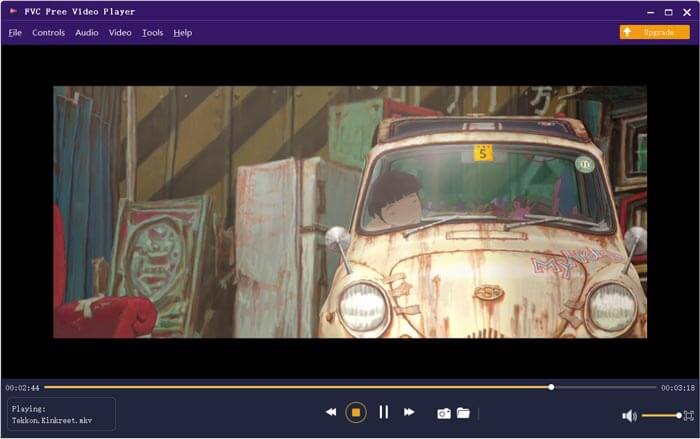
Bundan sonra MKV videonuz otomatik olarak oynatılacaktır. MKV oynatma üzerinde tam kontrole sahip olursunuz. VLC Media Player ile karşılaştırıldığında, MKV dosyalarının keyfini çıkarmanın daha kolay bir yolunu sunar. Bu ücretsiz çevrimiçi MKV oynatıcı, harika bir ses deneyimi yaşamanız için hem DTS-HD hem de Dolby TrueHD’yi destekler.
Bölüm 5. VLC Player'ın SSS'leri MKV Oynamayacak
Akıllı TV, MKV dosyalarını oynatıyor mu?
Evet. MKV dosyalarını destekleyebilen Sony ve Samsung gibi birçok akıllı TV. MKV'nizi harici bir sabit sürücü veya UBS cihazı aracılığıyla oynatabilirsiniz.
VLC Media Player ile DVD nasıl oynatılır?
VLC ile bir DVD filmi oynatmak istediğinizde, önce DVD diskini bilgisayarınızın disk sürücüsüne yerleştirmelisiniz. VLC'yi açın, menü çubuğunda Medya'yı tıklayın ve ardından Diski Aç'ı seçin. Bu DVD filmine göz atın ve VLC'ye yükleyin ve oynatın.
VLC'de donanım hızlandırma kod çözme nasıl devre dışı bırakılır?
VLC Media Player'da donanım hızlandırma kod çözmeyi devre dışı bırakmak için Araçlar menüsünden Tercihler'e gitmelisiniz. Giriş/Kodekler kategorisini ve ardından Codec'leri seçin. Donanım hızlandırmalı kod çözme seçeneğini bulun ve orada devre dışı bırakın.
Sonuç
VLC oynatıcı MKV dosyalarını açmıyor sorunuyla karşılaştığınızda, MKV dosyalarınızı görüntülemek için doğrudan önerilen Ücretsiz Çevrimiçi Video Oynatıcı gibi başka bir oynatıcı kullanabilirsiniz. Ayrıca VLC Media Player’ı yükseltmeyi veya çeşitli ayarları özelleştirerek sorunu gidermeyi tercih edebilirsiniz.
-
 MKV'yi MOV'a Dönüştürmenin Ücretsiz ve Profesyonel Yolları
 Mac'te MKV'yi MOV'a nasıl dönüştürebilirim? İMovie, MKV'yi okuyabilir mi? MOV formatı ne anlama geliyor? Bu gönderi, ücretsiz çevrimiçi ve profesyonel video dönüştürücülerle MKV'yi MOV'a dönüştürmenize yardımcı olacak 2 basit yolu anlatıyor.
-
 Kaliteyi Kaybetmeden M2TS'yi MKV'ye Dönüştürme
 Orijinal kaliteyi korurken M2TS'yi MKV'ye dönüştürmek ister misiniz? Bu gönderi, M2TS'yi kayıpsız bir şekilde MKV'ye çevirmenin ücretsiz ve çevrimiçi yöntemlerini gösterir.
-
 VLC Media Player - Windows ve Mac'te Kısa Bir İnceleme Video Oynatıcı ve En İyi Alternatifler
 VLC Media Player'da ses neden çalışmıyor? Popüler medya oynatıcı hakkında daha fazla bilgi edinmek istiyorsanız, makaleden inceleme ve en iyi alternatifler hakkında daha fazla bilgi edinebilirsiniz.
