


 Video Dönüştürücü Ultimate
 Ekran kaydedicisi
 Video Onarımı
 Güvenli İndirme
WebM Player İncelemesi - WebM Dosyalarını Sorunsuz Bir Şekilde Oynatmak İçin En İyi 5 Yazılım
Dün YouTube'dan bir WebM videosu indirdim. Ancak Android'deki MX Player'ımda sorunsuz bir şekilde oynatılamıyor. Ve ses her zaman resmin gerisinde kalıyor. Güvenilir WebM oynatıcıları var mı?
Aynı durumla karşılaşmış olabilirsiniz. Bildiğimiz gibi, WebM açık ve ücretsiz bir video formatıdır. H.264 standardına alternatiftir. Aynı kod oranı altında kodlamada yüksek kalite ve büyük avantaj sağlayabilir. Maalesef mobil cihazlarda akıcı bir şekilde oynatılamıyor. Dahası, birçok web tarayıcısı WebM formatını desteklemez ve bazı uygulamalar WebM dosyalarını oynatırken büyük CPU kullanır. Bu nedenle, işte bilmeniz gereken PC / mobil cihazlarda En İyi 5 WebM oynatıcı.

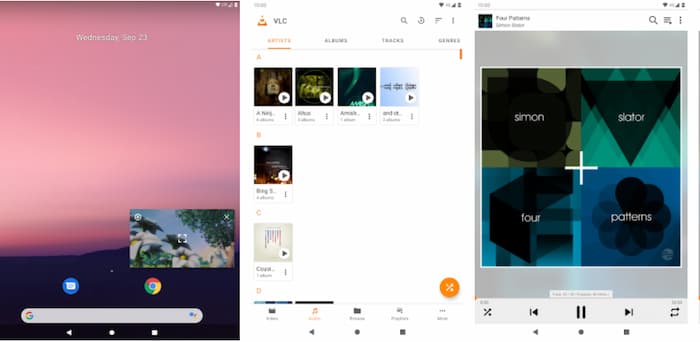
En İyi 1: Android için VLC - Android için WebM Player
Android için VLC, ücretsiz ve açık kaynaklı bir multimedya oynatıcıdır. WebM dahil olmak üzere çeşitli formatları oynatmayı destekler. WebM için bu VLC oynatıcı, klasörlere doğrudan göz atmanıza izin veren ses ve video dosyaları için bir medya kitaplığına sahiptir.
- 1. Çok kanallı ses ve altyazı desteği.
- 2. WebM'nizin ses düzeyini, parlaklığını ve aramayı kontrol edin.
- 3. Tüm kaynak koduna ücretsiz erişim.
- 4. Reklamsız, ücretli özelliksiz ve casusluk olmadan tamamen ücretsiz.
En İyi 2: Merlin WebM Player - iPhone için WebM Player
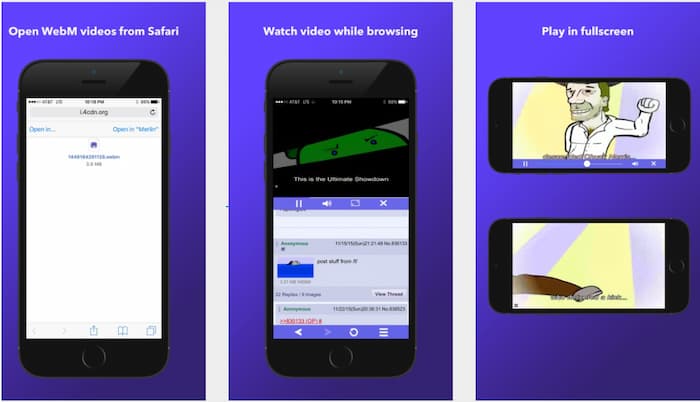
Merlin WebM Player aynı zamanda iPhone için kullanışlı bir WebM oynatıcısıdır. Bu araçla, Safari'deki WebM dosyalarını doğrudan bir video oynatıcıda oynatabilirsiniz. Ayrıca, bir WebM videosunu izlerken bir web'de gezinmek istiyorsanız, bu uygulama ihtiyaçlarınızı da karşılayabilir.
- 1. WebM dosyanızı tam ekran veya kaplama modunda izleyin.
- 2. Web'e göz atın ve aynı anda WebM dosyasını izleyin.
- 3. WebM sesini duymanıza veya sessize almanıza izin verin.
- 4. Size temiz ve şık bir kullanıcı arabirimi sağlayın.
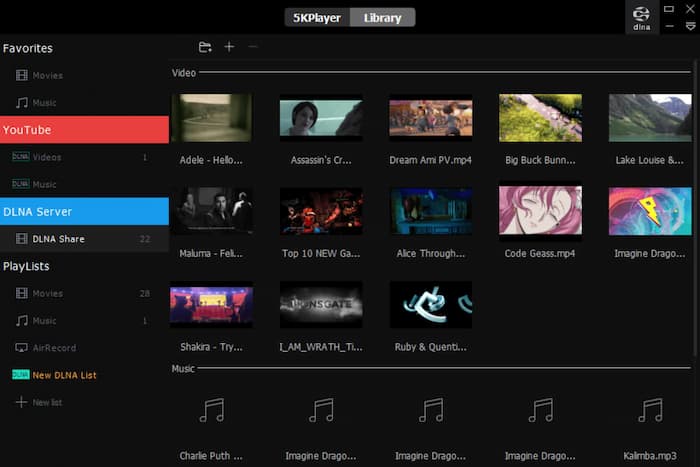
İlk 3: 5KPlayer - Windows 7/8/10 için WebM Player
Güçlü bir medya oynatıcı olan 5KPlayer, Windows 7/8 / 10'da WebM dosyasını oynatmayı da destekler. Bilgisayarınızın video kitaplığının tamamını ekleyebilir. Bu nedenle, sabit sürücünüzü aramadan bu video oynatıcıdan istediğiniz WebM videosunu seçebilirsiniz.
- 1. WebM dosyalarını fazladan codec indirmeden oynatır.
- 2. WebM dosyasını oynatmak için herhangi bir üçüncü taraf eklenti yüklemenize gerek yoktur.
- 3. YouTube, Facebook vb. Sitelerden video indirmenize izin verin.
- 4. iPhone / iPad'den bilgisayara video ve müzikleri AirPlay oynatın.
En İyi 4: Elmedia Player - Mac için WebM Player
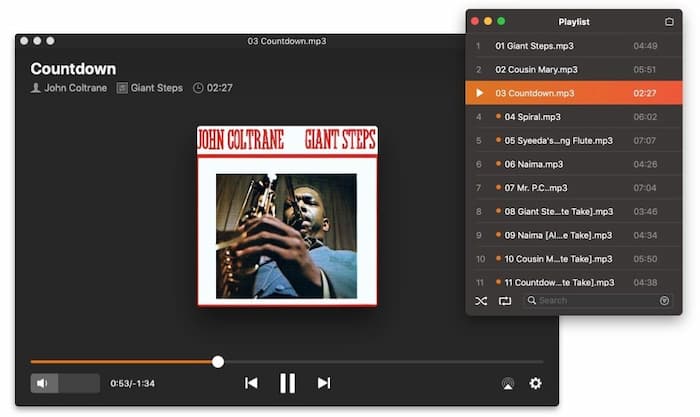
Elmedia Player, WebM dosyalarını Mac'te ücretsiz olarak oynatmanıza izin verir. İçeriği Chromecast, AirPlay ve DLNA cihazlarına aktarabilir. Dahası, size kapsamlı altyazı desteği sunacaktır. Bu nedenle, oynatma sırasında nasıl görüneceklerine karar verebilirsiniz.
- 1. WebM dosyanızı oynatmak için ek codec bileşenlerine gerek yoktur.
- 2. WebM dahil hemen hemen tüm video formatlarıyla uyumludur.
- 3. Oynatmayı kontrol etmenize, yer imleri atmanıza vb. İzin verin.
- 4. Size temiz ve sezgisel bir kullanıcı arayüzü sağlayın.
En İyi 5: FVC Ücretsiz Video Oynatıcı - Çevrimiçi WebM Oynatıcı
Herhangi bir WebM oynatıcı uygulaması indirmek istemiyorsanız, FVC Free Video Player sizin için en iyi seçenek olabilir. WebM dosyası da dâhil olmak üzere tüm videoları yüksek kaliteyle ve akıcı bir şekilde oynatabilirsiniz. Ayrıca oynatma sırasında tek tıklamayla favori ekran görüntünüzü yakalayabilirsiniz. Oynatma sürecini kontrol etmek isterseniz, yalnızca gezinme çubuğunu istediğiniz bölüme sürükleyin.
- 1. 720p HD / 1080p HD / UHD 4K video çözünürlüğünü destekleyin.
- 2. 3D gözlükle evde özgürce 3D filmin / videonun keyfini çıkarın.
- 3. Parlaklığı / kontrastı / diğer parametreleri istediğiniz gibi ayarlayın.
- 4. Herhangi bir üçüncü taraf yazılımı yüklemeden kullanımı oldukça kolaydır.
- 5. Sezgisel bir kullanıcı arayüzü ile tamamen ücretsiz.
Adım 1: FVC başlatıcısını web sitesinden indirin. Ardından cihazınıza yükleyip çalıştırın. İstediğiniz WebM dosyasını oynatmak için ana arayüzdeki Open File düğmesine tıklamanız yeterlidir.

Adım 2: Ardından WebM dosyanız otomatik olarak oynatılacaktır. Açılan pencereden istediğiniz WebM dosyasını seçin ve açın. Tek tıklamayla geri alma/ileri sarma/durdurma işlemlerini özgürce yapabilirsiniz.
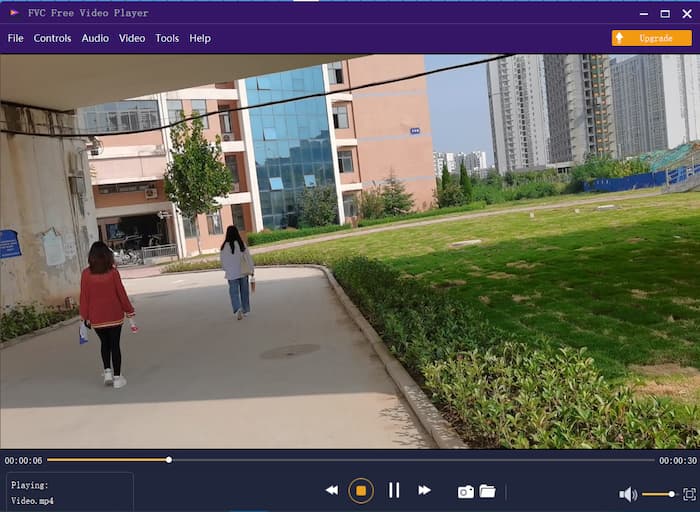
Adım 3: Ekran görüntüsü almak istiyorsanız, alttaki kamera simgesine tıklayabilirsiniz. Daha sonra, Open snapshot folder seçeneğinin arkasında resimleri bulabilirsiniz.
Kaçırmayın: VLC ile ekran görüntüsü nasıl alınır
WebM Player ile ilgili SSS
1. Chrome, WebM dosyalarını oynatabilir mi?
WebM dosyaları Chrome 6 ve önceki sürümlerde oynatılamasa da, bunu düzeltmek için hala yöntemler vardır. WebM dosyanızı bu tarayıcıda bir WebM codec bileşeni aracılığıyla oynatabilirsiniz. Chrome'da bir WebM'yi başarıyla oynatmak için standart HTML5 etiketini kullanabilirsiniz. Ve etiket örneğini internette arayabilirsiniz.
2. WebM dosyasını MP4 formatına dönüştürebilir miyim?
Evet tabii. MP4'ün WebM formatından daha yüksek uyumluluğa sahip olduğu düşünüldüğünde, insanlar genellikle WebM dosyasını MP4'e dönüştürmeyi seçerler. Ayrıca, VLC ve WebM'den MP4'e Dönüştürücü gibi WebM'yi MP4'e dönüştürmeyi destekleyen birçok araç vardır.
3. Safari'yi WebM Oynatıcı olarak kullanabilir miyim?
Evet, Apple, macOS Big Sur 11.3 Beta'nın ikinci beta sürümüne WebM video oynatma özelliğini ekledi. En son macOS'e zaten güncelleme yaptıysanız, WebM videolarını Safari tarayıcısındaki yeni bir sekmeye sürükleyip bırakabilirsiniz.
Sonuç
Bu yazıda, Android / iPhone / Windows / Mac için en iyi 5 WebM oynatıcısını tanıtıyoruz. Hemen hemen her biri sorununuzu çözebilir. Ancak, birçok gelişmiş özelliğe sahip ücretsiz ve kullanımı kolay bir WebM oynatıcı arıyorsanız, o zaman FVC Free Video Player en iyi seçiminiz olmalıdır. Bir denemelisin!
-
 MP4 - WebM Dönüştürücü - MP4'ü WebM'ye Dönüştürmenin En İyi 4 Yöntemleri
 MP4'ü ücretsiz olarak WebM'ye dönüştürmek istediğinizde, istediğiniz videoları makaleden ücretsiz olarak almak için en sık kullanılan 4 yöntem hakkında daha fazla bilgi edinebilirsiniz.
-
 WebM'yi Sıkıştır - WebM Dosyası Çevrimiçi Nasıl Sıkıştırılır
 Çevrimiçi WebM dosyası nasıl sıkıştırılır? Büyük dosyaları sıkıştırmanın en hızlı yolu nedir? Bu gönderi, WebM'yi sıkıştırmanın 2 ücretsiz yolunu anlatıyor.
-
 Windows ve Mac için 7 En İyi Xvid Oynatıcı
 Tüm platformlar için en iyi Xvid oynatıcı olan FVC Free Video Player'ı edinin. Burada ayrıca Windows ve Mac için diğer 6 Xvid oynatıcısından da bahsettik.
