


 Video Dönüştürücü Ultimate
 Ekran kaydedicisi
 Video Onarımı
 Güvenli İndirme
Facebook Videolarında Ses Yok: Neden Oluyor ve Nasıl Düzeltilir?
Facebook, bugün en yaygın kullanılan multimedya platformlarından biridir. Bu platformu yalnızca sosyal etkileşimler için değil, aynı zamanda eğlence kaynağı olarak da kullanabilir, iş rutininize canlılık katmak için müzik ve videolardan yararlanabilirsiniz. Kesintisiz bir deneyim önemli olsa da, Facebook’tan ses gelmemesi gibi aksaklıklar ciddi bir sorun hâline gelebilir.
Facebook videolarında sesin olmaması deneyiminizin o kadar da iyi olmamasına neden olabilir. Bu özellikle çalışırken odaklanmaya çalıştığınızda doğrudur. Neyse ki bu durum başınıza gelirse sesin Facebook videolarında çalışmamasının birkaç nedeni olabilir. O halde gelin FB'deki böylesine büyük bir sorunun nedenlerini ve bu sorunu çözmek için en iyi çözümleri şimdi öğrenelim!

1. Bölüm. Facebook'taki Videoların Neden Sesi Yok?
iPhone, Android ve PC'de Facebook videolarını izlerken, yüklerken veya indirirken ses çıkmaması sorununa çeşitli nedenler katkıda bulunabilir. Olası nedenlerden biri yanlış sistem ses ayarları veya cihazınızdaki güncel olmayan ses sürücüsüdür.
Sesten bahsetmişken, sorun videonun sesinde de olabilir. Ayrıca tarayıcınızdaki, özellikle Flash Player ile ilgili sorunlar da sesi etkiliyor olabilir. Ayrıca Facebook uygulama ayarlarındaki sorunlar, sisteminizdeki çakışmalar ve kaynak videodaki ses kaynaklı olası sorunlar da ses eksikliğine yol açabilecek faktörler arasında yer alıyor. Bu nedenle, sorunun özel nedenini belirlemek, hızlı bir çözüm için çok önemlidir; çünkü bu, sorunu etkili bir şekilde çözmenize ve Facebook videolarınıza ses işlevselliğini geri yüklemenize olanak tanır.
Bölüm 2. FB'de Videoların Sesi Olmadığında Nasıl Düzeltilir
Ses Sürücüsünün Güncellenip Güncellenmediğini Kontrol Edin
Facebook videolarınızın ses çıkarmamasının yaygın nedenlerinden biri güncel olmayan ses sürücüsü olduğundan, bu karışıklığı doğrudan temizlemeniz gerekir. Sürücülerinizin düzenli olarak güncellenmesi önemle tavsiye edilir. Bu güncellemeler yalnızca temel güvenlik yamaları olarak hizmet vermekle kalmaz, aynı zamanda çeşitli alışılmadık ve kalıcı sorunları etkili bir şekilde çözebilecek özellik geliştirmeleri de sunar. Ses sürücünüzü manuel olarak güncellemek için anakart üreticinizin web sitesine gidebilirsiniz. Sürücü güncellemeleri konusunda dikkatli kalarak yalnızca sisteminizin güvenliğini artırmakla kalmaz, aynı zamanda özellikle Facebook gibi platformları kullanırken daha istikrarlı ve verimli bir ses deneyimine katkıda bulunan iyileştirmelerin kilidini açarsınız.
Olası Video veya Ses Bozulmasını Onarın
Eğer ses gelmeyen FB videolarıyla karşılaşıyorsanız, bunun nedeni bozulmuş video ve ses dosyaları olabilir. Bu durum Facebook’ta ses çıkmamasına yol açar ve uygulanabilir bir çözüm olarak Video Repair gibi bir video onarım aracından yararlanılabilir. Bu son teknoloji, yapay zekâ destekli video onarım aracı, sesin eksik olduğu durumlar da dâhil olmak üzere farklı video bozulmalarını tespit edip düzeltmede son derece yeteneklidir. Ayrıca gelişmiş özellikleri sayesinde videonuzdaki ses bileşenini sorunsuz biçimde geri yükleyebilir. Böylece videonun kısa sürede, ses eşliğinde Facebook’ta oynatılmasını sağlar. Aşağıda, FVC Video Repair ile Facebook videonuz için yapmanız gerekenler yer almaktadır.
Ücretsiz İndirWindows 7 veya sonrası içinGüvenli İndirme
Ücretsiz İndirMacOS 10.7 veya sonrası içinGüvenli İndirme
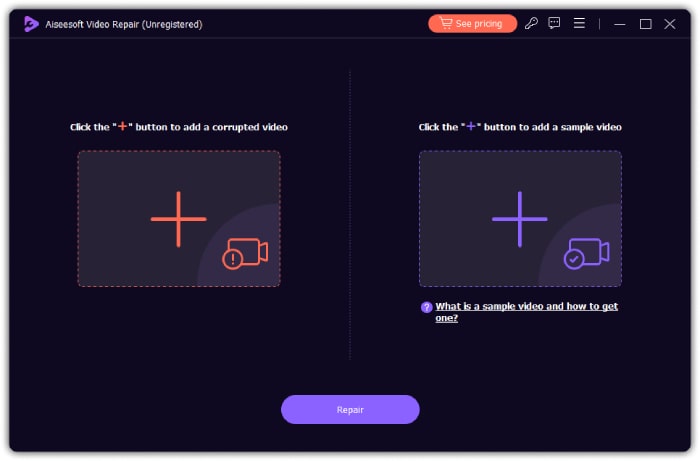
1. Adım. Aracı bilgisayarınıza kurduktan sonra çalıştırın. Ardından, düzeltmeniz gereken Facebook videosunu yüklemek için soldaki Artı düğmesine tıklayın. Sonra, cihazınızdan herhangi bir örnek videoyu yüklemek için diğer Artı düğmesine basın.
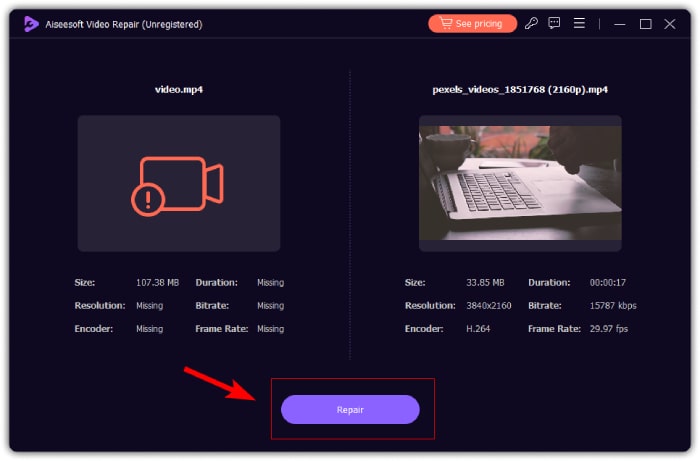
2. Adım. Bundan sonra, onarım işlemini başlatmak için Onar düğmesine tıklayın.
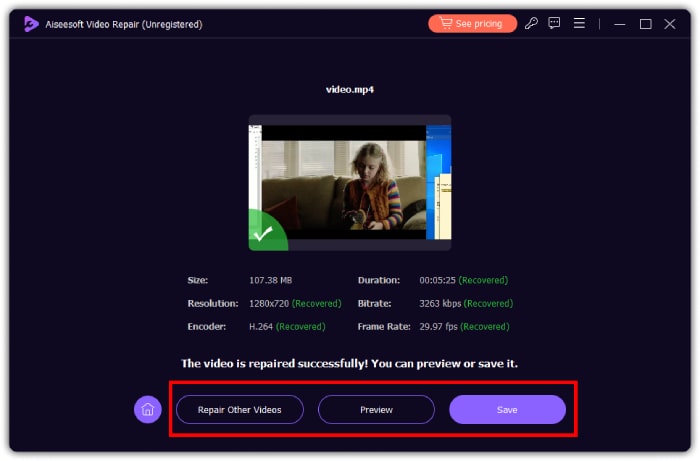
3. Adım. Kısa bir süre içinde, sesi olmayan FB videonuz düzeltilmiş olacaktır. Videoyu kontrol etmek için Artık Önizleme sekmesine tıklayabilir veya Kaydet düğmesine basarak yerel klasörünüze aktarabilirsiniz. Aksi hâlde, Diğer Videoları Onar düğmesine tıklayarak diğer videoları onarmaya devam edebilirsiniz.
Güncellenmiş bir Flash Player edinin
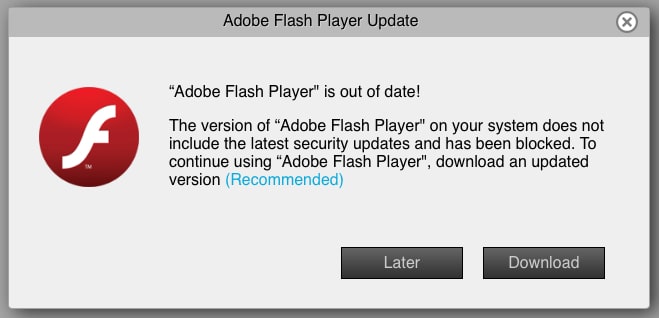
Lütfen bilgisayarınızda veya mobil cihazlarınızda en güncel Flash Player sürümünün yüklü olduğundan emin olun. Ardından, en güncel sürüme sahip olduktan sonra, Facebook videoları hâlâ oynatılmıyor ve ses gelmiyor mu diye işlevselliği test edin. Sorun devam ederse ve hâlâ ses alamazsanız, özellikle Facebook videolarını etkileyen bu ses sorununu bildirmek için Facebook hesabınızdaki Sorun Bildir özelliğini kullanarak platformun geliştiricilerine bilgi verin.
Sesi Video Dosyasıyla Senkronize Et
Son olarak, sıkça ses sorunlarına yol açan ses ve video senkronizasyonuyla ilgili zorluklarla karşılaşırsanız, Video Converter Ultimate gibi yazılımları kullanmak yararlı bir çözüm olabilir. Bu yazılım, çeşitli güçlü araçlarla donatılmıştır. Bunlardan biri de, sesi video oynatımıyla uyumlu hâle getirmek için zamanlamayı manuel olarak ince ayar yapmanıza imkân tanıyan dikkat çekici Ses Senkronizasyonu (Audio Sync) özelliğidir. Senkronizasyondaki hassas ayarlamalarla, sesin ilgili videoyla tam olarak hizalanmasını sağlayabilirsiniz. Bu da genel izleme deneyiminin bütünlüğünü artırır. Dolayısıyla, aşağıda izlemeniz gereken adımlar yer almaktadır.
Ücretsiz İndirWindows 7 veya üstü içinGüvenli İndirme
Ücretsiz İndirMacOS 10.7 veya üstü içinGüvenli İndirme
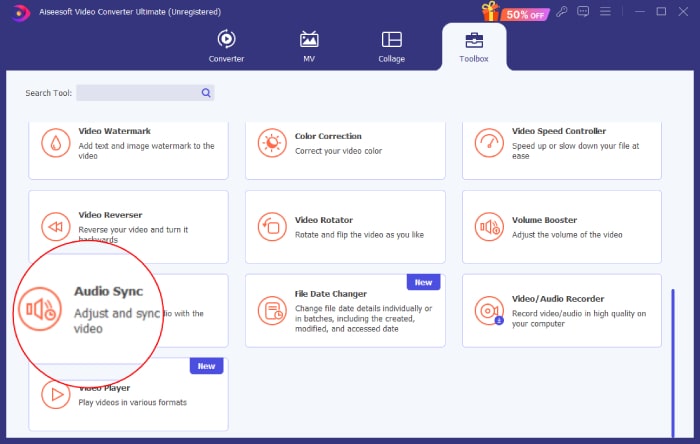
1. Adım. Yazılımı başlatın ve Araç Kutusu menüsüne gidin. Buradan, Ses Senkronizasyonu aracına tıklayın.
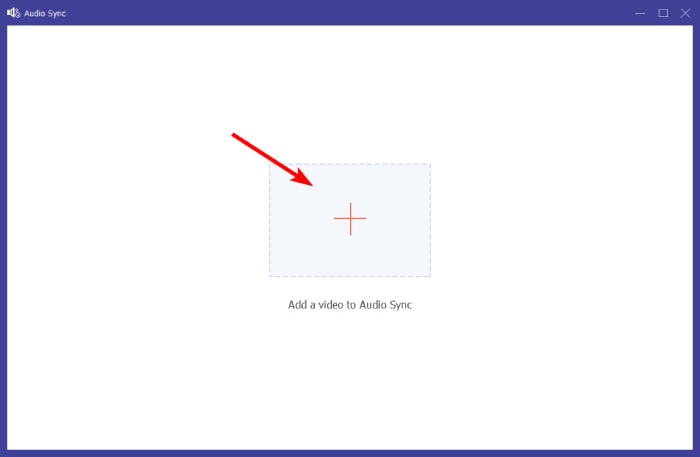
2. Adım. Bir sonraki pencerede, sesi olmayan Facebook Reels veya videoyu yüklemek için Artı düğmesine tıklayın.
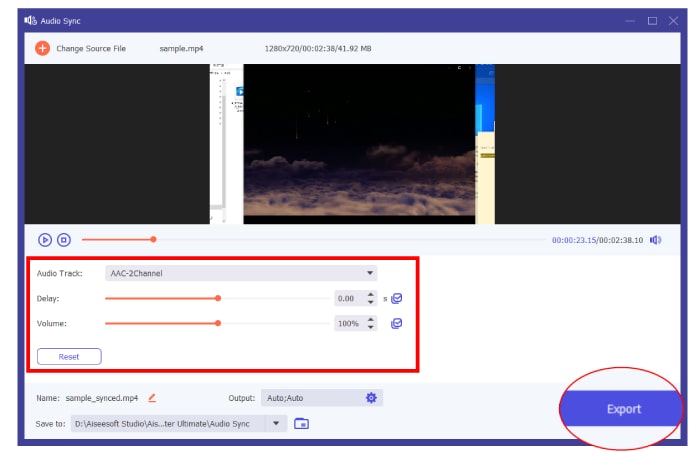
3. Adım. Ses Parçası, Gecikme ve Ses Düzeyi bölümlerine giderek videodaki sesi senkronize etmeye başlayın. Bunları dilediğiniz gibi ayarlayabileceğinizi unutmayın. Her yaptığınız değişikliği görmek için oynat düğmesine basarak çıktınızı önizleyebilirsiniz. Hazır olduğunuzda dilediğiniz anda Dışa Aktar düğmesine tıklayın.
Bölüm 3. Sesi Facebook Sayfama Nasıl Geri Döndürebilirim?
Facebook Akışı videolarınız için sesi otomatik olarak açmanın bir yolu da var. Bunu yapmak için aşağıdaki adımları izleyin.
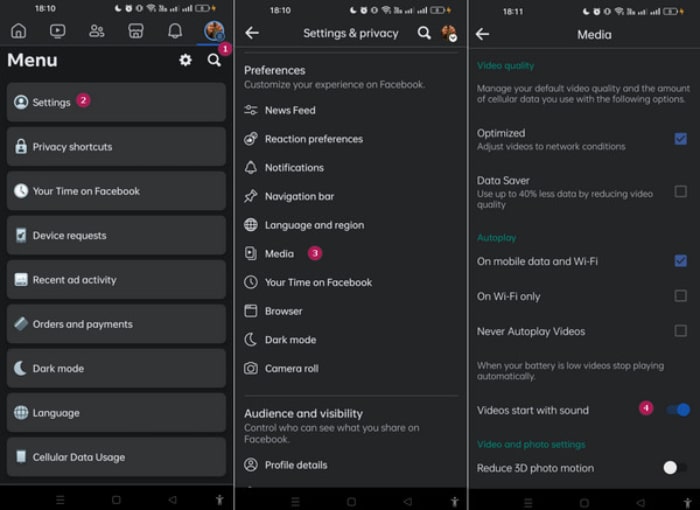
1. Adım. Profil menünüze gidin ve Ayarlar seçeneğine dokunun.
2. Adım. Ekranı aşağı kaydırın ve Medya seçeneğine dokunun.
3. Adım. Ardından, Videolar Sesi Açık Başlasın seçeneğini etkinleştirin.
Bölüm 4. Facebook hakkında SSS
Facebook'un sesini nasıl açarım?
Facebook videosunun sesini açmak için videoya ve ardından sesi etkinleştirmek için hoparlör simgesine tıklayın.
Facebook'ta sessiz modu nedir?
Facebook'un videolarda sesi susturmanıza olanak tanıyan bir özelliğidir. Genellikle üstü çizili bir hoparlör simgesiyle gösterilir.
Facebook neden videomu sessize aldı?
Bunun nedeni topluluk standartlarının ihlalidir. Bu, Facebook'un politikalarına aykırı olan, telif hakkıyla korunan müziklerin kullanımını içerebilir.
Sonuç
Facebook videolarında ses olmaması sorunuyla karşılaştığınızda, sabırlı olmanız gerekir. Yukarıda da belirtildiği gibi bu sorun, bozulmuş video dosyaları veya ses senkronizasyonu problemleri gibi çeşitli etkenlerden kaynaklanabilir. Bu nedenle, daha önce açıklandığı şekilde FVC Video Repair ve Video Converter Ultimate gibi araçları kullanmak, altta yatan nedenleri etkili biçimde çözüp Facebook videolarınızdaki kesintisiz ses deneyimini geri getirebilir.
-
 Bozuk MOV Dosyalarını Onarmanın 5 Yöntemi
 MOV onarımı için etkili çözümleri keşfedin. Kesintisiz ve güvenli video akışı sağlamak için bozuk MOV dosyalarınızı zahmetsizce nasıl onaracağınızı öğrenin.
-
 [Çözüldü] Medya Oynatıcılarda MP4 Ses Yok Nasıl Onarılır
 MP4 sesiyle ilgili sorun mu yaşıyorsunuz? Windows Media Player, Adobe Premiere ve OBS Recording'de ses olmadan MP4 sesinin nasıl düzeltileceği konusunda adım adım kılavuz burada verilmiştir.
-
 Instagram'da Neden Ses Yok ve Nasıl Düzeltilir?
 Instagram'da ses olmamasıyla ilgili sorun mu yaşıyorsunuz? Artık endişelenmeyin ve sorunu çözüp sesinizi geri almak için bu basit ve hızlı çözümleri izleyin.
