


 Video Dönüştürücü Ultimate
 Ekran kaydedicisi
 Video Onarımı
 Güvenli İndirme
0xC10100BE Hatasını Kolayca Düzeltmek için 3 Zorunlu Çözüm
Video izlerken hata kodlarıyla karşılaşma ihtimaliniz vardır. Çoğu zaman bu hata mesajları, oldukça kafa karıştırıcı olabilen kodlar içerir. Bu yaygın hatalardan biri de 0xc10100be hata kodu ile bu dosya oynatılamıyor uyarısıdır. Bu sorunla karşılaştıysanız, doğru yerdesiniz. Şimdi 0xc10100be hatasını gidermek ve daha sorunsuz video oynatma sağlamak için etkili çözümlere ve ipuçlarına değinelim. Alternatif medya oynatıcılarından video onarma araçlarına kadar, bu oynatma engelini aşmanız ve videolarınızın keyfini kesintisiz çıkarmanız için sizi adım adım yönlendireceğiz.

Bölüm 1. 0xC10100BE Video Hatası Nedir?
Video dosyalarındaki 0xC10100BE hatası, Windows Media Player ile ilgili belirli bir hatadır. Bu genellikle kritik bir sorun değildir ve genellikle çeşitli çözümler kullanılarak çözülebilir. Kullanıcılar bu hatayla karşılaştıklarında 0xC10100BE hata koduyla bu dosyanın oynatılamayacağını belirten bir mesaj görebilirler. Bu sorun genellikle MP4 veya MOV gibi diğer video dosyası formatlarını oynatmaya çalışırken ortaya çıkar.
Bölüm 2. 0xC10100BE Video Hatasına Neden Olan Nedir?
0xC10100BE video hatası, birçok potansiyel nedeni olan yaygın bir sorundur. Video oynatırken 0xC10100BE hatasının oluşmasına katkıda bulunan temel faktörler şunlardır:
Neden 1: Bozuk veya hasarlı video dosyası.
Video dosyasının kendisi bozuksa, Windows Media Player videoyu oynatmada zorluklarla karşılaşabilir ve bu da 0xC10100BE hatasına neden olabilir.
Neden 2: Uyumsuz video codec bileşeni.
Video dosyalarının kodunun çözülmesi ve doğru şekilde oynatılması için belirli kodlayıcılar gerekir. Gerekli codec bileşeni eksikse veya Windows Media Player ile uyumlu değilse hata oluşabilir.
Neden 3: Eski veya hatalı video sürücüleri.
Video sürücüleri, video oynatmanın düzgün çalışması için gereklidir. Güncel olmayan veya hatalı video sürücüleri uyumluluk sorunlarına neden olabilir ve 0xC10100BE hatasıyla sonuçlanabilir.
Neden 4: Çakışan üçüncü taraf yazılım.
Üçüncü taraf medya oynatıcılar veya multimedya ile ilgili uygulamalar gibi diğer yüklü yazılımlar bazen Windows Media Player ile çakışabilir ve bu da oynatma hatalarına neden olabilir.
Neden 5: Windows Media Player uygulama sorunları.
Windows Media Player uygulamasındaki bozuk dosyalar veya yanlış ayarlar gibi sorunlar da 0xC10100BE hatasını tetikleyebilir.
Bölüm 3. 0xC10100BE Video Hatası Nasıl Düzeltilir
0xC10100BE hatasını gidermek için her biri farklı bir yaklaşım sunan çeşitli yöntemler mevcuttur. Bu video hatasını etkili bir şekilde çözmenin üç yolu:
1. Çözüm: Başka Bir Medya Oynatıcı Kullanmak
0xc10100be video hata kodunun uyumsuz bir kodlayıcı tarafından tetiklenebileceği göz önüne alındığında, alternatif bir çözüm farklı bir medya oynatıcısına geçmektir. Yerleşik Windows Media Player veya QuickTime Player, video dosyası formatı veya belirli codec bileşeni için destekten yoksun olabilir.
MP4, AVI, MOV, 3GP, FLV ve daha pek çok video formatıyla geniş uyumluluğuyla bilinen VLC Media Player ve alternatiflerini kullanmayı düşünebilirsiniz.
Başka bir medya oynatıcı kullanarak olası uyumluluk sorunlarını ortadan kaldırabilir ve 0xc10100be video hatasını çözme şansınızı artırabilirsiniz. Özellikle VLC Media Player, çeşitli video formatlarını sorunsuz bir şekilde oynatmak için sağlam ve çok yönlü bir platform sağlar.
2. Çözüm: Doğru Codec'i İndirme
Doğru codec bileşenini indirmek, 0xC10100BE hata kodunu potansiyel olarak düzeltebilir çünkü codec bileşenleri, ses ve video dosyalarının kodunun çözülmesinden ve kodlanmasından sorumludur. Bu hata koduyla karşılaştığınızda bu durum genellikle medya dosyasını oynatmak için gereken codec bileşeninin eksik, eski veya uyumsuz olduğunu gösterir.
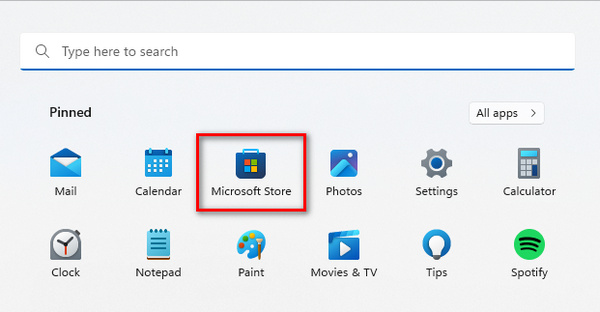
Adım 1. Önce bilgisayarınızdaki Windows simgesine tıklayarak Başlat menüsüne girin. Ardından arama çubuğuna Microsoft Store yazın ve üzerine tıklayın.
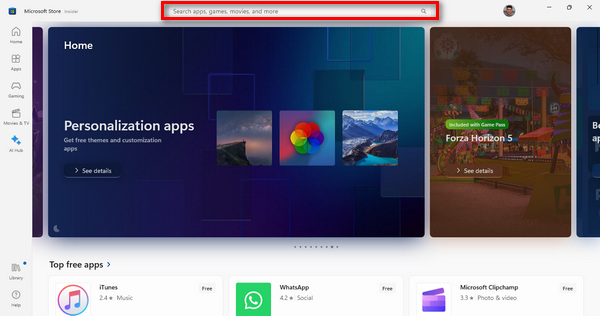
Adım 2. Microsoft Store arayüzünde arama çubuğunu bulun. Gerekli kodek ya da video uzantısının adını girin.
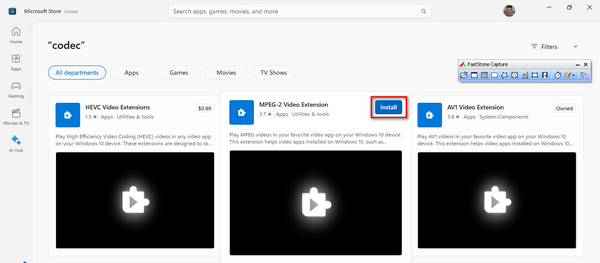
Adım 3. Gerekli kodek veya uzantıyı belirledikten sonra, kurulum işlemini başlatmak için üzerine tıklayın.
Kurulum tamamlandıktan sonra medya oynatıcınızı başlatın ve daha önce oynatılamayan videoyu oynatın. Bu adım, videonun artık herhangi bir zorluk yaşamadan sorunsuz bir şekilde çalıştığını doğrulamak için gereklidir.
3. Çözüm: Video Onarım Aracını Kullanma
Bunların hiçbiri işe yaramazsa, 0xC10100BE hata kodunu düzeltmenin en iyi yolu bir video onarma aracı kullanmaktır. FVC Video Repair, oynatılamayan videolara neden olan çeşitli sorunları en son yapay zekâ algoritmasını kullanarak otomatik olarak onaran, kullanıcı dostu bir çözümdür. MP4, MOV ve 3GP gibi formatlarla uyumludur. Ayrıca bu araç yüksek kaliteli sonuçlar sunar. Kullanıcıların kaydetmeden önce onarılan videoyu önizlemesine olanak tanıyarak onarım sonucundan memnun kalmalarını sağlar. Bunu kullanmak için izlemeniz gereken adımlar şunlardır:
Adım 1. Öncelikle yazılımı edinmek için Ücretsiz İndir seçeneğine tıklayın. İndirme tamamlandıktan sonra bilgisayarınıza kurun.
Ücretsiz İndirWindows 7 veya sonrası içinGüvenli İndirme
Ücretsiz İndirMacOS 10.7 veya sonrası içinGüvenli İndirme
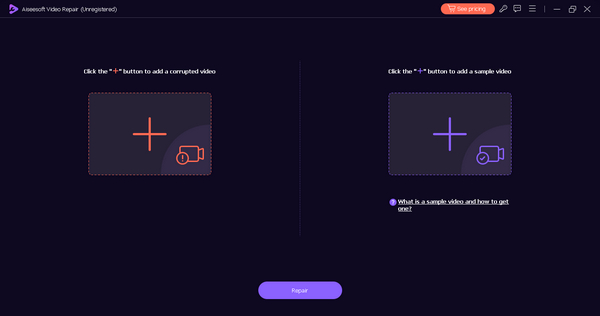
Adım 2. FVC Video Repair’i çalıştırın. Ekranınızın sol tarafında Kırmızı Artı düğmesini, sağ tarafında ise Mavi Artı düğmesini göreceksiniz. Şimdi, 0xC10100BE video hatasına sahip videoyu eklemek için kırmızı artı düğmesine, örnek videoyu eklemek için de mavi artı düğmesine tıklayın.
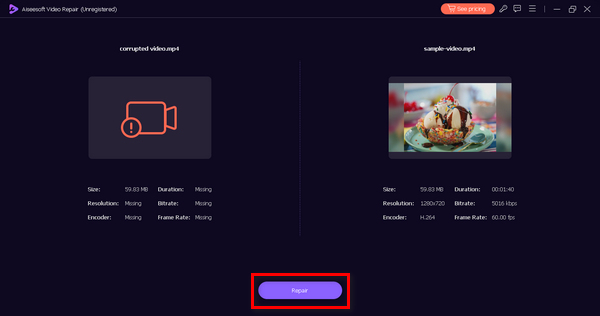
Adım 3. Bunun ardından Onar düğmesine tıklayın. Yazılım video dosyanızın onarım işlemini gerçekleştirecektir.
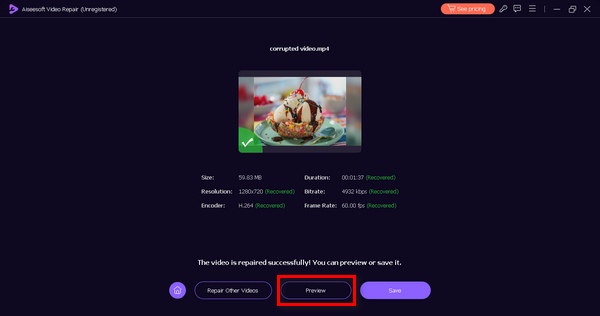
Adım 4. Son olarak, 0xC10100BE video hatasının başarıyla çözülüp çözülmediğini kontrol etmek için Önizleme düğmesine tıklayın. Her şey yolundaysa, dosyayı ardından kaydedebilirsiniz.
FVC Video Onarımı, özellikle sorun artık tarayıcıda olmadığında, 0xC10100BE video hatalarını düzeltmek için gerçekten harika bir çözümdür.
Bölüm 4. 0xC10100BE Hatası ile ilgili SSS
0xc00d36c4 ne anlama geliyor?
Hata kodu 0xc00d36c4, Windows Media Player ile ilişkilidir ve genellikle dosya biçiminde veya codec bileşeninde bir sorun olduğunu gösterir. Bu durum, oynatıcının desteklemediği bir medya dosyasını oynatmaya çalışırken ortaya çıkabilir.
Dosyam neden 0xc00d36c4 oynatılamıyor?
0xc00d36c4 kodundaki "dosya oynatılamıyor" hatası genellikle dosya biçimi, codec bileşeni veya medya dosyasındaki bozulma ile ilgili sorunlar nedeniyle oluşur. Bu, dosyanın kullandığınız medya oynatıcıyla uyumsuz olduğunu gösteriyor.
Neden dosya sistemi hatası alıyorum?
Dosya sistemindeki bozulma, depolama aygıtlarıyla ilgili sorunlar veya dosya izin sorunları gibi çeşitli nedenlerden dolayı dosya sisteminde bir hata oluşabilir. Medya dosyalarının okunmasında veya oynatılmasında zorluklara yol açarak 0xC10100BE gibi hata kodlarının tetiklenmesine neden olabilir.
0xC10100BE hata kodunu nasıl çözebilirim?
0xC10100BE hata koduyla karşılaşırsanız, sorunun codec uyumluluğuyla ilgili olabileceğinden farklı bir medya oynatıcısına geçmeyi deneyin. Ayrıca dosyanızın bozuk olmadığından emin olun ve oynatma sorunları devam ederse bir video onarım aracı kullanmayı düşünün.
Medya dosyalarının oynatılamaz hale gelmesinin yaygın nedenleri nelerdir?
Desteklenmeyen dosya formatları, eksik veya güncel olmayan kodlayıcılar, aktarma veya indirme sırasındaki bozulmalar ve medya oynatıcıyla ilgili sorunlar gibi faktörler nedeniyle medya dosyaları oynatılamaz hale gelebilir. Dosya bütünlüğünü kontrol etmek ve uyumlu oynatıcılar kullanmak bu sorunların çözülmesine yardımcı olabilir.
Sonuç
0xC10100BE hata kodu, kesintisiz video deneyimimizi bozan can sıkıcı bir sorun olabilir. Ancak bu hatayı anladığınızda, bunun durup dururken ortaya çıkmadığını, göz önünde bulundurmanız gereken birçok etken olduğunu fark edeceksiniz. Yine de bunu düzeltmenin pek çok yolu vardır; bunlardan biri de FVC Video Repair gibi bir video onarma aracını kullanmaktır.
-
 Video Oynatılamıyor Hatası 150'yi Düzeltmek İçin Hızlı Çözümler
 Video izleme deneyiminiz sırasında 150 numaralı video hatasını oynatamama sorunuyla hiç karşılaştınız mı? Endişelenmeyin, çünkü bunu nasıl düzeltebileceğinizi size anlattık.
-
 Videodaki 0xc10100bf Hatası Nedir ve Nasıl Düzeltilir
 Videonuz 0xc10100bf Hatası nedeniyle oynatılmıyor ve bunu düzeltmenin yollarını mı arıyorsunuz? Bu makalede bunun ne olduğunu ve nasıl düzeltileceğini öğreneceksiniz.
-
 Video Hata Kodu 224003 Nasıl Onarılır: Nihai Düzeltme Kılavuzunuz
 Bu videodaki 224003 hata kodu oynatılamıyor sorununu nasıl gidereceğinizi öğrenin ve sorunsuz bir kullanıcı deneyimi için sorunu nasıl çözeceğinizi öğrenin. Rehberimizle yolunuza devam edin!
