


 Video Dönüştürücü Ultimate
 Ekran kaydedicisi
 Video Onarımı
 Güvenli İndirme
Bir Tiktok Videosu Yayınlandıktan Sonra Nasıl Düzeltilir: Yardım için 5 Güvenilir Çözüm
Milyonlarca insanın kullandığı TikTok'un en popüler sosyal medya platformlarından biri olarak nasıl benimsendiğini inkar edemeyiz. Bu uygulama, kendi çeşitli video içeriğinizi oluşturmanıza ve arkadaşlarınız ve takipçilerinizle birlikte keyfini çıkarmanıza olanak tanır. Sevilmesinin en önemli nedenlerinden biri, ses değişiklikleri, yüz güzelleştirmeleri ve daha pek çok şeyle video efektleri getirdiği bilinen ayırt edici özelliklerle birlikte gelmesidir.
Bunun dışında, bu beğenilen uygulama videonuzda kullanabileceğiniz ve düzenleyebileceğiniz çok sayıda ve çeşitli ses efekti de sunar. Ancak, birçok kullanıcının bu uygulamaya yönelik artan hayal kırıklıklarından biri, paylaşılan bazı videolara erişememeleridir. Neyse ki, paylaştıktan sonra bir TikTok videosu nasıl düzeltilir sorusuna dair beş temel çözümü bir araya getirdik. Aşağıdaki içeriği okumaya başladığınızda bunları öğreneceksiniz.
Bölüm 1. TikTok Videosunun Oynatılmamasının Olası Nedenleri
TikTok feed'inizde gezinirken oynatmayı reddeden videolarla karşılaşabilirsiniz ve uygulama, videolara erişemediğini belirten bir hata görüntüleyebilir. Peki bu soruna ne sebep olabilir? Bu bölümde sorunun olası nedenleri özetlenecektir. O halde konuyu uzatmak için onları inceleyelim.
1. İnternet Bağlantısı Sorunu: Zayıf veya dengesiz bir internet bağlantısı, TikTok’taki videoların yüklenmesini ve oynatılmasını engelleyebilir.
2. Cihaz Uyumluluğu: Uyumsuz özelliklere sahip ya da eski cihazlar, TikTok’takiler de dâhil olmak üzere bazı videoları oynatmakta zorlanabilir.
3. Hatalar veya Uygulama Aksaklıkları: Aksaklıklar veya bazı TikTok uygulama sorunları, TikTok videolarının oynatılmamasına neden olabilir.
4. Depolama Sınırlamaları: Cihazınızdaki yetersiz depolama alanı, videoların açılmasını veya hatta yüklenmesini engelleyebilir.
5. Hesap Ayarları ve Kısıtlamalar: TikTok hesabınızdaki kısıtlamalar ve gizlilik ayarları, belirli videolara erişimi sınırlayabilir.
6. Bölgesel Kısıtlamalar: Bazı TikTok videoları, lisanslama ve içerik sorunları nedeniyle belirli bölgelerde kısıtlanmıştır.
7. Video İçeriği Sorunları: Bazen belirli TikTok videoları bozulmuş olabilir. Bu nedenle sunucu tarafında sorun yaşamanıza yol açarlar.
Bölüm 2. Oynatılmayan TikTok Videolarını Düzeltmek için 5 Güvenilir Çözüm
Bu bölümde TikTok videolarının oynatılmaması sorununu çözmek için çeşitli çözümler özetlenmektedir. Bu sorunla karşılaşıyorsanız ve hâlâ nedenini belirlemeye devam ediyorsanız, lütfen sorunu ele alıp düzeltmesi muhtemel aşağıdaki altı çözümü okuyun.
1. Uygulamayı Güncelleyin
TikTok'ta işlenmekte olan videoyu nasıl düzeltirsiniz? Yapmanız gereken ilk çözüm uygulamayı güncellemektir. Hata düzeltmeleri, gelişmiş güvenlik, performans iyileştirmeleri ve yeni özelliklere erişim için TikTok'u düzenli olarak güncellemek önemlidir. Bu güncelleme işlemi, en son içerik ve cihaz gereksinimleriyle uyumluluğu garanti eder. Bu nedenle, akışınızdaki TikTok video içeriğiyle ilgili sorunlar yaşıyorsanız uygulamayı en yeni sürüme güncellemeyi düşünün. Bunun nedeni, soruna neden olan hatanın yeni güncelleme sürümünde çözülme ihtimalinin yüksek olmasıdır. Bunu yapmak için cihazınızdaki resmi uygulama pazarlarını ziyaret etmeli, ardından TikTok uygulamasını bulmalı ve güncelleme işlemini gerçekleştirmelisiniz.
2. TikTok Uygulamasını Zorla Durdurun
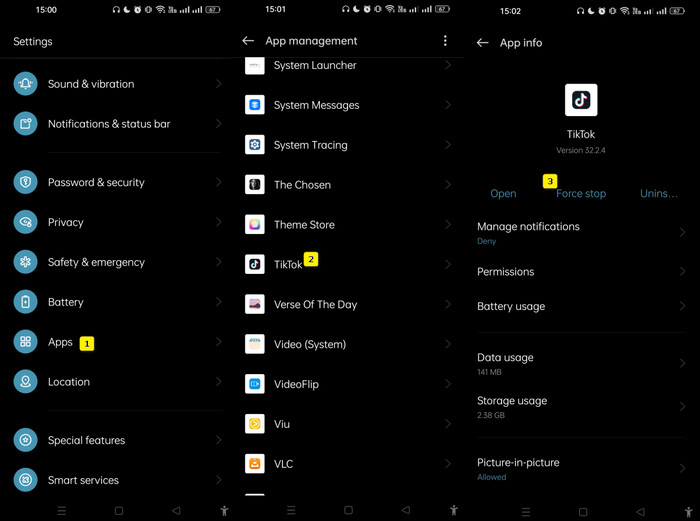
Aşağıdaki çözüm uygulamayı durmaya zorlamaktır. Bu, uygulamanın arızalarını ve sorunlarını çözecektir. İşte bunu nasıl yapacağınız.
Adım 1. Cihazınızı kullanarak Ayarlar>Uygulamalar>Uygulama Yönetimi kısmına gidin.
Adım 2. TikTok uygulamasını bulun ve ona dokunun.
Adım 3. İşiniz bittiğinde, Zorla Durdur düğmesine dokunun.
3. Uygulamanın Verilerini ve Önbelleğini Temizleyin
TikTok uygulamanızın önbelleği ve verileri bozulursa videoların yüklenmemesi gibi sorunlara yol açabilir. TikTok videolarının oynatılmaması sorununu çözmek için TikTok uygulamasının önbelleğini ve verilerini temizlemeniz ve ardından uygulamayı yeniden başlatmanız gerekir. Bu işlem, yavaş yükleme süreleri, video oynatma sorunları ve aşırı depolama kullanımı gibi performans sorunlarının çözümünde faydalıdır. Önbelleğe alınan verileri temizleyerek uygulamanın düzgün çalışmasını engelleyebilecek gereksiz veya güncel olmayan bilgileri ortadan kaldırırsınız. Bu işlemi gerçekleştirmek için aşağıdaki adımları takip edebilirsiniz.
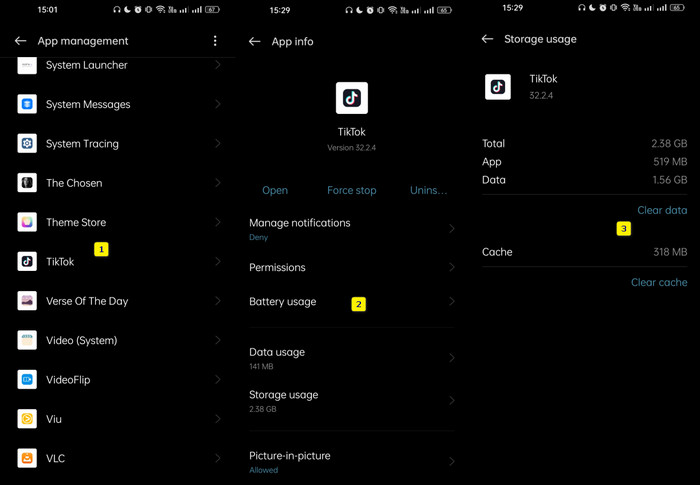
Adım 1. Telefonunuzda Ayarlar uygulamasına giderek başlayın ve ardından Uygulamalar seçeneğine dokunun.
Adım 2. Ardından TikTok uygulamasını görmek için Uygulama Yönetimi’ne dokunun ve onu seçin.
Adım 3. Bundan sonra Depolama Kullanımı’na gidip dokunun. Ardından, Verileri Temizle ve Önbelleği Temizle seçeneklerine dokunun.
4. TikTok Uygulamasını Yeniden Yükleyin
TikTok video kalitesini düzeltmenin ve oynatılamayan videoların nasıl oynatılacağını düzeltmenin bir başka etkili yolu da uygulamayı yeniden yüklemektir. Bu işlem, uygulamanın yenilenmesine ve video oynatımında sorunlara neden olan temel sorunların ortadan kaldırılmasına yardımcı olabilir. Ayrıca TikTok uygulamasını yeniden yüklemek, mevcut uygulamanın cihazınızdan kaldırılmasını ve ardından resmi uygulama mağazasından indirilmesini içerir. Bu işlem, uygulamanın en son sürümüne sahip olduğunuzu garanti eder ve çoğu zaman video oynatma sorunları gibi uygulama performansıyla ilgili sorunları düzeltebilir. Şimdi TikTok uygulamasını yeniden yüklemek için verilen adımları izleyin:
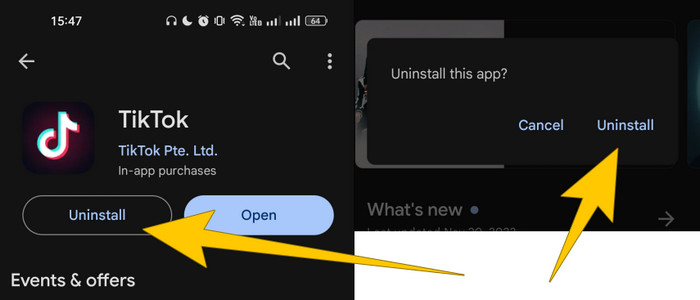
Adım 1. Cihazınızın uygulama marketine gidin ve TikTok uygulamasını arayın.
Adım 2. Ardından Kaldır düğmesine dokunun ve açılan pencerede aynı düğmeye tekrar dokunarak onaylayın.
Adım 3. Uygulama silindikten sonra cihazınızı yenileyebilir, sonra aynı sayfaya gidip Yükle düğmesine dokunabilirsiniz.
5. Bozuk Videoyu Onarın
Belirtildiği gibi, videonun bozulması da dâhil olmak üzere video içeriği sorunları, onları uygulama içinde oynatmanıza izin vermez. Bu nedenle, bozuk videonun kendisini Video Onarma yardımıyla düzelterek TikTok videolarının oynatılmaması sorununu çözmek isteyebilirsiniz. Bu, bozuk ve hasarlı video dosyalarını onarmak için tasarlanmış bir bilgisayar yazılım aracıdır. Ayrıca, bu FVC tarafından seçilmiş Video Onarma aracı, dosya bozulmasının neden olduğu video oynatma hatalarını, kırpılmaları, donmaları ve diğer anormallikleri gidermeye yönelik kullanıcı dostu bir arayüz sunar. Dahası, bu araç çeşitli video formatlarını destekler ve MP4, AVI, MKV, MOV ve daha birçok formatta dosyaları onarmanıza olanak tanır.
Video Onarımı, dosyaları oynatılabilir bir duruma geri yüklemeye çalışacak bozuk video verilerini analiz etmek ve yeniden oluşturmak için genellikle gelişmiş algoritmalar kullanır. Daha ne? Çıktı dosyalarını kaydetmeden önce onarım işleminin etkinliğini değerlendirmenize yardımcı olacak bir önizleme özelliği sağlar. Bu nedenle, bunu kişisel olarak denemeli ve kullanırken kılavuzunuzun altında verilen adımları yapmalısınız.
TikTok Videosu Oynatılamıyor Nasıl Düzeltilir.
Adım 1. Düzeltmek istediğiniz videonun bilgisayarınıza kaydedilmiş olması gerektiğini unutmayın. Şimdi farenizi kullanarak aşağıdaki Ücretsiz İndir düğmesine tıklayın ve yazılımı indirip kurun.
Ücretsiz İndirWindows 7 veya üstü içinGüvenli İndirme
Ücretsiz İndirMacOS 10.7 veya üstü içinGüvenli İndirme
Adım 2. İndirme tamamlandıktan sonra aracı başlatın ve bozuk videoyu içe aktarmak için kırmızı Artı düğmesine tıklayın. Ardından, örnek bir video yüklemek için mavi Artı düğmesine tıklayın.
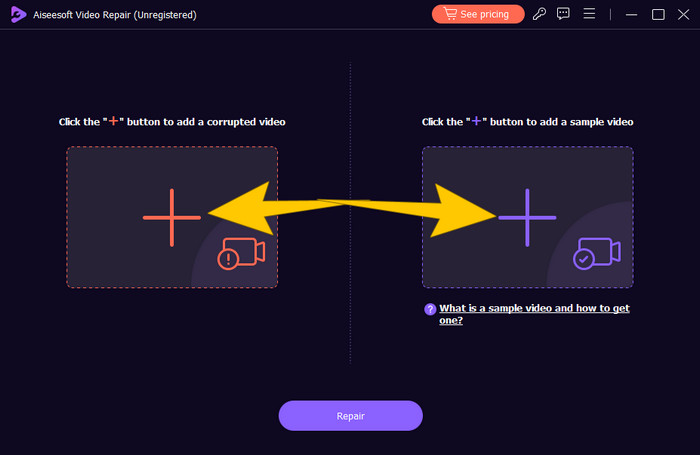
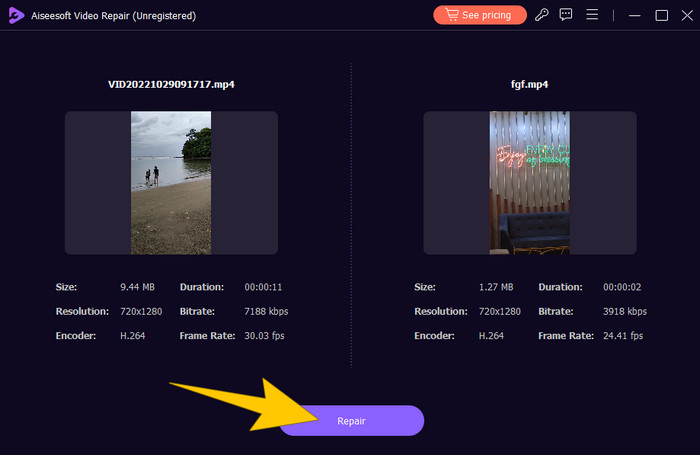
Adım 3. Gerekli videolar yüklendikten sonra Onar düğmesine tıklayın. Bu, düzeltme işlemini başlatacaktır ve işlem bittiğinde devam etmek için çeşitli seçenekler sunulacaktır.
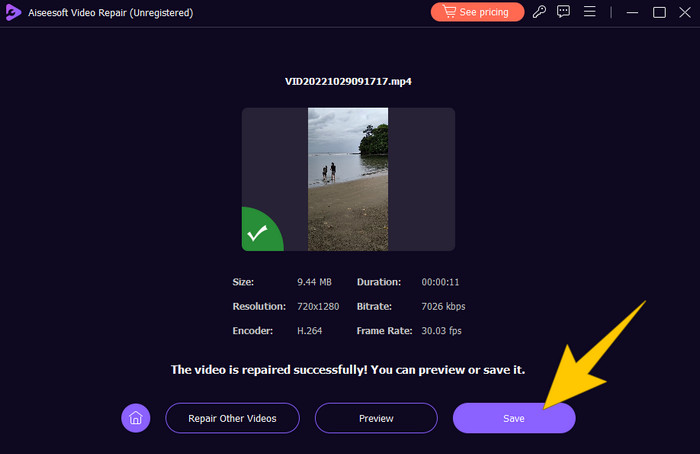
Adım 4. Şimdi çıktınızı kontrol etmek için Önizleme düğmesine mi yoksa dışa aktarmak için Kaydet düğmesine mi tıklayacağınıza karar verin.
Bölüm 3. TikTok Videolarını Düzeltmeyle İlgili SSS
Bir TikTok videosunu yayınladıktan sonra düzeltebilir miyim?
TikTok'ta bir video yayınladıktan sonra onu doğrudan düzenleyemeyeceğinizi veya değiştiremeyeceğinizi söylemek üzücü. Uygulama şu anda yükleme sonrası değişiklik için yerleşik bir özellik sunmuyor. Ancak sorun görünürse videoyu silip doğru sürümü yeniden yükleme seçeneğiniz vardır.
TikTok videosunun kalitesini nasıl düzeltirim?
Orijinal video dosyanızın yüksek bit hızına ve çözünürlüğe sahip olduğundan emin olmalısınız. Platformun yükleme sırasında video dosyalarını sıkıştırma eğiliminde olduğunu unutmayın; bu nedenle yüksek kaliteli bir kaynak videoya sahip olmak çok önemlidir. Yükledikten sonra, bazı kullanıcılar uygulamanın yerleşik düzenleme özelliklerini kullanarak parlaklık, keskinlik ve kontrastı artırarak başarı elde etmektedir.
TikTok videolarım neden bulanık görünüyor?
Bulanık videolar, yükleme sırasında TikTok uygulamasının yaptığı sıkıştırmadan, internet bağlantısıyla ilgili sorunlardan ve orijinal video kalitesinin düşük olmasından kaynaklanıyor olabilir.
Sonuç
Tüm sorunu çözmek için gereken her şey, bir bütün olarak bağlamak üzere yukarıda verilmiştir. Bu yazının tamamında sunulan ipuçlarının bir parçası olarak, paylaştıktan sonra bir TikTok videosu nasıl düzeltilir konusunda en iyi teknik, önce videoyu silmek ve ardından en iyi FVC Video Onarma’yı kullanarak düzeltmektir.
-
 Bu 3 Kanıtlanmış Yöntemle 0xc00d36c4 Hatasını Düzeltin [2024]
 Video oynatırken 0xc00d36c4 video hata koduyla mı karşılaşıyorsunuz? Sorunu çözmek ve kesintisiz video oynatmanın keyfini çıkarmak için hızlı adımlar için kılavuzumuzu izleyin.
-
 Hata Kodu 102630 Hızlı ve Manuel Olarak Nasıl Düzeltilir
 102630 hata kodunun izleme deneyiminizi mahvetmesine izin vermeyin! Yararlı kılavuzumuzla bu sorunu nasıl düzelteceğinizi öğrenin. Hızlı bir çözüm için bu kapsamlı kılavuzları izleyin
-
 Videolar Mac'imde Oynatılmıyor mu? İşte Hızlı Çözümler
 Videolarınızın neden Mac'te oynatılmadığını mı merak ediyorsunuz? Endişelenme! Yaygın nedenleri ve bu sorunu çözmeye yönelik mükemmel çözümleri öğrenmek için kılavuzumuzu okuyun.
