


 Video Dönüştürücü Ultimate
 Ekran kaydedicisi
 Video Onarımı
 Güvenli İndirme
Videolarınızın Tekrar Oynatılmasını Sağlamak İçin 0xc00d36e5 Hatasının Hızlı Çözümü
Bir video oynatmaya çalışırken 0xc00d36e5 hata kodu çıkıyor ve dosyanın oynatılamadığını söylüyor. Sinir bozucu, değil mi? Özellikle de çalışmaya ve videolarınızı izlemeye tamamen hazırken. Ama endişelenmeyin! Sizin için çözümlerimiz var. İster otomatik bir video onarım aracı kullanarak ister manuel yöntemlerle çözüme gitmek isteyin, bu makale bunları sizin için kapsamlı biçimde derledi. Buna bağlı olarak, sonraki bölümlerde hem otomatik hem de manuel yöntemler boyunca size rehberlik edeceğiz ve arasından seçim yapabileceğiniz çeşitli seçenekler sunacağız. Öyleyse, bu çözümleri adım adım inceleyelim ve videolarınızı kesintisiz şekilde yeniden oynatmaya dönelim.

Bölüm 1. Videolarınız Neden 0xc00d36e5 Hata Kodunu Alıyor?
Hata kodu 0xc00d36e5, Windows'ta medya oynatma sorunlarıyla ilişkilidir. Bu hata genellikle oynatmaya çalıştığınız medya dosyasının medya oynatıcıyla uyumlu olmadığını veya dosyanın kendisinde bir sorun olduğunu gösterir. Bu, dosyanın bozuk olduğunu, desteklenen bir formatta olmadığını veya oynatma için gereken codec bileşenlerinde bir sorun olduğunu gösterebilir.
Videolarınızın 0xc00d36e5 hata kodunu almasının bazı yaygın nedenleri şunlardır:
Dosya Biçimi Uyumluluğu.
Video formatının uyumsuzluğu, oynattığınız video veya ses dosyasının oynatılabilirliğini etkiler.
Bozuk Dosya.
Bozuk bir medya dosyası oynatılmasını engelleyebilir.
Kodek sorunları.
Codec'ler, multimedya dosyalarını kodlayan ve kodunu çözen yazılım bileşenleridir. Gerekli codec'lerin eksik veya güncel olmaması oynatma hatalarına neden olabilir.
Ortam Oynatıcı Sorunları.
Medya oynatıcının kendisi güncelliğini kaybetmiş veya düzgün yapılandırılmamış olabilir.
Bölüm 2. 0xc00d36e5 Hatasını Düzeltmenin Hızlı Yöntemi
Bir video onarım aracı kullanmak, 0xc00d36e5 hata kodunu çözmek için hızlı ve etkili bir çözümdür. Bu araçlar, video dosyalarındaki yaygın sorunları hızla tespit edip düzelten, otomatik bir onarım süreci sunar ve kullanıcı dostu arayüzleri sayesinde minimum teknik bilgi gerektirir. Günümüzde kullanabileceğimiz en iyi ve çok yönlü video onarım araçlarından biri FVC Video Repair’dır. Bu araç, 0xc00d36e5 hata koduyla karşılaşan videoları onarmak için etkili bir çözüm olduğunu kanıtlamıştır. Ekipman hasarı veya sistem çökmesi gibi sorunlar nedeniyle oynatılamayan videoları onarma konusunda uzmanlaşan bu araç, çeşitli video formatlarını destekler. Ayrıca, en yeni yapay zekâ algoritmasını kullanarak, FVC Video Repair kullanıcı dostu arayüzü ve yüksek başarı oranlarıyla tamamen otomatik bir onarım süreci sağlar. Bu aracı kullanmak için aşağıdaki adımları izleyin:
Adım 1. Öncelikle, ücretsiz indirme düğmesine tıklayarak yazılımı indirin.
Ücretsiz İndirWindows 7 veya sonrası içinGüvenli İndirme
Ücretsiz İndirMacOS 10.7 veya sonrası içinGüvenli İndirme
Adım 2. Şimdi, kurulumu yaptıktan sonra aracı çalıştırın. 0xc00d36e5 hata kodunu içeren videoyu eklemek için Kırmızı Artı düğmesine, örnek videoyu eklemek için ise Mavi Artı düğmesine tıklayın.
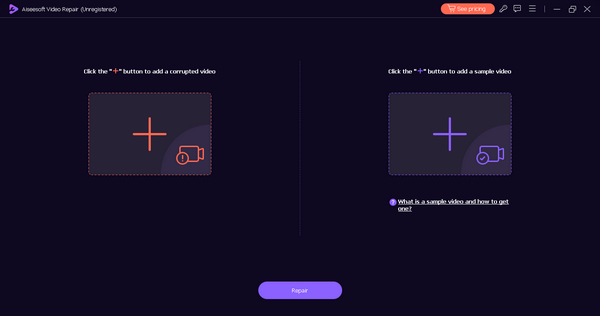
Adım 3. Onarım işlemini başlatmak için Onar düğmesine tıklayın.
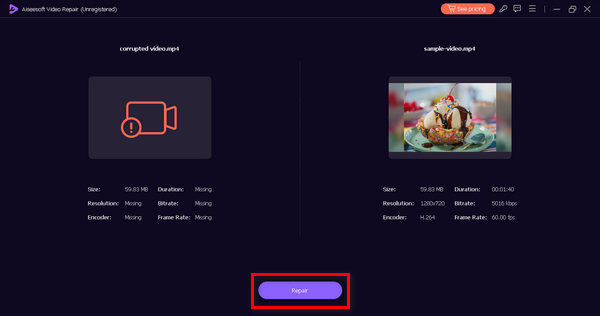
Adım 4. Son olarak, 0xc00d36e5 hata kodunun artık kaybolup kaybolmadığını ve videonuzun sorunsuz oynayıp oynamadığını kontrol etmek için Önizleme düğmesine tıklayın. Her şey yolundaysa, ardından dosyayı kaydedebilirsiniz.
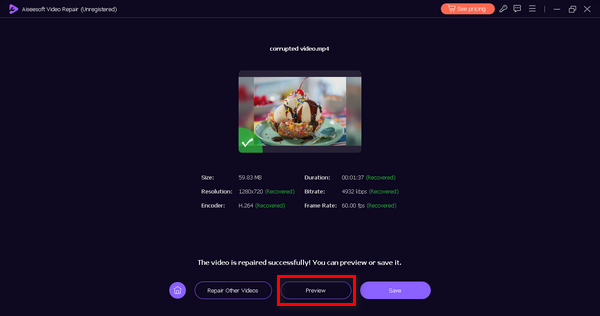
FVC Video Repair, video oynatmama sorununu veya 0xc00d36e5 video hata kodunu çözmek ve kesintisiz oynatmayı geri getirmek için gerçekten güvenilir ve etkili bir seçimdir.
Bölüm 3. 2 0xc00d36e5 Hatasını Düzeltmenin Manuel Yöntemleri
0xc00d36e5 video hata kodunu etkili bir şekilde düzeltmek için yapabileceğiniz manuel yöntemler şunlardır:
Yöntem 1: Windows'u Güncelleme
Windows işletim sistemini güncellemek aynı zamanda Windows Media Player'ı da güncelleyebilir ve 0xC00D36E5 hata kodunun çözülmesine katkıda bulunabilir. Windows Media Player, genel sistem mimarisiyle yakından entegredir ve işletim sistemindeki güncellemeler genellikle geliştirmeleri, hata düzeltmelerini ve medya oynatma da dahil olmak üzere çeşitli bileşenlere yönelik yeni özellikleri içerir. Pencerelerinizi güncellemek için adım adım işlem aşağıda verilmiştir:
Adım 1. Önce ayarlara gidin ve Sisteme tıklayın.
Adım 2. Ekranınızın sağ köşesinde Windows Update seçeneğini göreceksiniz. Buna tıklayın.
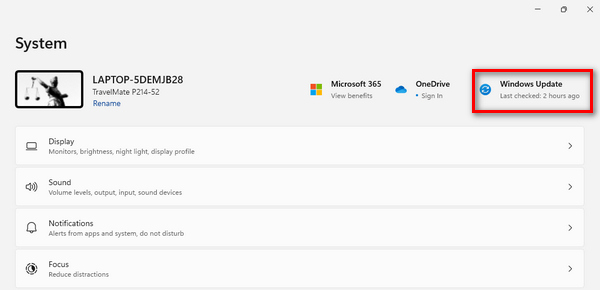
Adım 3. Ardından, Güncellemeleri denetle yazan bir düğme göreceksiniz. Buna tıklayın.
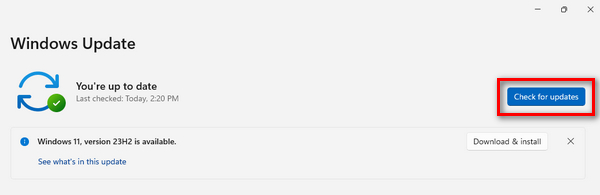
4. Adım. Şimdi, yeni güncellemeyi İndir ve Yükle.
Windows'unuzu Windows Update aracılığıyla güncel tutarak, Windows Media Player'ın güncellenmiş kodlayıcılar, uyumluluk geliştirmeleri ve genel performans optimizasyonları dahil en son iyileştirmeleri almasını sağlarsınız.
Yöntem 2: Ekran Bağdaştırıcısı Sürücüsünü Güncelleme
Video oynatımı büyük ölçüde uygun grafik işlemeye bağlı olduğundan, Ekran Bağdaştırıcısı Sürücüsünün güncellenmesi önemlidir. Eski veya uyumsuz bir ekran sürücüsü, video oynatımı sırasında hatalara neden olabilir. Ekran bağdaştırıcısı sürücüsünü güncellemek için adım adım işlem aşağıda verilmiştir:
Adım 1. Başlat menüsüne gidin. Bir arama düğmesi göreceksiniz, Aygıt Yöneticisi yazın ve Aç’a tıklayın.
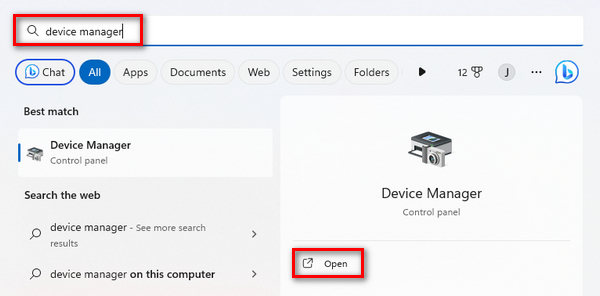
Adım 2. Sonrasında Ekran Bağdaştırıcısına tıklayın. Ardından sağ tıklayıp Donanım Değişikliklerini Tara seçeneğine basın.
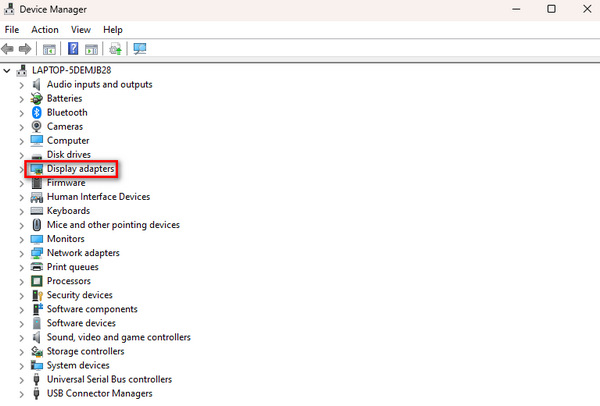
Ekran bağdaştırıcısı donanımınızda herhangi bir değişiklik yoksa aşağıdaki adımları atlayabilirsiniz.
Adım 3. Ekran bağdaştırıcısını güncellemek için, üzerine sağ tıklayın ve Sürücüyü Güncelleştire tıklayın.
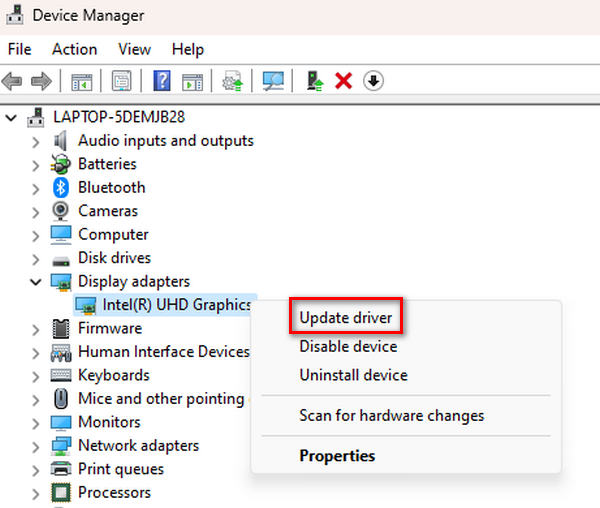
Adım 4. Şimdi Sürücüyü Otomatik Ara seçeneğine tıklayın.
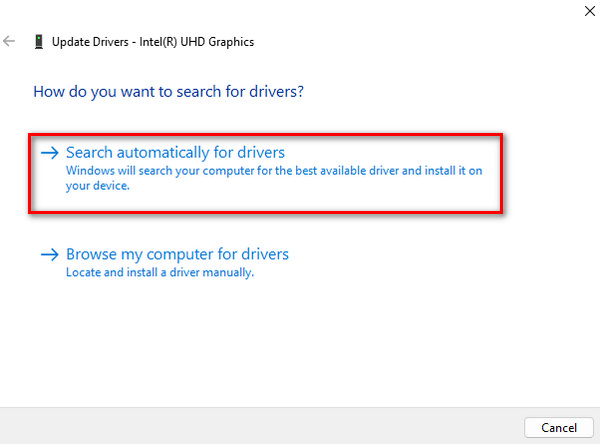
Sürücüyü güncelleyerek kullanıcılar, video arabelleği ve 0xC00D36E5 video hata kodu gibi video içeriğinin işlenmesi ve görüntülenmesiyle ilgili sorunları çözebilir ve sistemlerindeki genel medya oynatma deneyimini iyileştirebilirler.
Bölüm 4. 0xcd00d36e5 Hatası ile ilgili SSS
Videolar neden kullanılamıyor?
Dosya bozulması, uyumsuz formatlar, hasarlı depolama ortamı veya medya oynatıcıyla ilgili sorunlar gibi çeşitli nedenlerden dolayı videolar kullanılamayabilir. Ayrıca ağ sorunları, eksik indirmeler veya dosya aktarımı sırasındaki kesintiler videoların kullanılamamasına neden olabilir.
Videom neden oynatılamıyor?
Videonuz bozulma, eksik kodlayıcılar veya uyumsuz format gibi faktörlerden dolayı oynatılamayabilir. Ekipman hasarı, sistem çökmeleri veya virüs saldırıları da videoları oynatılamaz hale getirebilir. Bu gibi durumlarda, video onarım araçlarını kullanmak veya medya oynatıcınızı ve sistem bileşenlerinizi güncellemek çoğu zaman sorunları çözebilir.
Oynatılamayan bir videoyu nasıl kurtarırım?
Oynatılamayan bir videoyu kurtarmak çeşitli yöntemlerle gerçekleştirilebilir. Video onarım aracı kullanmak yaygın bir yaklaşımdır; bu araçlar video dosyasındaki sorunları otomatik olarak analiz eder ve düzeltir. Alternatif olarak, medya oynatıcınızı güncellemeyi, dosya uyumluluğunu kontrol etmeyi veya komutları veya özel yazılımı kullanarak dosyayı manuel olarak onarmayı deneyebilirsiniz. Yedeklemeniz varsa önceki bir sürümden geri yüklemek de bir seçenek olabilir.
Videonun kullanılamamasında dosya aktarımı kesintisinin rolü nedir?
Dosya aktarımındaki kesintiler, videoların kullanılamamasına önemli ölçüde katkıda bulunabilir. Aktarım işlemi sırasında kesintiler yaşanırsa, bu durum indirme işlemlerinin tamamlanmamasına veya video dosyalarının bozulmasına neden olabilir. Videoların farklı depolama konumlarına kopyalanması veya taşınması sırasında yaşanan ağ sorunları veya ani durmalar, veri bütünlüğünün kaybolmasına ve videoların oynatılamaz hale gelmesine neden olabilir. Kararlı ve kesintisiz dosya aktarımlarının sağlanması bu sorunu azaltabilir.
Sonuç
Sonuç olarak, 0xc00d36e5 hatasını gidermek, onu nasıl düzelteceğinize dair doğru bilgilere sahip olduğunuzda zor değildir. Ancak, bu hatayı çözme yöntemleri, hatanın nedeninin niteliğine göre değiştiğinden, önce bunları anlamak önemlidir.
-
 Bu 3 Kanıtlanmış Yöntemle 0xc00d36c4 Hatasını Düzeltin [2024]
 Video oynatırken 0xc00d36c4 video hata koduyla mı karşılaşıyorsunuz? Sorunu çözmek ve kesintisiz video oynatmanın keyfini çıkarmak için hızlı adımlar için kılavuzumuzu izleyin.
-
 Video Hata Kodu 224002 Etkili Bir Şekilde Hızlı Bir Şekilde Nasıl Düzeltilir
 224002 hata kodunu hızlı bir şekilde düzeltmek için en iyi çözümü bulmakta zorlanıyor musunuz? Bu makaleden bunları öğrenin ve bunları kendi başınıza kolaylıkla düzeltin.
-
 Hata Kodu 102630 Hızlı ve Manuel Olarak Nasıl Düzeltilir
 102630 hata kodunun izleme deneyiminizi mahvetmesine izin vermeyin! Yararlı kılavuzumuzla bu sorunu nasıl düzelteceğinizi öğrenin. Hızlı bir çözüm için bu kapsamlı kılavuzları izleyin
