


 Video Dönüştürücü Ultimate
 Ekran kaydedicisi
 Video Onarımı
 Güvenli İndirme
HTML5 Video Bulunamadı Hatasına Hızlı Çözümler
Bir video oynatmaya çalışırken HTML5 videosu bulunamadı hatasıyla karşılaşmak keyfinizi tamamen kaçırabilir. Ancak endişelenmeyin, çünkü bu sorunu çözmenin ve içeriğinizin tadını sorunsuz şekilde çıkarmaya devam etmenin bir yolu var. Bu kesintinin izleme deneyiminizi mahvetmesine izin vermek yerine derin bir nefes alın ve bu makalede açıklanan adımları izleyin. Sorun giderme sürecinde size adım adım rehberlik edecek ve hatayı profesyonelce çözmenize yardımcı olacağız. Küçük bir aksaklığın eğlencenizi bölmesine izin vermeyin. Çok geçmeden, can sıkıcı kesintiler olmadan yine sorunsuz video oynatmanın tadını çıkaracaksınız.
Bu sorunu çözmeye ve çevrimiçi video izleme deneyiminizi geliştirmeye başlayalım!

Bölüm 1. Tarayıcıda HTML5 Videolarını Oynatmayan Video Nedir?
HTML5 video, web tarayıcılarında video oynatmanın modern bir yoludur. Adobe Flash'ı kullanmanın karmaşık olan eski yönteminin yerini alıyor. Tüm tarayıcılarda çalışır ve otomatik oynatma ve ses ayarı gibi yerleşik kontrollerle birlikte gelir; geliştiricilerin web sitelerinde daha iyi bir video deneyimi oluşturmasını kolaylaştırır. Artık çevrimiçi video oynatmak için standart seçimdir. Peki hangi HTML5 videosu bulunamadı?
Bu, tarayıcı HTML5 üzerinde videoyu bulamadığında ve video oynatılmadığında oluşan bir hatadır. Beklenen video içeriğini göstermek yerine, kullanıcıya HTML5 videosunun bulunamadığını veya erişilemediğini belirten bir mesaj gösterilir.
Bölüm 2. Bulunamayan HTML5 Videosu Nasıl Düzeltilir
HTML5 videosunun bulunamamasının birçok nedeni vardır, bir videoyu oynatmaya çalışırken hata oluşur. İşte bu hatayı kolayca düzeltmenin yöntemleri:
Yöntem 1: Tarayıcılarınızı Güncelleme
Tarayıcınızın güncel olduğundan emin olmak, hatalar ve teknik aksaklıklar gibi sorunları çözmek için yararlı bir yaklaşımdır. Ayrıca, tarayıcınızın en son sürümünü korumak, HTML5 video bulunamadı hataları gibi yaygın sorunların önlenmesinde genellikle etkilidir.
Adım 1. Önce, Chrome tarayıcınızı Açın.
Adım 2. Ardından, sağ üst köşedeki üç küçük noktaya ya da Özelleştir ve Kontrol Et düğmesine tıklayın.
Adım 3. Şimdi Yardım seçeneğine tıklayın.
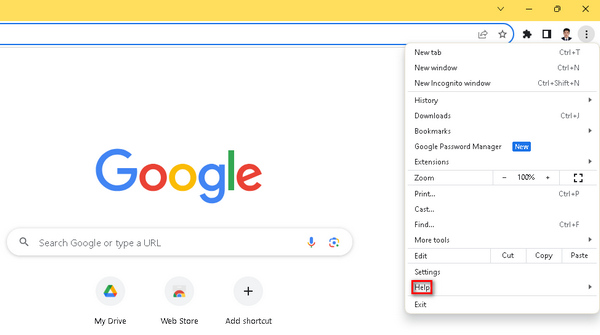
Adım 4. Sonrasında Google Chrome Hakkında’yı seçin. Eğer bekleyen yeni bir sürüm varsa, Google Chrome’u Güncelle seçeneğini göreceksiniz. Yoksa, bir Yeniden Başlat düğmesi görünecektir.
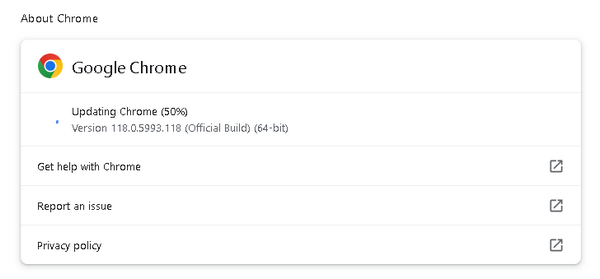
Google Chrome'unuzu güncellemek, HTML5 video bulunamıyor hata kodunun düzeltileceğini garanti etmez. Diğer faktörleri kontrol etmeyi düşünmek ve bunları düzeltmek için yazılım araçlarını kullanmak hala önemlidir.
Yöntem 2: Video Onarım Aracını Kullanma
Bir video aracı kullanmak, HTML5 videosu bulunamadı hatasını etkili şekilde çözebilir. Gelişmiş yapay zeka algoritmalarıyla donatılmış FVC Video Repair, MP4, MOV ve 3GP gibi formatlardaki oynatılamayan videolara neden olan sorunları verimli bir şekilde onarır ve yüksek kaliteli sonuçlar sağlar. Kullanıcılar, dosyayı kaydetmeden önce onarılan videoyu ön izleyebilir; bu da bu güçlü aracı, web tarayıcılarında sorunsuz video oynatma için güvenilir bir çözüm haline getirir. Ayrıca bu araç, sorun giderme sürecini basitleştirerek yaygın video oynatma sorunlarını hızlı ve etkili bir biçimde çözmenizi sağlar ve genel izleme deneyimini iyileştirir. Bunu kullanmak için takip etmeniz gereken adımlar şunlardır:
Adım 1. Öncelikle yazılımı resmi web sitelerinden indirin ve cihazınıza kurun.
Ücretsiz İndirWindows 7 veya sonrası içinGüvenli İndirme
Ücretsiz İndirMacOS 10.7 veya sonrası içinGüvenli İndirme
Adım 2. Ardından aracı çalıştırın. Ekranınızın sol tarafında Kırmızı Artı düğmesini, sağ tarafında ise Mavi Artı düğmesini göreceksiniz. HTML5 video oynatılmıyor hatasını düzeltmek için, videoyu eklemek üzere kırmızı artı düğmesine, örnek videoyu eklemek için ise mavi artı düğmesine tıklayın.
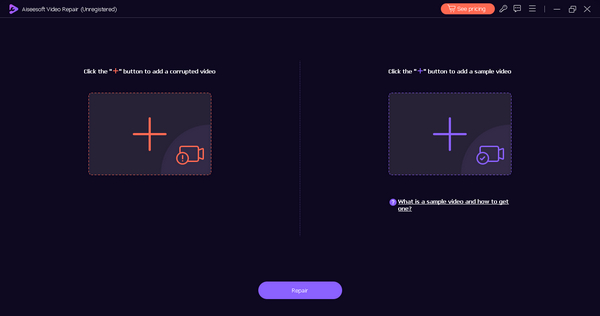
Adım 3. Sonrasında Onar düğmesine tıklayın.
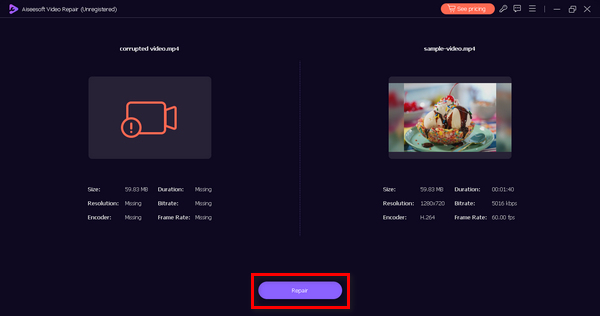
Adım 4. Son olarak, Önizleme düğmesine tıklayarak HTML5 videosu bulunamadı hatasının hâlâ görünüp görünmediğini kontrol edin. Her şey yolundaysa, dosyayı daha sonra kaydedebilirsiniz.
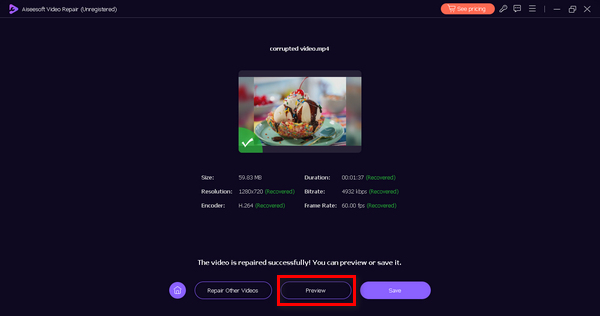
FVC Video Repair gerçekten çok yönlü bir araçtır. Video sorunlarını gidermeye yönelik geniş yetenekleriyle bu araç, videolarınızda sorun ve hatalarla karşılaştığınızda başvuracağınız araç olabilir.
Yöntem 3: Tarayıcının Önbelleğini ve Çerezleri Temizleme
Veri bozulmasının neden olduğu HTML5 video oynatma sorunlarını çözmek için tarayıcı önbelleğini ve çerezleri temizlemek çok önemlidir. Bozuk önbellek veya çerezler web sitesinin işlevselliğini bozarak video oynatmada sorunlara yol açabilir. Önbellek, uzun vadeli web sitesi kaynaklarını saklar ve çerezler kullanıcı tercihlerini korur. Bu dosyaları temizleyerek sorunları ortadan kaldırırsınız, tarayıcının web sitesinden yeni, hatasız veriler almasına ve sonuç olarak HTML5 video bulunamadı sorununu çözmesine olanak tanırsınız. Tarayıcı önbelleğini ve çerezleri şu şekilde temizleyebilirsiniz:
Adım 1. Önce arama çubuğuna Denetim Masası yazın ve açın.
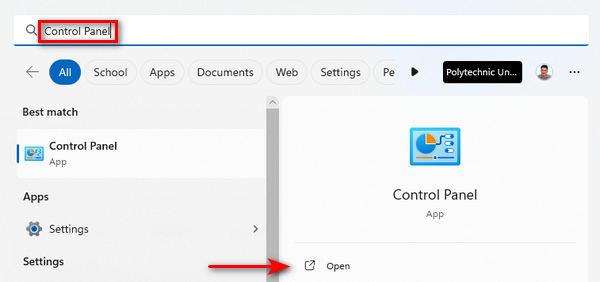
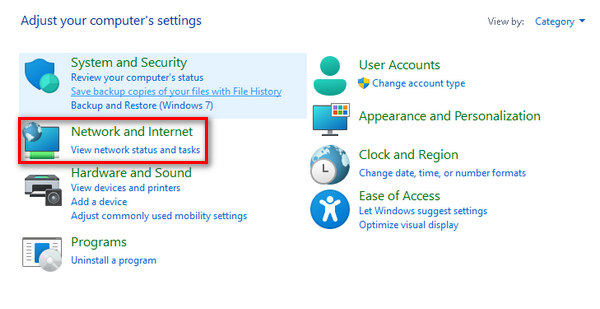
Adım 2. Denetim Masası içinde Ağ ve İnternet seçeneklerini bulun ve tıklayın.
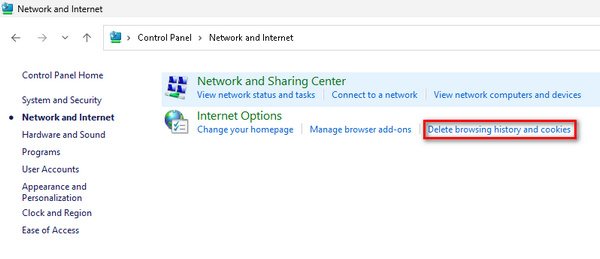
Adım 3. Göz Atma Geçmişini ve Tanımlama Bilgilerini (Çerezleri) Sil seçeneğini bulun ve tıklayın.
Adım 4. Silmek istediğiniz öğeleri işaretleyebileceğiniz bir sekme açılacaktır. Seçiminizi yaptıktan sonra işlemi tamamlamak için Sil düğmesine tıklayın.
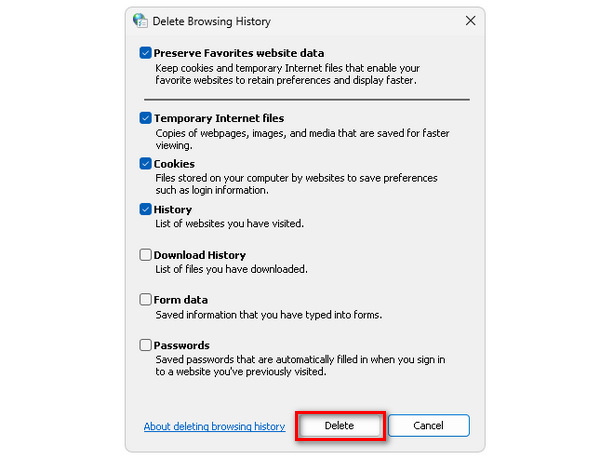
Bu yöntemi uygulayarak yalnızca HTML5 videosu bulunamadı hatasını önlemekle kalmaz, tarayıcılarda sorun çıkaran diğer video hatalarının da önüne geçmiş olursunuz. Bu çözüm, videonuz donduğunda, takılıp kaldığında ya da benzeri sorunlar yaşadığınızda da işe yarar.
Bölüm 3. HTML5 Video Bulunamadı hakkında SSS
Chrome neden HTML5 videolarını oynatmıyor?
Chrome, eski tarayıcı sürümleri, çakışan tarayıcı uzantıları veya video dosyası ya da web sitesiyle ilgili sorunlar gibi çeşitli nedenlerden dolayı HTML5 videolarını oynatmayabilir. Sorunu gidermek için Chrome'u güncellemeyi, uzantıları devre dışı bırakmayı ve web sitesine özgü sorunları kontrol etmeyi deneyin.
Firefox'ta bulunmayan HTML5 videosu nedir?
Firefox'ta HTML5 video bulunamadı, tarayıcının belirtilen videoyu bulamadığını veya oynatamadığını gösterir. Olası nedenler arasında uyumluluk sorunları, ağ sorunları veya video dosyasındaki hatalar yer alır. Bu sorunu çözmek için Firefox'u güncellemeyi, ağ bağlantısını kontrol etmeyi veya alternatif bir video kaynağı denemeyi düşünün.
Chrome Android'de HTML5'i nasıl etkinleştiririm?
Android'de Chrome'da HTML5'in etkinleştirilmesi genellikle otomatiktir. Ancak Google Play Store üzerinden Chrome uygulamanızı güncel tutarak HTML5 desteğini sağlayabilirsiniz. Ayrıca tarayıcı önbelleğinin ve çerezlerin temizlenmesi, Android için Chrome'da HTML5 video oynatmayla ilgili sorunları çözebilir.
Neden HTML5 videolarında bazen oynatma sorunları yaşanıyor?
HTML5 videoları, tarayıcı uyumluluğu, güncel olmayan yazılım, ağ sorunları veya video dosyasındaki hatalar gibi faktörlerden dolayı oynatma sorunları yaşayabilir. Tarayıcınızın güncel olduğundan emin olmak, ağ bağlantısını kontrol etmek ve video dosyasının bütünlüğünü doğrulamak, oynatma sorunlarının çözülmesine yardımcı olabilir.
Web sitemde hata bulmadan HTML5 video sorunlarını nasıl giderebilirim?
Web sitenizde HTML5 video bulunamadı hatalarıyla karşılaşırsanız, video dosyasının konumunu ve bütünlüğünü kontrol ederek başlayın. Dosya klasörünün doğru olduğundan ve dosyanın bozuk olmadığından emin olun. Ayrıca video öğesinin doğru şekilde yerleştirildiğini doğrulamak için web sitenizin HTML kodunu inceleyin. Farklı tarayıcılarda ve cihazlarda test yapmak, uyumluluk sorunlarının belirlenmesine ve çözülmesine de yardımcı olabilir.
Sonuç
HTML5 videosu bulunamadı hatasını çözmenin düşündüğünüz kadar kolay olduğu kesinlikle doğrudur. İster tarayıcınızı güncelleyin ister FVC Video Repair kullanın, bu basit adımlar video deneyiminizi kesintiye uğratan sorunların üstesinden gelmenizi sağlar. Kontrolü ele alın, bu çözümleri uygulayın ve kesintisiz, yüksek kaliteli video içeriklerinin keyfini çıkarın. Eğlencenizi, bu etkili düzeltmelerle zahmetsizce bir üst seviyeye taşıyın!
-
 0xc00d5212 Hata Kodu Nedir ve Nasıl Çözülür?
 0xc00d5212 hata koduyla karşılaşıyorsanız bu kılavuz tam size göre. Hatayı çözmek için bu sorun giderme yöntemlerini izleyin.
-
 Video Hata Kodu 23301 Nasıl Hızlı Bir Şekilde Çözülür [Kılavuz]
 Aniden 'bu video dosyası 2330 hata koduyla oynatılamıyor' mesajını gösteren bir video mu oynatıyorsunuz? Sorunu kolayca nasıl düzelteceğinizi öğrenmek için kapsamlı kılavuzumuzu okuyun.
-
 Hata Kodu 232011: Neyle İlgili ve Nasıl Düzeltilir?
 Bu kolay ve etkili ipuçlarıyla bilgisayarınızda 232011 hata kodunu nasıl gidereceğinizi ve çözeceğinizi öğrenin. Bu hatanın bilgisayar kullanımınızı daha fazla kesintiye uğratmasına izin vermeyin!
