


 Video Dönüştürücü Ultimate
 Ekran kaydedicisi
 Video Onarımı
 Güvenli İndirme
VLC Media Player'ın Video Oynatmaması İçin 5 Çözüm
Hangi oynatıcıyı kullanacağınızı bilmediğinizde, VLC Media Player ile hata yapamazsınız. Sonuçta, geniş uyumluluğa sahip böylesine özgür ve açık kaynaklı bir platformu kim sevmez ki?
Ama hiç kimse her zaman mükemmel olmayı garanti edemez ve bu VLC Media Player için de geçerlidir. Birçok kullanıcı, videoların oynatılmamasıyla ilgili sorunlarla karşılaştığını çoktan bildirdi. Ve buna dair çözümler saymakla bitmiyor. Bu yazıda, mevcut uygulanabilir VLC Media Player video oynatmıyor sorununa yönelik çözümleri tartışacak ve özetleyeceğiz. Size toplam 5 çözüm sunulacaktır. Lafı uzatmadan, nasıl yapılacağına bakalım.

Bölüm 1. VLC'nin Video Oynatmaması Nasıl Düzeltilir
Videoyu Diğer Uyumlu Formatlara Dönüştürün
VLC Media Player neden video oynatmıyor? Bunun nedeni video formatının uyumlu olmaması olabilir.
Evet, VLC Media Player'ın var olan en yaygın uyumlu multimedya oynatıcısı olduğu konusunda hemfikiriz. Ancak ne kadar kapsamlı olsa da, var olan tüm video formatlarıyla uyumluluğunu garantilemek zordur. Cihazınızda oynatılamayan videoyu bularak başlayabilir ve ardından özelliklerine bakarak formatını doğrulayabilirsiniz. Dosyanın formatı veya video kodeği VLC Media Player tarafından desteklenmiyorsa, lütfen onu MP4 gibi daha popüler bir video formatına dönüştürün.
FVC Video Converter Ultimate gibi profesyonel üçüncü taraf video format dönüştürücülerini denemenizi öneririz. Şu anda 1000’den fazla formatı destekler ve donanım hızlandırmalı teknolojiye sahiptir. Video dosyalarını toplu olarak, 3 kat daha yüksek hızla dönüştürebilirsiniz.
Lütfen en güvenli çıktı formatının MP4 H.264 olduğunu unutmayın. Bu format ve kodek hemen hemen her cihaz veya oynatıcıyla uyumludur.
Ücretsiz İndirWindows 7 veya üzeri içinGüvenli İndirme
Ücretsiz İndirMacOS 10.7 veya üzeri içinGüvenli İndirme
İşte FVC Video Converter Ultimate ile video formatını MP4 H.264 formatına nasıl dönüştüreceğiniz.
Adım 1. Bilgisayarınıza FVC Video Converter Ultimate’ı indirin ve kurun. Ana arayüze geldikten sonra Converter sekmesini seçin. Videonuzu yüklemek için Add Files düğmesine tıklayın.

Adım 2. Convert All to altındaki format listesini açın. Buradan Video > MP4’ü seçin. Video codec’i olarak H.264 olan seçeneği işaretleyin.

Adım 3. Ayarları tamamladıktan sonra Convert All düğmesine tıklayın.
VLC'yi En Son Sürüme Güncelleyin
VLC Media Player'da video oynatılmıyor mu? Belki de yazılımınızın güncel olmamasından kaynaklanıyordur.
VLC Media Player hala sürekli bakım ve güncelleme aşamasındadır. Geliştiriciler ayrıca VLC'nin desteklediği kodekleri veya video formatlarını sürekli olarak genişletmektedir. Hala eski bir sürüm kullanıyorsanız, daha yeni kodeklerle kodlanmış video dosyalarını oynatamama sorunuyla karşılaşabilirsiniz.
Bu nedenle, VLC Media Player'ınızı zamanında güncellemeniz gerekir ve bunu yapmak bazı küçük hataları düzeltmenize yardımcı olabilir. Ancak, özelleştirmelerinizin bazıları güncellemeden sonra korunmayabilir. Bunları manuel olarak ayarlamanız da gerekebilir.
VLC Media Player'ınızı en son sürüme nasıl güncelleyeceğinizi aşağıda bulabilirsiniz.
Adım 1. VLC Media Player’ınızı açın.
Adım 2. Yardım (Help) düğmesine tıklayın ve Check for Updates seçeneğini seçin.
Yeni bir sürümün mevcut olduğuna dair bir bildirim alırsanız, indirme ve yüklemeyi tamamlamak için ekrandaki talimatları izleyin.
VLC Media Player'ı yeniden yükleyin
VLC Media Player videosu çalışmıyor mu? Birçok kez yeniden başlattıktan sonra hala kullanılamıyorsa, mevcut sürümü kaldırın ve yenisini indirin.
VLC Media Player'ı yeniden indirmek birçok sorunu çözmenize ve programı mükemmel ilk durumuna geri yüklemenize yardımcı olabilir. Lütfen daha önce VLC Media Player'a ek eklentiler veya kodekler yüklediyseniz, bu yeniden yüklemeden sonra bunları manuel olarak tekrar eklemeniz gerekebileceğini unutmayın. Yeniden yükleme karmaşık değildir. Tek yapmanız gereken sisteminizde VLC Media Player'ı bulmaktır. Üzerine sağ tıklayın ve Kaldır'ı seçin. Kaldırma işlemi tamamlandıktan sonra resmi web sitesine gidin ve en son sürümü indirin.
Donanım Hızlandırmasını Kapatın
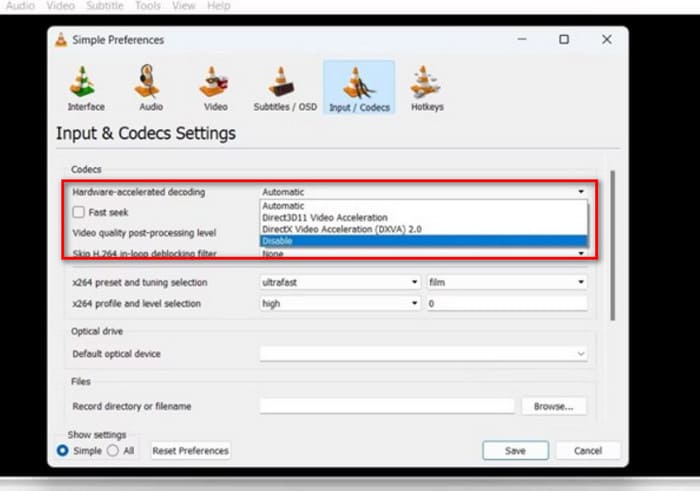
Donanım hızlandırmayı kapatmak da VLC'nin videoyu oynatmaması sorununu çözmeye yardımcı olabilir.
Bazen, VLC Media Player, düzgün ve yüksek kaliteli video oynatımı sağlamak için donanım hızlandırmayı etkinleştirir. Bu özellik, cihazınızın işlemcisinden veya grafik kartından tam olarak yararlanacaktır. Ancak bu, uyumluluk sorunlarına da yol açabilir. Bu sorun, bilgisayarınızda eski sürücüler varsa özellikle fark edilebilir.
VLC Media Player'ınızda donanım hızlandırmayı nasıl kapatacağınızı anlatıyoruz.
Adım 1. VLC Media Player’ınızı açın ve Tools > Preferences’a tıklayın.
Adım 2. Input/Codecs sekmesine geçin. Donanım hızlandırmalı kod çözme (Hardware-accelerated decoding) yanındaki menüyü genişletin.
Adım 3. Disable seçeneğini işaretleyin. Son olarak değişikliği kaydetmek için Save düğmesine tıklayın.
VLC Player Alternatifini Kullanın
Tüm bu seçenekleri denediyseniz ve yine de VLC Media Player video oynatmıyor sorunu devam ediyorsa, bu oynatıcı üzerinde ayar yaparak daha fazla zaman harcamanızı önermiyoruz. Bunun yerine bazı VLC Media Player alternatiflerini deneyebilirsiniz. Performansları ve uyumlulukları ihtiyaçlarınıza daha uygun olabilir.
Benzer türdeki oynatıcılar arasında Aiseesoft Blu-ray Player’ı tavsiye ediyoruz. Bu yazılım HD video dosyalarını, ses dosyalarını, Blu-ray diskleri, DVD’leri, Blu-ray klasörlerini, DVD klasörlerini, ISO dosyalarını vb. oynatabilir. 1080p ve hatta 4K görüntü kalitesini destekler. Videonuz DTS-HD Master Audio veya Dolby TrueHD sesle donatılmış olsun, Aiseesoft Blu-ray Player bunları 100% olarak geri sunabilir.
Ücretsiz İndirWindows 7 veya üstü içinGüvenli İndirme
Ücretsiz İndirMacOS 10.7 veya üstü içinGüvenli İndirme
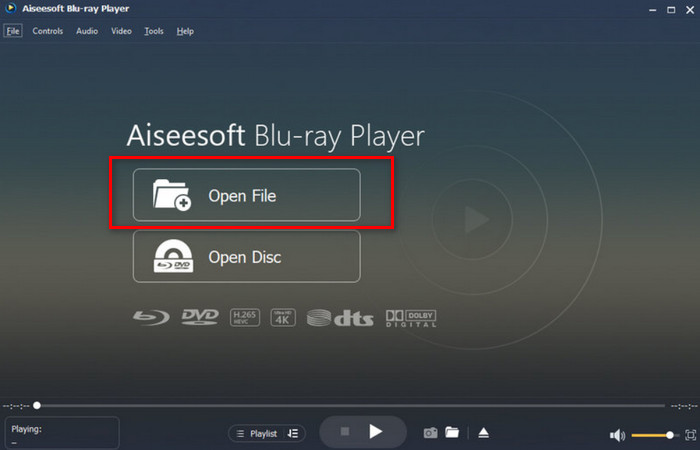
İşte Aiseesoft Blu-ray Oynatıcısı ile videonuzu nasıl oynatacağınız.
Adım 1. Cihazınıza Aiseesoft Blu-ray Player’ı indirin ve kurun.
Adım 2. Ana arayüz açıldıktan sonra Open File düğmesine tıklayın ve videonuzu seçin.
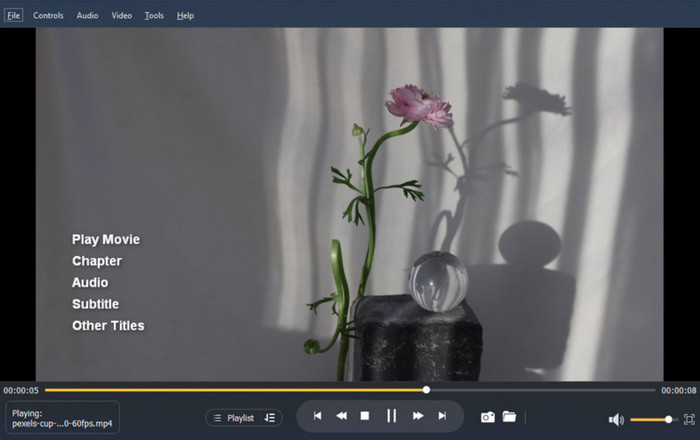
Adım 3. Videonuz yüklenecektir. Play simgesine tıklayın ve böylece keyifle izleyebilirsiniz.
Bölüm 2. VLC Media Player'ın Video Oynatmamasıyla İlgili SSS
VLC Media Player'ın YouTube videolarını oynatmaması sorunu nasıl düzeltilir?
Bunun nedeni VLC Media Player sürümünüzün çok düşük olması ve bunun en son YouTube video formatlarıyla uyumsuz olmasına neden olması olabilir. Bunu zamanında güncellemeniz gerekir. Ayrıca, oynatıcınızda donanım hızlandırma etkin olup olmadığını kontrol edin. Evetse, lütfen zamanında kapatın.
VLC video oynatırken neden ses yok?
Öncelikle sesin açık olup olmadığını kontrol edin. Ardından mevcut ses kodeğinin uyumsuz olup olmadığını düşünün, eğer öyleyse lütfen ses formatını zamanında dönüştürün. Başka bir olasılık da ses dosyasının bozulmuş olmasıdır. Bununla başa çıkmak için ses ve video onarım araçları bulmanız gerekir.
VLC herhangi bir dosyayı oynatabilir mi?
VLC Media Player uyumluluğuyla bilinse de bu tüm formatları desteklediği anlamına gelmez. Açamadığı bazı son derece nadir veya tescilli formatlar vardır. Oynatıcıyı güncel tutmanız önerilir.
Sonuç
VLC Media Player video oynatmıyor sorunu hâlâ oldukça sık görülmektedir. Genellikle, nedenin format veya codec uyumsuzluğu, oynatıcının güncel olmaması, donanım hızlandırmanın açık olması vb. durumlar olduğunu düşünürüz. Bu yazıda, masaüstü için en iyi iki ses ve video işleme aracını da içeren 5 güvenilir çözümü sizin için derledik. Yardımımızla tüm sorunları başarıyla çözebileceğinizi umuyoruz.
-
 Videoları Onarmak İçin VLC Nasıl Kullanılır | Nihai Rehberiniz
 Dosyalarınızda kırık videolar mı kaldı? Videolarınızı onarmak ve kolayca yeniden oynatmalarını sağlamak için VLC video onarımına yönelik nihai kılavuzu keşfedin.
-
 VLC Media Player'da Ekran Görüntüleri İçin Adım Adım Kılavuz
 VLC ekran görüntülerini zahmetsizce almak için basit adımları öğrenin. Kısayol tuşları ve menü ayarları aracılığıyla hızlı ve kolay anlık görüntü yakalamak için kılavuzumuzu takip edin.
-
 VLC Media Player ile Ses Nasıl Kaydedilir: Eksiksiz Bir Kılavuz
 Bu yazıda, VLC Media Player ile ses kaydetmeyi öğreneceksiniz. Bu makale ayrıntılı adımlara sahiptir ve VLC'ye en iyi alternatiflerden birini önerecektir.
