


 Video Dönüştürücü Ultimate
 Ekran kaydedicisi
 Video Onarımı
 Güvenli İndirme
iTunes Kitaplığına DVD Eklemenin ve İçe Aktarmanın En Kolay Yolu
iTunes, tüm Apple cihazları için bilinen bir medya oynatıcısı ve yönetim uygulamasıdır ve çoğu zaman müzik, film ve daha birçok medya dosyasını cihazlar arasında senkronize etmek için kullanılır.
Eğer DVD’lerden oluşan bir koleksiyonunuz varsa ve bunları iTunes’unuza eklemek istiyorsanız, DVD’lerin dijital bir formata dönüştürülmesi gerekir. Bu nedenle bu makalede iki şey öğreneceksiniz: Önce DVD’leri kopyalama (ripleme), çünkü fiziksel bir DVD’yi iTunes ile eşzamanlayamazsınız. Bundan sonra, disk dijital formata dönüştürüldüğünde, DVD iTunes’a nasıl eklenir bunu öğrenme zamanı gelir. DVD’lerinizi iTunes’a aktarmaya ve tüm Apple cihazlarınızla eşzamanlamaya hazır mısınız? Öyleyse başlayalım!

Bölüm 1. iTunes Hangi Video Formatlarını Destekler?
DVD'lerinizi dijital formata dönüştürmeden önce, uyumluluk sorunları yaşamamak için iTunes'un hangi formatı desteklediğini bilmeniz gerekir. iTunes, yalnızca hangi formatları desteklediği konusunda çok titizdir. Bu nedenle, iTunes'a bir DVD eklediğinizde herhangi bir sorun yaşamamak için desteklenen formatları öğrenmek ve anlamak önemlidir.
iTunes tarafından desteklenen formatlar:
• MP4
• MOV
• H.264
• AAC
Bununla birlikte, DVD'lerinizi kopyalarken seçtiğiniz formatın iTunes tarafından desteklendiğinden lütfen emin olun.
Bölüm 2. iTunes Aktarımı için DVD Kopyalama
DVD'leri dijitalleştirmenin iki yolu vardır ve bu işlem fiziksel bir diski kopyalayıp dönüştürmeyi içerir. Bu şekilde, DVD'deki medya içeriği kopyalanır ve ardından herhangi bir dijital formata dönüştürülür. Sonrasında, iTunes'unuza kolayca ekleyebilirsiniz.
Yöntem 1. FVC tarafından seçilen AnyMP4 DVD Ripper'ı kullanarak DVD'yi kopyalayın
FVC tarafından seçilen AnyMP4 DVD Ripper, DVD de dahil olmak üzere çeşitli medya giriş ve çıkış formatlarını işleme konusunda inanılmaz bir yeteneğe sahip, tanınmış ve tam özellikli bir araçtır. Bu özellik, DVD'leri kopyalamak ve bunları herhangi bir dijital formata dönüştürmek açısından çok önemlidir. Ayrıca, bu aracın sahip olduğu gelişmiş kodlama teknolojisi sayesinde, DVD içeriğinin kopyalandıktan sonraki kalitesini koruyabilir. Son olarak, bu DVD kopyalama aracı, GPU ve CPU tabanlı işleme özelliğine sahip hızlı bir dönüştürme motoruyla desteklenir ve bu da kopyalama hızını diğer araçlara kıyasla daha hızlı hale getirir.
FVC tarafından seçilen AnyMP4 DVD Ripper ile DVD’nin iTunes’a ripleme adımları:
Adım 1. FVC’nin seçtiği AnyMP4 DVD Ripper’ı masaüstünüze indirin, kurun ve başlatın.
Ücretsiz İndirWindows 7 veya sonrası içinGüvenli İndirme
Ücretsiz İndirMacOS 10.7 veya sonrası içinGüvenli İndirme
Not: DVD’yi bilgisayarınızın DVD sürücüsüne taktığınızdan emin olun.
Adım 2. Ardından AnyMP4 DVD Ripper’ı çalıştırın ve diskinizi okumak için Başlarken alanına tıklayın.
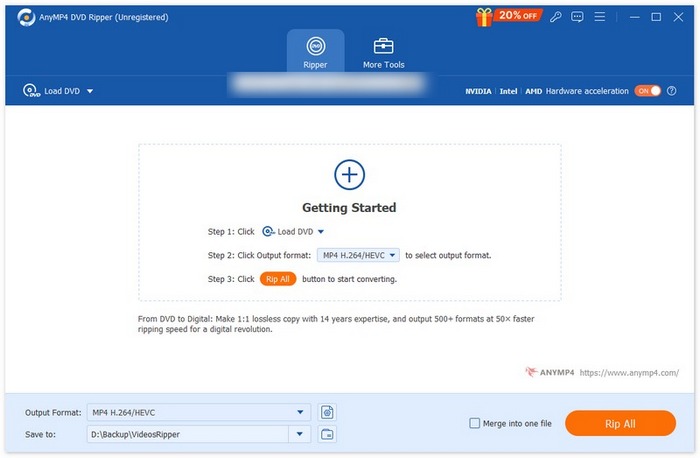
Adım 3. Bundan sonra, alttaki Çıkış Formatı’na tıklayın ve Video sekmesinden istediğiniz formatı seçin. iTunes’un yalnızca MP4, MOV, H.264 ve AAC desteklediğini unutmayın. İşlem bittiğinde, DVD’nizi riplemeye başlamak için hepsini dönüştür (Convert All) düğmesine tıklamanız yeterlidir.
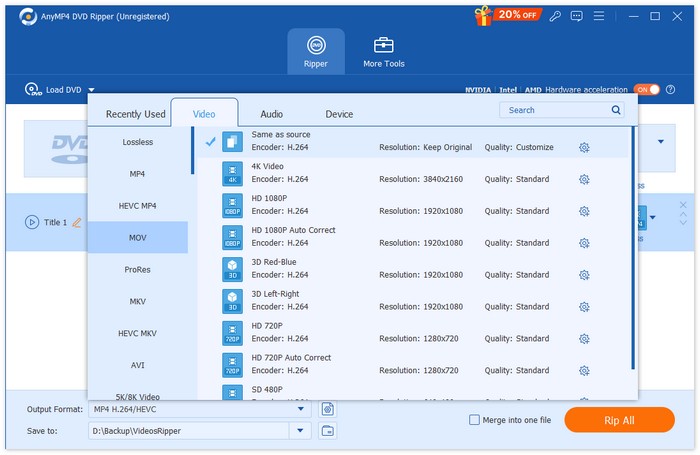
DVD'niz artık iTunes'a aktarılmaya hazır! DVD'leri içeriklerini dijital ortama aktarmak çok kolay. Tek yapmanız gereken DVD'yi yüklemek, ardından bir çıktı formatı seçip dönüştürmek. Bunun yanı sıra, çıktı kalitesi birinci sınıftır ve kopyalanan DVD'nin de aynı kalitede olmasını sağlar. Dolayısıyla, DVD'leri iTunes'a kolayca eklemek için bir DVD kopyalayıcı arıyorsanız, bu araç harika bir seçimdir.
Yöntem 2. HandBrake Kullanarak DVD Kopyalama
Bu arada, iTunes aktarımı için DVD’lerinizi riplemek üzere ücretsiz ve açık kaynaklı bir araç tercih ediyorsanız, HandBrake size uygun olabilir. Bu araç en yaygın kullanılan çok çeşitli video formatlarını ve DVD ile Blu-ray gibi girişleri destekler. Böylece, önce DVD içeriğini riplemeyi gerektirdiğinden, DVD’leri iTunes’a ekleme sorununu HandBrake çözebilir. Farklı ses ve video formatları için sunduğu geniş destek sayesinde bu araç, DVD ve Blu-ray disklerini dijital dosyalara dönüştürmeyi kolay ve verimli hale getirir.
HandBrake kullanarak DVD’leri iTunes’a ripleme adımları:
Adım 1. Önce MacBook’unuza DVD’yi takın.
Adım 2. Ardından DVD’nizi DVD-ROM’a yerleştirin. Sonrasında aracı başlatın ve Source Selection altında DVD’nizi seçin. Araç, DVD film başlıklarını taramaya başlayacaktır.
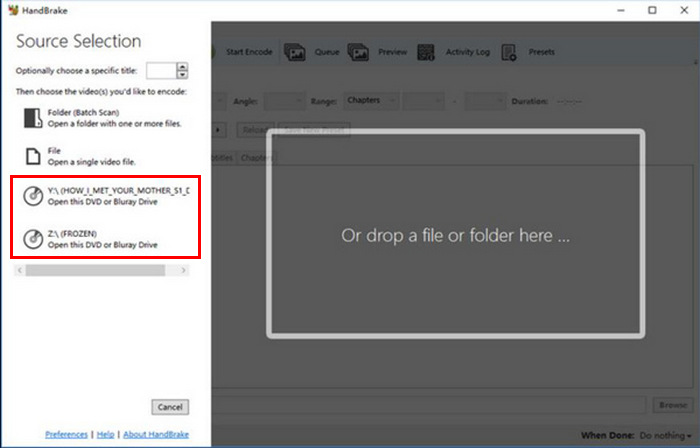
Adım 3. Bundan sonra, Başlık açılır menüsüne giderek kopyalamak istediğiniz başlığı seçin.
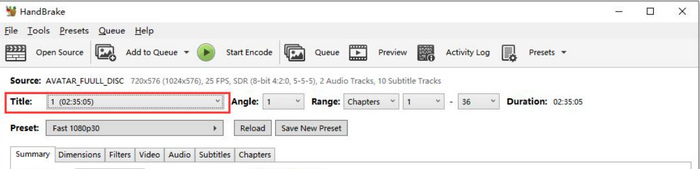
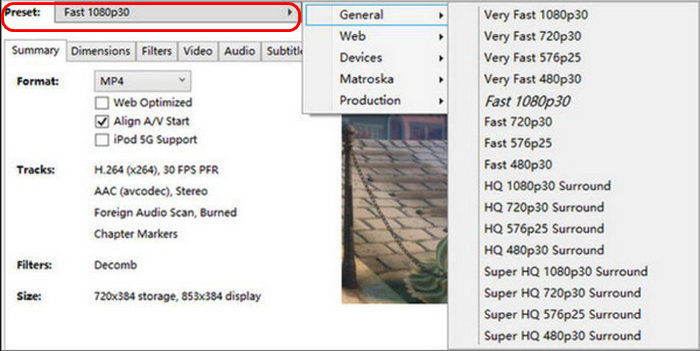
Adım 4. Sonraki adımda, Ön Ayar (Preset) düğmesine tıklayın ve çıktı dosyanızın kalitesine karar vermek için ayarlarınızı özelleştirin.
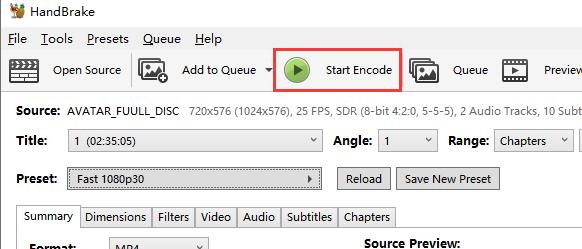
Adım 5. Bir ad ve ön ayar seçtikten sonra, pencerenin üst kısmındaki Start Encode düğmesine tıklayarak DVD’yi ripleme zamanı gelir. Alt kısımda, ripleme işlemini tamamlamanıza ne kadar süre kaldığını gösteren bir ilerleme çubuğu göreceksiniz.
Not: HandBrake kopya korumalı DVD’leri doğrudan işleyemez. Ancak kullanıcılar, kopya korumasını aşmak için libdvdcss kurma seçeneğine sahiptir.
Bölüm 3. DVD Kopyalanmış Dosyaları iTunes'a Aktarın
DVD'yi kopyaladığınızda, dijitalleştirilmiş bir dosya sürümüne sahip olursunuz. Artık onu kolayca iTunes'a aktarabilirsiniz. Bunun için aşağıdaki adımları izleyin:
Adım 1. Önce bilgisayarınızda iTunes uygulamasını açın.
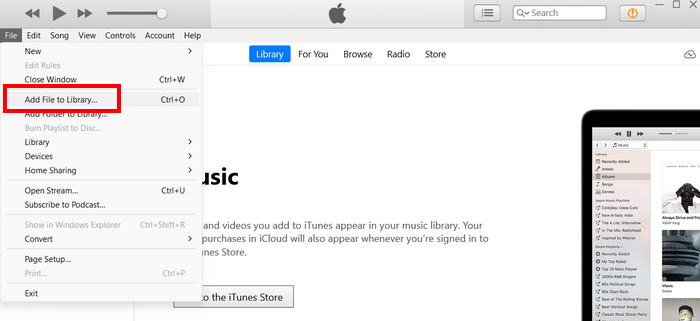
Adım 2. Ardından, Dosya (File) seçeneklerine dokunun ve Kitaplığa Dosya Ekle (Add File to Library)ye tıklayın. Buradan, aktaracağınız ripleme işlemi tamamlanmış dosyayı bulun.
Adım 3. Bir sonraki yapmanız gereken, iPad’inizi USB kablosu ile bilgisayarınıza bağlamaktır.
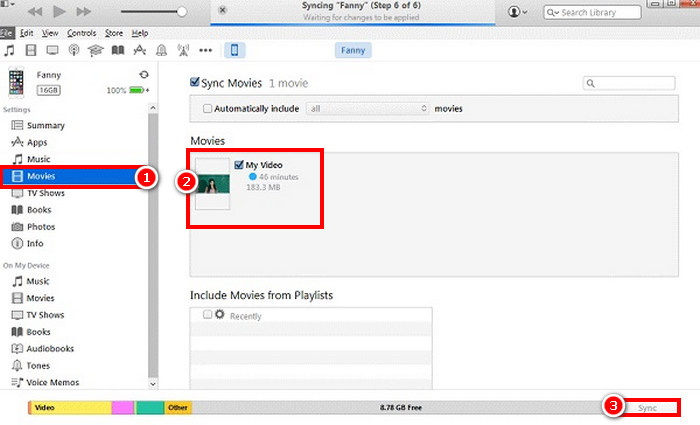
Adım 4. iTunes’ta Aygıtlar sekmesi altında, sol tarafta iPad simgesinin görünmesi gerektiğini unutmayın. Ardından bu simgeye tıklayın ve Filmler sekmesine gidin.
Adım 5. Filmleri Eşzamanla onay kutusunu işaretleyin, iTunes kitaplığınıza az önce aktardığınız DVD filmlerini seçin ve Eşzamanla düğmesine basın.
Not: Aktarmadan önce iTunes ile uyumlu formatların MP4, MOV, H.264 veya AAC olduğunu hatırlamak önemlidir. Dosyalar desteklenen bir formatta değilse, aktarım veya oynatma sırasında sorunlarla karşılaşabilirsiniz.
Bölüm 4. iTunes'a DVD Ekleme Hakkında SSS
Fiziksel bir DVD'yi doğrudan iTunes'a ekleyebilir miyim?
Maalesef hayır. Fiziksel bir DVD'yi doğrudan iTunes'a ekleyemezsiniz. DVD içeriğini aktarmak için önce DVD'yi iTunes'un desteklediği bir dijital formata kopyalayıp dönüştürmeniz gerekir. Bundan sonra, artık DVD'leri iTunes'a ekleyebilirsiniz.
Kopyaladığım DVD dosyası iTunes'da görünmüyorsa ne yapmalıyım?
Kopyaladığınız DVD dosyası iTunes'da görünmüyorsa, yapmanız gereken ilk şey dosya formatının iTunes ile uyumlu olup olmadığını kontrol etmektir. Ardından, dosyayı doğru şekilde eklediğinizden emin olun ve dosya hala görünmüyorsa, bozuk olmadığından emin olun. Bazı durumlarda, sorunu çözmek için dosyayı yeniden içe aktarmanız veya DVD'yi yeniden kopyalamanız gerekebilir.
Birden fazla kopyalanmış DVD dosyasını aynı anda iTunes'a aktarabilir miyim?
Evet. iTunes, kitaplığınıza aynı anda birden fazla dosya eklemenize olanak tanır. iTunes'unuzdaki "Kitaplığa Dosya Ekle" seçeneğine gittiğinizde, birden fazla kopyalanmış DVD dosyası seçebilirsiniz.
Sonuç
Unutmayın, iTunes herhangi bir fiziksel DVD’yi oynatamadığı veya işleyemediği için DVD’leri doğrudan iTunes’a ekleyemezsiniz. Süreç her zaman DVD’lerin önce dijitalleştirilmesini içeren ripleme adımını gerektirir. Bu bakımdan, FVC’nin seçtiği Video Converter Ultimate ve HandBrake DVD riplemek için en iyi seçeneklerdir.
-
 En İyi 6 DVD Kopyalama Yazılımı – İhtiyacınız Olan Tüm Bilgiler
 Bu yazıda, kullanmayı düşünebileceğiniz 6 DVD kopyalama yazılımını tanıtacağız. Ayrıca bunların artılarını ve eksilerini ve bunları kullanma adımlarını da öğreneceksiniz.
-
 Mac Bilgisayarda DVD Nasıl Kopyalanır – Deneyebileceğiniz 5 Yöntem
 Mac'inizde bir DVD kopyalamak istiyorsunuz ancak hangi aracı seçeceğinizi bilmiyor musunuz? Bu yazıda size 5 pratik seçenek sunacağız. Birlikte okuyun ve keşfedin.
-
 Kolay Video Dönüştürme İçin En İyi 3 Açık Kaynaklı DVD Kopyalayıcı
 Ücretsiz bir DVD Ripper mı arıyorsunuz? Bu makaleyi okuyun. Video dönüştürme ihtiyaçlarınız için kolay çözümler sunan üç açık kaynaklı DVD Ripper'ı inceleyeceğiz.
