


 Video Dönüştürücü Ultimate
 Ekran kaydedicisi
 Video Onarımı
 Güvenli İndirme
Dikkate Alabileceğiniz En İyi 6 DVD Kopyalama Yazılımı - Birini Seçin
Geçmişte, en sık karşılaştığımız film formatı DVD’ydi. O zamanlar herkesin evinde bir DVD oynatıcı vardı ve bilgisayarlarımız da DVD sürücüsüyle gelirdi. Film ya da dizi izlemek istediğimizde, bir görsel‑işitsel mağazadan DVD satın alırdık. Ancak cep telefonları ve bilgisayarların daha yeni ve gelişmiş işlevlere sahip olmasıyla, bu formatı giderek daha az görmeye başladık. Artık filmleri çevrimiçi olarak seçebiliyor ve bağlantılar aracılığıyla arkadaşlarımızla heyecan verici videoları paylaşabiliyoruz. Fakat bu, DVD’lerin tamamen ortadan kalkacağı anlamına gelmiyor. DVD hâlâ en güvenli veri depolama aygıtlarından biridir. Yine de, bir DVD’yi yanlışlıkla çizdiğimiz veya kırdığımız durumlarla sık sık karşılaşırız. Üzerinde depolanan videoların kaybolmasını önlemek için DVD’yi sayısallaştırmak, videoları dışa aktarmak ve bir yedek kopya saklamak en iyisidir. İşte tam bu noktada, işlemi tamamlamamıza yardımcı olacak profesyonel bir DVD kopyalama yazılımına ihtiyaç duyarız. Beklentilerinizi karşılayan bir araç seçmek istiyorsanız, lütfen bu kılavuzu okuyun. Piyasadaki en iyi altı DVD kopyalayıcısını ve bunların nasıl kullanılacağını aktaracağız. Burada bilmeniz gereken her şeyi bulabilirsiniz.

Bölüm 1. Giriş
Neden Bir DVD Kopyalayıcıya İhtiyacınız Var
Girişte de belirtildiği gibi, insanlar artık popüler filmleri ve TV dizilerini çevrimiçi izlemeyi tercih ediyor. Ancak bu, DVD'lerin kullanımdan kaldırılacağı anlamına gelmiyor. O dönemdeki ekipmanların kısıtlamaları nedeniyle, uzun yıllardır yayınlanan klasik eski filmlerin çoğu DVD'de saklanıyordu. Ve fiziksel taşıyıcılar olarak DVD'ler kolayca hasar görüyor. Bu değerli video kaynaklarının kaybolmamasını sağlamak için, profesyonel DVD kopyalama yazılımları kullanarak DVD'leri dijitalleştirmemiz, videoları dışarı aktarmamız ve diğer cihazlarımızda bir yedek tutmamız gerekiyor.
DVD'leri kopyalamanın ikinci nedeni, evde bir DVD oynatıcımız veya optik sürücümüz olsa bile, DVD'deki içeriği başka senaryolarda veya konumlarda oynatmak istediğimizde cihazı yanımızda taşımanın pratik olmamasıdır. Videoyu önceden çıkarabilir ve dosyayı telefonumuza veya bilgisayarımıza kaydedebiliriz. Bu şekilde, DVD'de kayıtlı içeriği normal bir video oynatıcı kullanarak bile izleyebiliriz.
Şu anda piyasada bu tür bir hizmet sağlayan birçok yazılım bulunmaktadır ve daha kapsamlı işlevlere sahip bazı video düzenleyiciler de bu tür işlevlerle donatılmıştır. İdeal ripleyiciyi daha doğru bir şekilde bulmanıza yardımcı olmak için, aşağıdaki içerikte size en iyi 6 DVD ripleme yazılımını tanıtacağız. Avantajlarına ve dezavantajlarına ve bunları kullanma adımlarına göre hangisini en iyi yardımcınız olarak seçeceğinize karar verebilirsiniz.
Bölüm 2. 2025 İçin En İyi DVD Kopyalama Yazılımları
Girişte de belirtildiği gibi, insanlar artık popüler filmleri ve TV dizilerini çevrimiçi izlemeyi tercih ediyor. Ancak bu, DVD'lerin kullanımdan kaldırılacağı anlamına gelmiyor. O dönemdeki ekipmanların kısıtlamaları nedeniyle, uzun yıllardır yayınlanan klasik eski filmlerin çoğu DVD'de saklanıyordu. Ve fiziksel taşıyıcılar olarak DVD'ler kolayca hasar görüyor. Bu değerli video kaynaklarının kaybolmamasını sağlamak için, profesyonel DVD kopyalama yazılımları kullanarak DVD'leri dijitalleştirmemiz, videoları dışarı aktarmamız ve diğer cihazlarımızda bir yedek tutmamız gerekiyor.
AnyMP4 DVD Kopyalayıcı
AnyMP4 DVD Ripper, DVD'lerdeki videoları popüler formatlara dönüştürür ve dışa aktarılan videoların Windows veya Mac bilgisayarlarda doğrudan düzenlenmesine ve işlenmesine olanak tanır. En gelişmiş donanım hızlandırma teknolojisiyle donatılmış olan bu program, DVD'yi hedef formata 50 kat daha hızlı bir şekilde dönüştürebilir. Ayrıca, DVD kalitesinde herhangi bir kayba neden olmadan 1:1 DVD kopyalayabilir, bu nedenle yüksek kalite isteyen kullanıcıların denemesini tavsiye ederim.
• Çok dilli altyazıları destekler ve DVD altyazılarını ve ses parçalarını ayarlamanıza olanak tanır.
• Sert ivme teknolojisiyle yırtma hızını artırın.
• Analiz için 2 DVD modu; daha hızlı analiz hızı veya daha kapsamlı analiz sonucu ihtiyacınızı karşılar.
• DVD filmlerinizin en iyi sahnelerini PNG/JPG formatında kaydedin.
• DVD kalitesi, çözünürlük, bit hızı ve daha fazlasının özelleştirilmesini destekler.
• Video, ses ve diğer yaygın formatlarda dışa aktarmayı destekler.
Ücretsiz İndirWindows 7 veya üstü içinGüvenli İndirme
Ücretsiz İndirmacOS 10.7 veya üstü içinGüvenli İndirme
İndirdikten sonra, en yüksek puan alan DVD kopyalama programını kullanmak için aşağıdaki adımları izleyebilirsiniz.
Adım 1: Programı masaüstünüzde başlatın ve DVD’yi optik sürücünüze yerleştirin. Diski platforma eklemek için arayüzde “Load DVD”ye tıklayın.
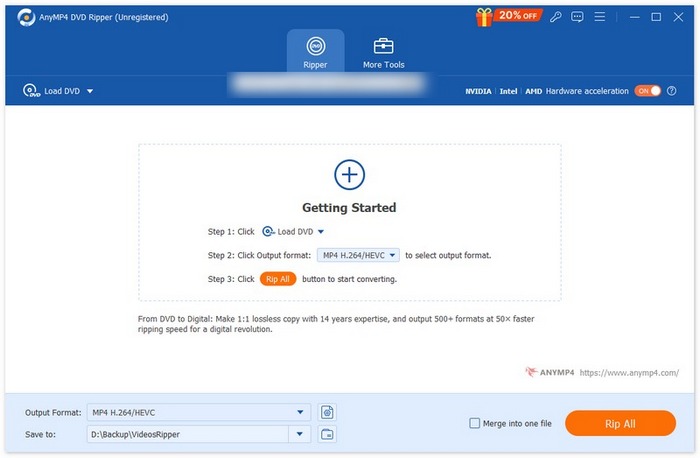
Adım 2: DVD programa yüklendiğinde araç onu otomatik olarak analiz edecek ve ayrıntılarını göreceksiniz. Ayrıca ihtiyacınıza göre video kalitesini, kodlayıcıyı ve kare hızını özelleştirebilirsiniz.
Adım 3: Kopyalamak istediğiniz içeriği seçin ve aşağıdaki “Output Format” düğmesinden çıktı formatını belirleyin.
Adım 4: Seçtiğiniz herhangi bir formata dönüştürme işlemini başlatmak için hemen “Rip All”a tıklayın.
Artıları
- 500'den fazla çıktı dosya formatını destekler.
- Daha hızlı yırtma işlemi için kolay adımlar.
- Kalite kaybı olmadan güvenli yırtma.
- Dosyanızı düzenlemenize yardımcı olacak eksiksiz bir video düzenleme özellikleri setiyle donatılmıştır.
Eksileri
- Ücretsiz sürümde çok sınırlı işlevler açılabiliyor.
WinX DVD Kopyalayıcı
WinX DVD Ripper profesyonel ve etkili bir DVD işleme aracıdır. Videoları disklerden MP4 formatına beş dakika içinde dönüştürebilir ve dönüştürme işlemi sırasında video kalitesinin etkilenmeyeceğinden emin olur. Çıktı videoları iPhone'lar, iPad'ler, Android, akıllı TV'ler, PC'ler, tabletler vb. ile uyumludur. Elbette, çok yönlü bir video düzenleme bölümüyle birlikte gelir. DVD'lerden videoları kırpabilir ve birleştirebilir, ses parçalarını ayarlayabilir, altyazı parçaları ekleyebilir vb. Bit hızı, kare hızı ve çözünürlük gibi çeşitli video öğeleri de kolayca ayarlanabilir. Bunu pratikte kullandık ve referans olması için birçok WinX DVD Ripper incelemesi okuduk ve çoğu kullanıcı için oldukça mükemmel bir DVD ripper olduğunu belirledik.
DVD'nizi kopyalamak için aşağıdaki adımları takip edebilirsiniz.
Adım 1: WinX DVD Ripper’ı Windows bilgisayarınıza indirin ve kurun.
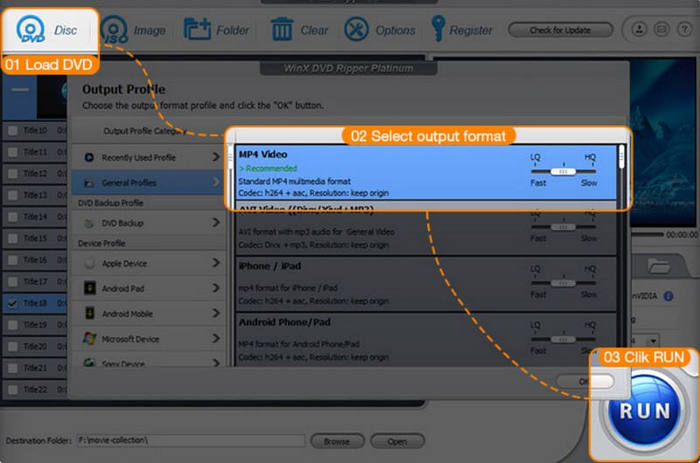
Adım 2: DVD’nizi yerleştirin ve diski program içinde yüklemek için Disce tıklayın.
Adım 3: Videolarınız için bir çıktı formatı seçin. Ayrıca videoyu iPhone, iPad vb. gibi bir cihaz dosyasına aktarmayı da tercih edebilirsiniz.
Adım 4: Bir hedef dosya klasörü seçin. Son olarak, kopyalama işlemini başlatmak için RUN’a tıklayın.
Artıları
- Gelişmiş donanım yapılandırmalarında 5 dakikalık DVD kopyalama işlemi gerçekleştirilebilir.
- 210'dan fazla video veya ses kodeğini destekler.
- Bit hızı, örnekleme hızı, fps ve çözünürlük üzerinde özelleştirilmiş ayarlar sunar.
Eksileri
- Sadece Windows işletim sistemiyle uyumludur.
El freni
Handbrake, video düzenleme araçları söz konusu olduğunda göz ardı edilmemesi gereken eski bir dosttur. En bilinen format dönüştürme işlevine ek olarak, ücretsiz bir DVD kopyalayıcı dönüştürücü olarak da kullanılabilir. Handbrake, kullanıcıların önceki iki araç gibi video parametrelerini özgürce ayarlamasına olanak tanır. DVD'lerinizdeki videolara başlıklar, altyazılar ve hatta filtreler ekleyebilirsiniz. Handbrake tarafından desteklenen diğer işlemler arasında gürültü azaltma, renk düzeltme ve gri tonlama ayarı bulunur.
İşte Handbrake ile DVD kopyalamaya dair bir rehber.
Adım 1: Handbrake’i resmi web sitesinden indirin. Ardından diskinizi bilgisayarınızın DVD sürücüsüne yerleştirin.
Adım 2: Handbrake açıldığında DVD’nizi otomatik olarak algılar. Bu sırada Source Selectionı göreceksiniz.
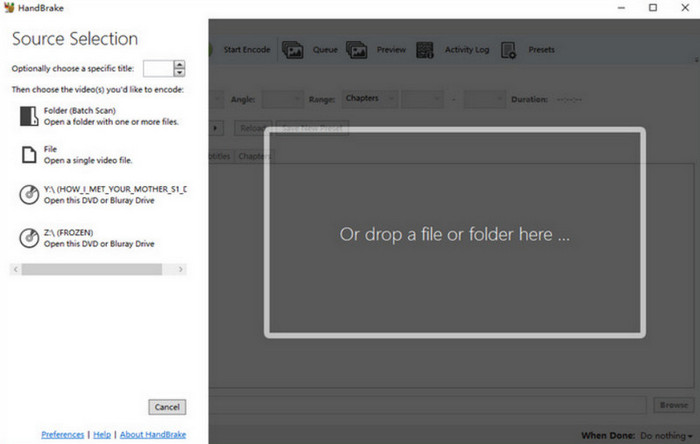
Adım 3: Hedef DVD’nize tıklayın. Program, içindeki içeriği taramaya başlayacaktır.
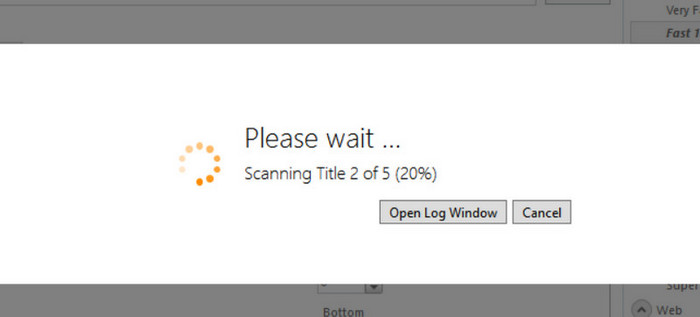
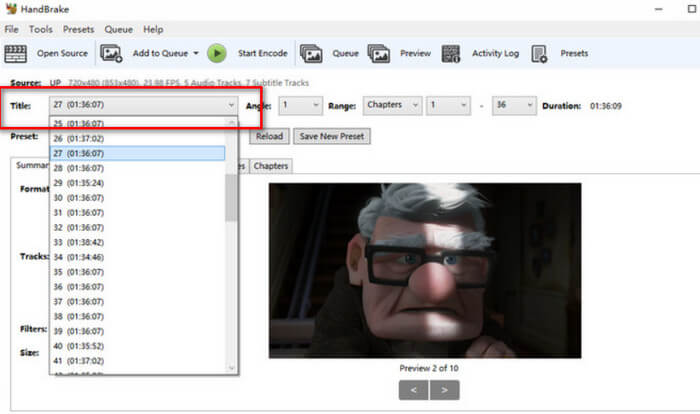
Adım 4: Hangi bölümünü kopyalamak istediğinize karar vermek için Title altındaki listeyi genişletebilirsiniz.
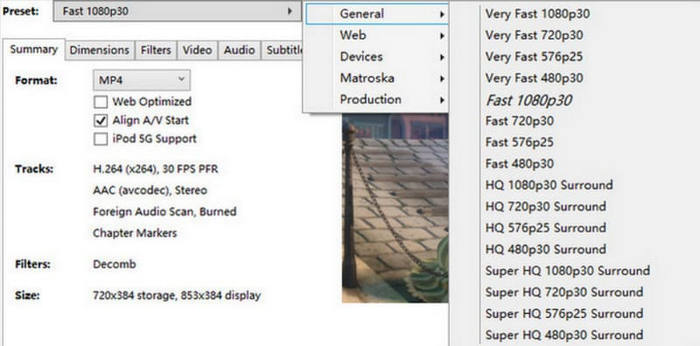
Adım 5: Ardından, videonuz için bir çıktı formatı seçmelisiniz. Ayrıca hedef çözünürlüğü seçmek için Preset > Generale tıklayabilirsiniz.
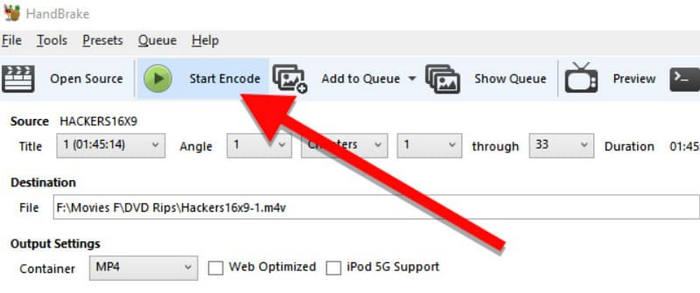
Adım 6: Kopyalama sürecinin başlaması için Start Encode düğmesine tıklayın.
Artıları
- 100% ücretsiz ve açık kaynaklıdır.
- Mac, Linux ve Windows sistemleriyle uyumludur.
Eksileri
- Sayfanın tasarım stili nispeten eski.
Wonderfox DVD Kopyalayıcı
Wonderfox DVD Ripper, özel olarak DVD’ler ve DVD dosyalarıyla çalışmak üzere tasarlanmış bir yazılımdır. DVD’leri sıfır kalite kaybıyla kopyalayabildiğini iddia eder. Kullanıcılar gerekli tüm işlemleri 3 adımda tamamlayabilir. 600'den fazla dışa aktarma profiline sahip olduğundan ve diskin içeriğini tamamen çözüp sayısallaştırabildiğinden, neredeyse tüm dosya formatlarını ve DVD’leri işleyebilir. Elbette, işlevleri yalnızca video işleme ile sınırlı değildir. Kullanıcılar bunu, videolara altyazı eklemek için de kullanabilir.
Wonderfox DVD Ripper'ı kullanmak için yapmanız gerekenler şunlardır.
Adım 1: Cihazınıza Wonderfox DVD Ripper’ı indirin ve kurun. Ardından programı açın.
Adım 2: Kopyalamak istediğiniz DVD’yi yerleştirin. Daha sonra diskin içeriğini yüklemek için DVD Disce tıklamalısınız.
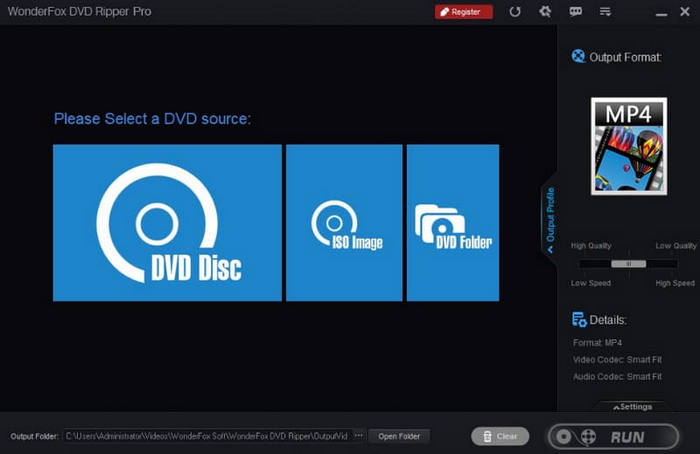
Adım 3: Wonderfox DVD Ripper DVD’deki ana filmi seçecektir. Diğer videoları isteğe bağlı olarak ekleyebilirsiniz. Videoyu düzenlemek için lütfen Edite tıklayın.
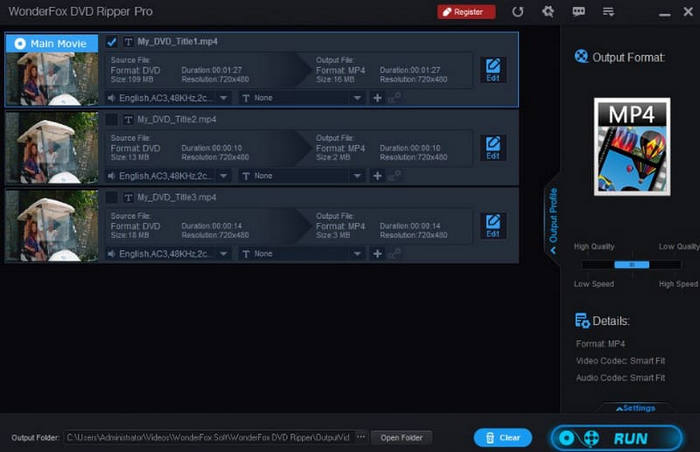
Adım 4: Kopyalanmış videonuz için bir dosya formatı seçmek üzere Output Formata tıklayın. Son olarak RUNa tıklayın.
Artıları
- DVD'lerdeki dosyaları hiçbir kalite kaybı olmadan kolayca sıkıştırabilir.
- DVD'leri işlemede son derece verimli.
- Kullanımı çok kolay. Kullanıcılar DVD'leri 3 adımda kopyalayabilirler.
Eksileri
- Sadece Windows bilgisayarlara indirilebilir.
- İhracat için verilen kalan süre hatalıdır.
DVDFab HD Şifre Çözücü
DVDFab, DVD ve Blu-ray diskleri işleme konusunda uzmandır. Geleneksel ripleyicilere kıyasla özel bir özelliğe sahiptir. Kullanıcılar, işleme başlamadan önce oynatma modu tercihlerini ayarlayabilirler. Öncelikle dönüştürülen DVD videosunu nerede oynatmak istediğinize karar verebilir ve ardından video parametrelerini seçeneklerinize göre ayarlayabilirsiniz. Video ve ses kalitesi açısından, kayıpsız kalitede video ve 5.1 AC3 sesi dışa aktarabilir. Evde sinematik bir görsel-işitsel deneyim yaşamak istiyorsanız DVDFab HD Decrypter'ı denemenizi öneririz.
DVDFab HD Decrypter'ı kullanarak videonuzu kopyalarken yapmanız gerekenler şunlardır.
Adım 1: DVDFab yazılımını açın ve Ripper seçeneğini seçin. Ardından hedef DVD’nizi yükleyin.
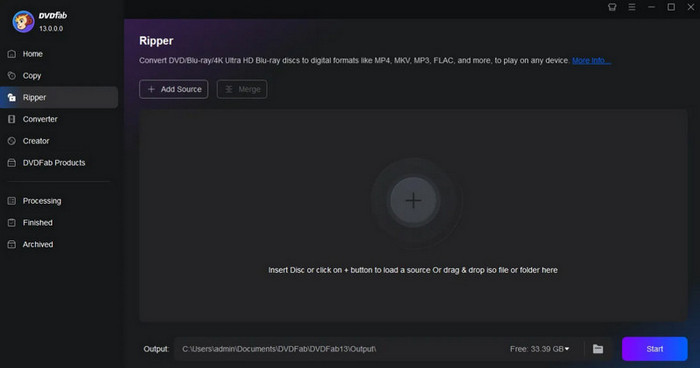
Adım 2: Dosyanız için dijital bir format seçmek üzere Choose Other Profile > Format > Videoya basın. Dosyanızı düzenlemeniz gerekiyorsa, Advanced Settings ve Video Edite tıklayın.
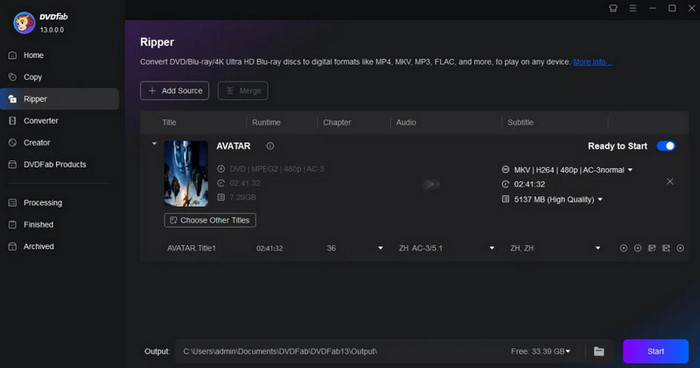
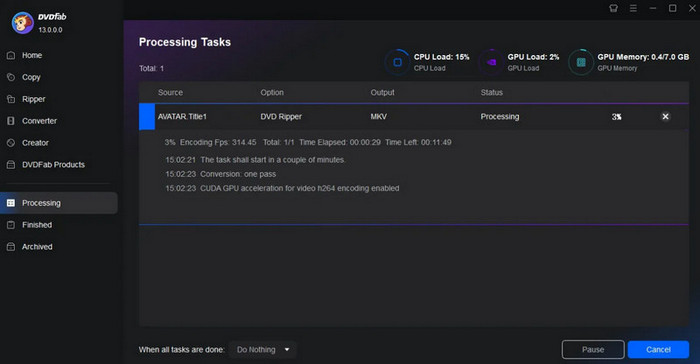
Adım 3: Programın DVD’nizi kopyalamaya başlaması için Starta tıklayın.
Artıları
- 1000'den fazla dosya formatını destekler.
- GPU hızlandırmasıyla DVD'yi 50 kat daha hızlı dönüştürebilirsiniz.
Eksileri
- Ücretsiz versiyonunda çok fazla kısıtlama var ve ancak ödeme yaparak normal şekilde kullanmaya başlayabiliyorsunuz.
Movavi Video Dönüştürücü
Daha önce bahsettiğimiz FVC Video Converter Ultimate gibi, Movavi Video Converter da hepsi bir arada bir ses ve video işleyicisidir. Ancak, desteklenen formatların kapsamı DVD’leri de içerecek şekilde genişletilmiştir. Arayüz, tüm temel video ve ses düzenleme araçlarını içerir. Videoları kırpabilir, kesebilir, döndürebilir, yeniden boyutlandırabilir, tersine çevirebilir ve yeniden ölçeklendirebilir. Özel efektler açısından, bu MP4 düzenleyici 6.000’den fazla farklı seçenek bile sunar. Sadece tek bir tıklamayla videoyu herhangi bir popüler formata aktararak bir DVD’yi kopyalayabilirsiniz.
İşte bu en iyi DVD kopyalama programının nasıl kullanılacağına dair kılavuz.
Adım 1: Movavi Video Converter’ı bilgisayarınıza kurun. DVD’nizi yükleyin.
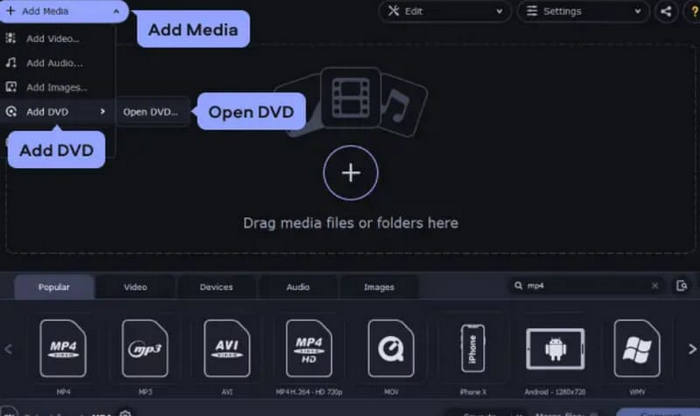
Adım 2: Add Mediaya tıklayın ve Add DVD > Open DVDyi seçin. VIDEO_TS klasörünü bulmalısınız.
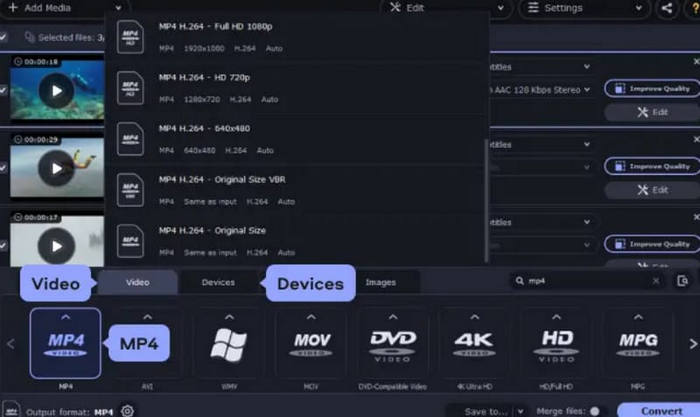
Adım 3: Video sekmesi altında bir çıktı formatı seçin.
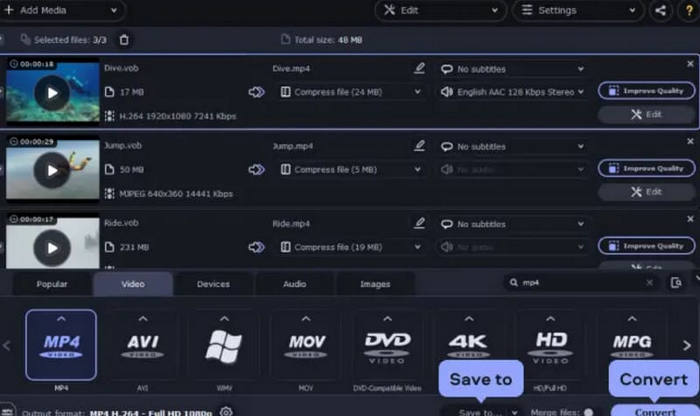
Adım 4: Videonuz için bir kayıt yolu seçmek üzere Save toya tıklayın. Son olarak Convert’e tıklayın.
Artıları
- Yapay zeka teknolojisiyle videonuzu yükseltmeyi destekler.
- Güçlü teknoloji desteği sayesinde sık sık güncellenir.
- Zamanında özel hizmetler sunar.
Eksileri
- DVD yazmayı desteklemiyor.
Bölüm 3. En İyi DVD Kopyalama Yazılımı Hakkında SSS
Bir DVD'yi kopyalamak onu mahveder mi?
Bu işlem DVD'nizdeki videoları veya DVD'nin kendisini etkilemeyecektir. Ancak, DVD'yi takıp çıkarırken çizmemeye dikkat edin.
Riplenmiş bir DVD kaç GB'tır?
Bir DVD genellikle en fazla 4,7 GB veri depolayabilir. Bir film genellikle 1 ila 2 GB yer kaplar. İçeriğe göre tahmin edebilirsiniz.
DVD'leri kopyalarken kalite kaybı oluyor mu?
Bir DVD'yi kopyalamak video kalitesini etkilemez. Elbette, videoyu dışa aktarmadan önce sıkıştırırsanız, tanımı azalabilir.
Sonuç
Bu yazıda, en iyi DVD kopyalama yazılımını bulmanıza yardımcı olmak için piyasadaki en iyi altı ürünü değerlendirdik. Ayrıntılı kullanım kılavuzlarını, avantajlarını ve dezavantajlarını burada bulabilirsiniz. Ücretsiz bir çözüm için Handbrake'i deneyebilirsiniz; profesyonel bir DVD kopyalama aracı için ise AnyMP4 DVD Ripper'ı öneririm.
Ücretsiz İndirWindows 7 veya üstü içinGüvenli İndirme
Ücretsiz İndirmacOS 10.7 veya üstü içinGüvenli İndirme
-
 Video_TS'yi Windows ve Mac'te DVD'ye Yazmanın 3 Yöntemi
 TS dosyanız elinizdeyse ve onu DVD'ye kaydetmek istiyorsanız, bu kılavuzu okuyun. Video_TS'yi Windows veya Mac bilgisayarlarda DVD'ye nasıl yazacağınızı ayrıntılı olarak öğreteceğiz.
-
 2025 Windows 10 için 5 Ücretsiz DVD Oynatıcının İncelemesi
 Windows 10 için en iyi ücretsiz DVD oynatıcı nedir? Windows Media Player'ın DVD oynatması nasıl sağlanır? Bu gönderi, Windows 10 için en iyi 5 ücretsiz DVD oynatıcıyı listeler.
-
 Mac için DVD Oynatıcı Yazılımı Ücretsiz İndir 2025
 Mac'te DVD sürücüsü olmadan DVD nasıl oynanır? Mac'imle harici bir DVD oynatıcıyı nasıl kullanırım? Bu gönderi, Mac için 5 ücretsiz DVD oynatıcı paylaşıyor.
