


 Video Dönüştürücü Ultimate
 Ekran kaydedicisi
 Video Onarımı
 Güvenli İndirme
Linux için DVD Ripper: DVD'leri Kolayca Dijitalleştirmenin 3 Yolu
DVD kopyalamak stresli ve sıkıcı bir iş olmamalı. İşte bu yüzden, süreci daha hızlı ve kolay hale getiren DVD kopyalama programları mevcut. Yani, DVD'lerinizi Linux'ta kopyalama konusunda endişeleniyorsanız, belki de yanlış yapıyorsunuzdur veya kullandığınız araç size göre değildir.
Bu makalede, Linux’ta kolayca DVD kopyalamanın (rip etmenin) üç yolunu öğreneceksiniz. Her yöntem, tam olarak ne yapmanız gerektiğini adım adım göstererek DVD’lerinizi etkili ve verimli bir şekilde rip etmenizi sağlar. Ayrıca, makalenin sonunda sizi bekleyen bir bonus bölüm de var. Tüm bunları öğrenmeye hazırsanız, okumaya devam edin!!

Bölüm 1. DVD'yi Dijitale Neden Dönüştürmeliyiz?
DVD, film ve diğer medya içeriklerini izlemek için mükemmel bir yol olmaya devam etse de, dijitalleşmenin ve çevrimiçi yayın platformlarının yükselişi DVD kullanımını yavaş yavaş öldürüyor. Ancak tüm bunlar, tüm disklerinizi çöpe atmanız için geçerli sebepler. Yine de bu konuda yapabileceğiniz bir şey var: DVD Ripper for Linux kullanarak onları dijitalleştirin. Aşağıda, Linux'ta DVD'leri neden dijitale dönüştürmeniz gerektiğinin nedenleri yer almaktadır:
• DVD'yi dijitalleştirirken kullanıcılar, fiziksel diskin bozulması durumunda DVD'lerinin medya içeriğinin yedeğini alabilecekler.
• Kullanıcılar, DVD oynatıcısına ihtiyaç duymadan çeşitli cihazlarda DVD'lerinin dijital versiyonuna kolayca erişebilir ve oynatabilirler.
• Dikkat edilmesi gereken bir diğer nokta da, DVD dönüştürmenin uyumluluk sorunlarını çözebilmesidir. Dolayısıyla, DVD içeriğinizi farklı cihazlarda oynatmak istiyorsanız, onu dijital formata dönüştürmeniz en iyisidir.
• DVD'lerinizi dijital ortama aktardıktan sonra, istediğiniz yerde izleyebilirsiniz. Ancak, dijital ortama aktaramazsanız, fiziksel diskleri yanınızda götürmenin yükünü üstlenmek zorunda kalacaksınız.
• Son olarak, DVD'lerin dijitalleştirilmesi, fiziksel formatlar yerine dijital medyanın giderek yaygınlaşması eğilimine karşı modern bir tepkidir.
Bölüm 2. Linux'ta DVD Kopyalama
Doğru araçları kullanıyorsanız ve bunları nasıl doğru şekilde kullanacağınızı biliyorsanız, Linux'ta DVD kopyalamak zor değildir. Aşağıda, DVD'lerinizi kolayca dijitalleştirmek için deneyebileceğiniz ve öğrenebileceğiniz üç Linux DVD kopyalama programı bulunmaktadır:
El freni
HandBrake, en yaygın kullanılan video formatlarının çoğunu destekleyen popüler bir açık kaynaklı video dönüştürme aracıdır. Çeşitli ses ve video formatlarına sunduğu zengin destekle, bu DVD dönüştürme aracı, Linux'ta içerik DVD'lerini dijitalleştirmeyi kolay ve verimli hale getirir.
İşte HandBrake kullanarak bir DVD’yi nasıl dönüştürebileceğiniz:
Adım 1. Öncelikle Linux bilgisayarınıza HandBrake’i indirip kurmanız gerekir.
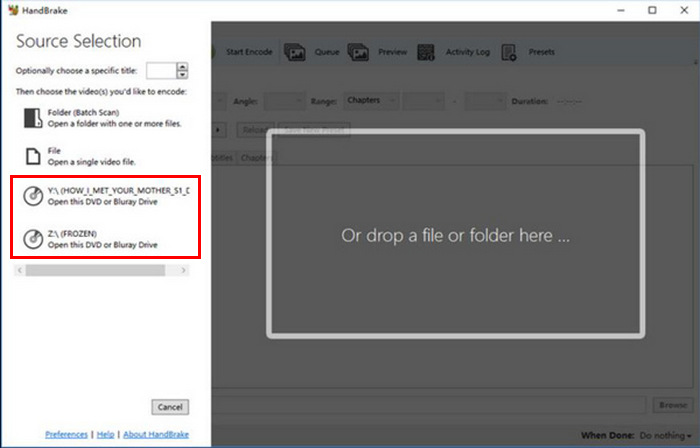
Adım 2. Ardından aracı başlatın ve DVD’nizi takın. Sonrasında, Source Selection (Kaynak Seçimi) bölümünden DVD’nizi seçin. Araç, DVD film başlıklarını taramaya başlayacaktır.
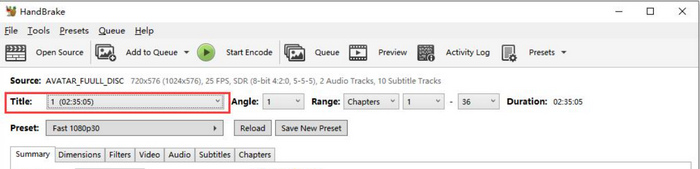
Adım 3. DVD açıldığında, Başlık açılır menüsüne giderek kopyalamak istediğiniz başlığı seçin.
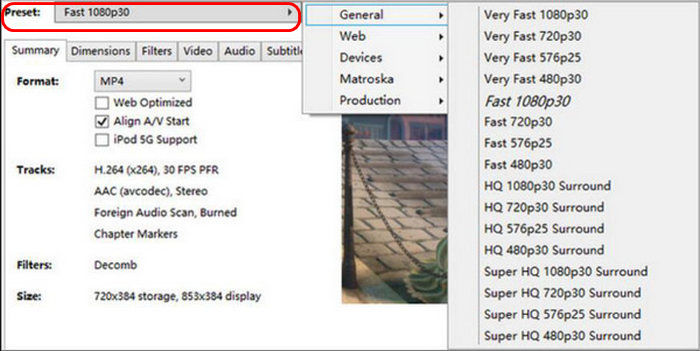
Adım 4. Sonraki adımda, çıktı dosyanızın kalitesine karar vermeniz gerekir. Sadece Preset düğmesine tıklayıp ayarlarınızı özelleştirmeniz yeterlidir. Hemen altında Format bölümünü göreceksiniz; buna tıklayın ve istediğiniz çıktı formatını seçin.
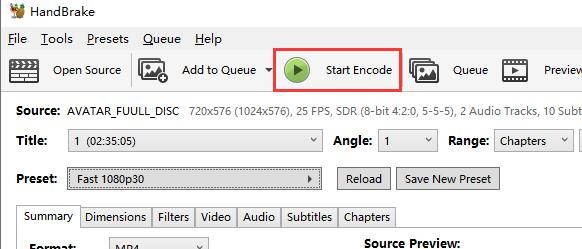
Adım 5. Bundan sonra, DVD’nizi MKV’ye dönüştürmek için pencerenin üst kısmındaki Encode’u Başlat düğmesine tıklayın.
VLC medya oynatıcı
VLC, Linux için de harika bir DVD kopyalayıcıdır. Genellikle dijital medya dosyalarını oynatmak ve izlemek için kullandığımız bir medya oynatıcı olarak bilinse de, kullanıcılar onu DVD kopyalamak için de kullanabilir. VLC, DVD ve Blu-ray diskleri okuyabilir ve oynatılabilmesinin yanı sıra, kullanıcılar diskteki içeriği kopyalayıp dijital video dosyası biçimine dönüştürebilir.
İşte VLC kullanarak bir DVD’yi nasıl dönüştürebileceğiniz:
Adım 1. Önce cihazınıza VLC’yi indirip kurmanız gerekir. Ardından DVD’yi yerleştirin.
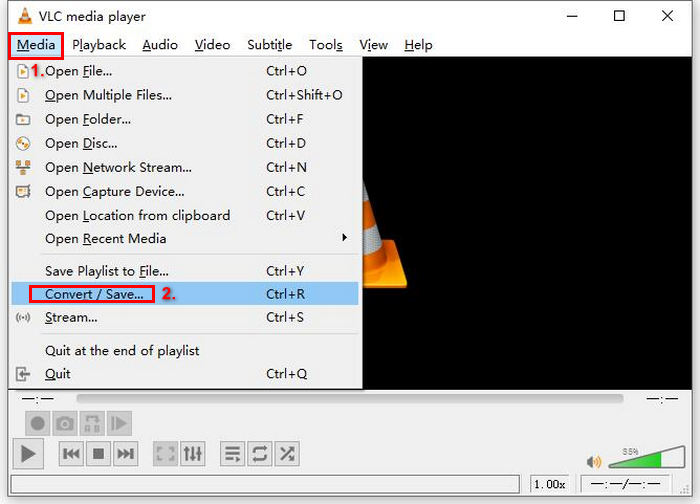
Adım 2. Sonra, Media sekmesine gidin ve listeden Convert/ Save seçeneğini seçin.
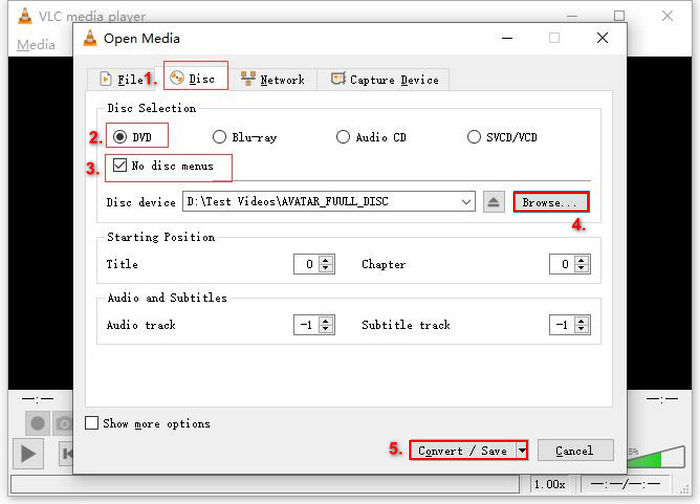
Adım 3. Ardından, üst sekmeden Disce tıklayın, DVD seçeneğini etkinleştirin ve Disc device bölümünde dönüştürmek istediğiniz DVD’yi seçin.
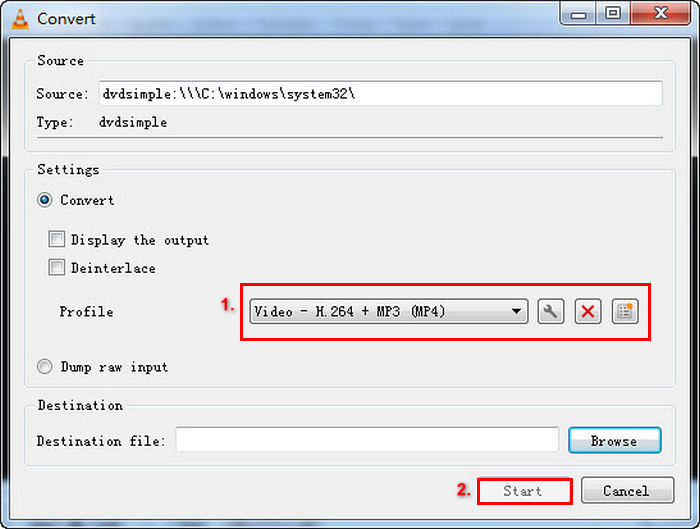
Adım 4. Şimdi Convert/ Save düğmesine tıklayın ve aşağıdaki profil açılır menüsüne tıklayarak çıktı formatını ayarlayın.
Adım 5. Varsayılan olarak VLC, DVD’leri Video - H.264 + MP3 (MP4) formatına dönüştürmeyi seçer.
Adım 6. Daha sonra, alttaki Destination bölümünde Browse’a tıklayın, bir klasör seçin ve çıktı dosyasına bir ad verin.
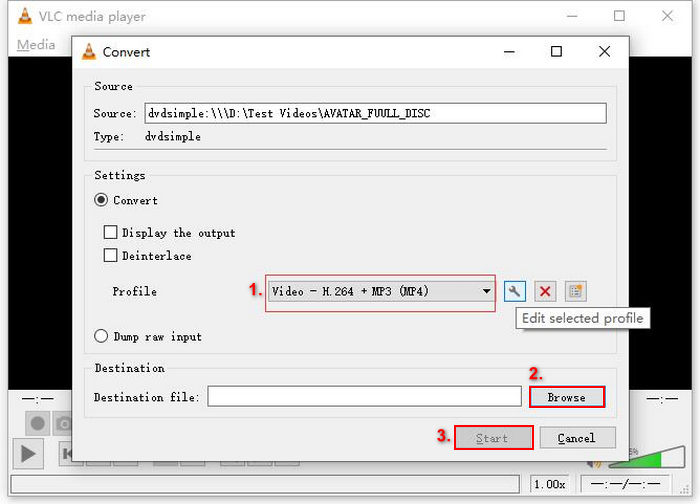
Adım 7. Her şey hazır olduğunda, DVD’yi VLC ile dönüştürmek için Start düğmesine tıklayın.
VLC, Linux'ta DVD'leri kopyalayabilir. Ancak, diğer DVD kopyalama araçlarına kıyasla süreç oldukça karmaşık görünüyor. Bu nedenle, bu yöntem yeni başlayanlar için ideal olmayabilir, ancak DVD'lerinizi dönüştürmek için harika bir yol veya alternatiftir.
dvd::rip
Linux için daha gelişmiş bir DVD kopyalayıcı arıyorsanız, dvd::rip tam size göre. Bu araç ücretsiz ve açık kaynaklıdır ve çok çeşitli video kodeklerini destekleyen bir kod dönüştürme motoru kullanır. Kullanıcılar bu araçla DVD'lerini dijital formatlara dönüştürebilirler.
İşte dvd::rip kullanarak bir DVD’yi nasıl dönüştürebileceğiniz:
Adım 1. Önce Linux bilgisayarınıza dvd::rip’i kurmanız gerekir.
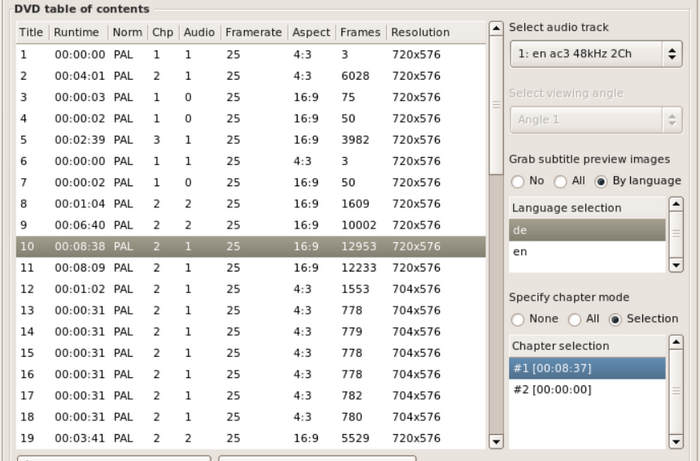
Adım 2. Ardından DVD’nizi takın ve Read DVD Table of Contents (DVD İçindekiler Tablosunu Oku) seçeneğine tıklayın.

Not: Araç DVD’yi analiz edecek ve başlıklarını listeleyecektir.
Adım 3. Dönüştürmek istediğiniz başlığı ve bölümü seçin.
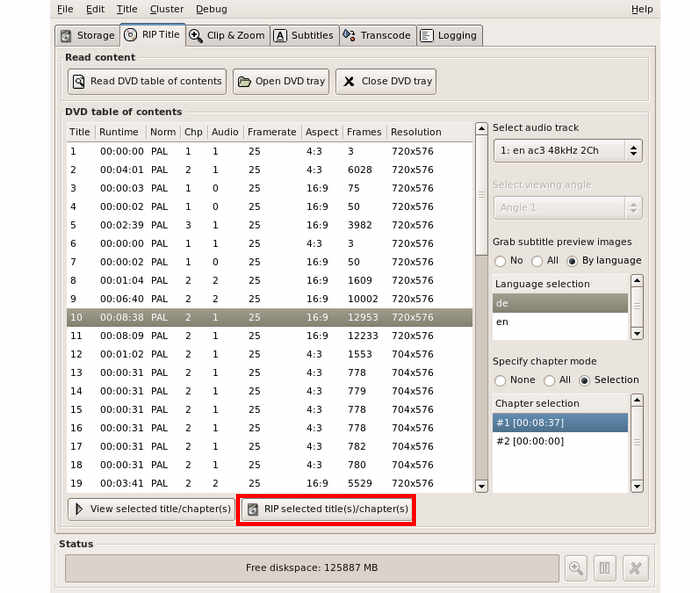
Adım 4. Aşağıdaki RIP selected title(s)/chapter(s) (Seçili başlık(lar)ı/bölüm(ler)i rip et) seçeneğini kullanarak kopyalama (rip) işlemini başlatın.
Bölüm 3. Bonus: Windows ve macOS'ta DVD'leri Verimli Şekilde Nasıl Kopyalarsınız?
İşte bir bonus: Windows veya macOS kullanıcısıysanız, DVD'lerinizi kopyalamak için kullanabileceğiniz bir araç var: FVC'nin seçtiği AnyMP4 DVD Ripper. Bu araç, DVD'ler de dahil olmak üzere çeşitli video çıkış ve giriş formatlarını işleme yeteneğiyle ünlüdür. Kullanıcılar bu araçla DVD'lerini kolayca kopyalayıp dijital formatlara dönüştürebilirler. Son olarak, bu araç, GPU ve CPU tabanlı işleme özelliğine sahip hızlı bir dönüştürme motoru tarafından desteklendiği için mükemmel bir kopyalama hızına sahiptir.
Adım 1. Aşağıdaki düğmeden bu profesyonel DVD ripper’ı indirin ve cihazınıza kurun.
Ücretsiz İndirWindows 7 veya sonrası içinGüvenli İndirme
Ücretsiz İndirMacOS 10.7 veya sonrası içinGüvenli İndirme
Not: Bir sonraki adıma geçmeden önce, DVD’yi Mac’inizdeki DVD sürücüsüne yerleştirmeniz ve algılanana kadar birkaç dakika beklemeniz gerekir.
Adım 2. Diskinizi yüklemek için ana arayüzün ortasındaki + simgesine tıklayın.
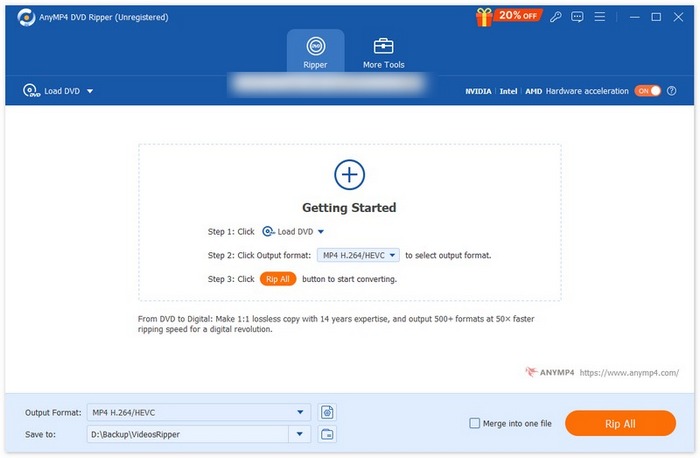
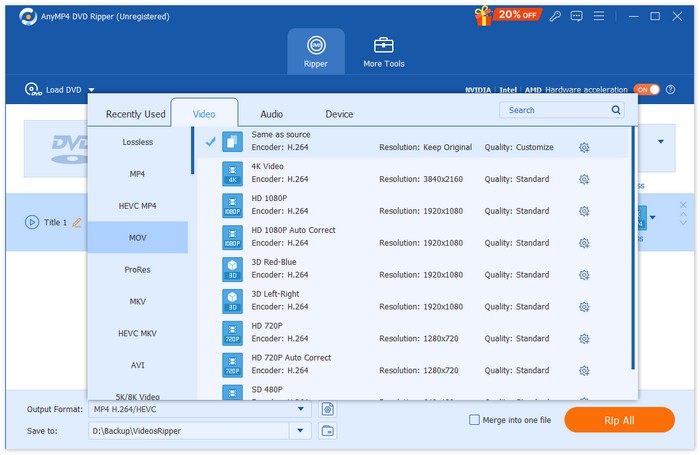
Adım 3. Sonra, alttaki Çıktı Formatı (Output Format) bölümüne geçin ve DVD’nizin dönüştürülmesini istediğiniz formatı seçin. İşlem bittiğinde, DVD’nizi dijital bir dosyaya dönüştürmek için Rip All (Tümünü Rip Et) düğmesine basın.
FVC tarafından seçilen AnyMP4 DVD Ripper, günümüzde gerçekten de en iyi DVD ripper’lardan biridir. DVD’leri rip etme ve dijital formata dönüştürme süreci hızlı ve rahattır. Ayrıca, çıktıyı iyileştirmek için kullanılabilecek mükemmel özelliklere sahiptir. Son olarak, kullanıcılar dijitalleştirilmiş videolarının çıktı kalitesinin korunacağından veya daha da iyileştirilebileceğinden emin olabilir.
Bölüm 4. Linux'ta DVD Kopyalama Hakkında SSS
Kopyalamaya karşı korumalı DVD'leri Linux'ta kopyalayabilir miyim?
Evet. Ancak HandBrake örneğinde, kullanıcıların kopya korumalı DVD'leri işleyebilmek için eklentiler ve libdvdcss kullanmaları gerekir. MakeMKV gibi DVD kopyalayıcılar ise, kendilerine özgü özellikleri sayesinde kopya korumalı DVD'leri işleyebilir.
Linux'ta DVD kopyalamak için en iyi çıktı formatı nedir?
En iyi format, kullanıcıların ihtiyaçlarına bağlıdır. Ancak MP4, birçok cihaz ve medya oynatıcı tarafından yaygın olarak desteklenen bir dijital format olduğundan, DVD kopyalamak için popüler bir seçimdir.
Linux'ta altyazıları ve ses parçalarını korumak için DVD'leri kopyalayabilir miyim?
Evet. HandBrake ve dvd::rip gibi çoğu kopyalama aracı, kopyalama işlemi sırasında altyazı eklemenize ve belirli ses parçalarını seçmenize olanak tanır.
Linux için DVD kopyalayıcı seçerken nelere dikkat etmeliyim?
Bir Linux için DVD ripper seçerken dikkate alınması gereken bazı noktalar vardır. Öncelikle, kullanıcıların aracın kullanım kolaylığına dikkat etmesi gerekir. Ardından, desteklenen giriş ve çıkış formatlarını da göz önünde bulundurmak önemlidir; çünkü bu, aracın esnek ve çok yönlü olup olmadığını gösterir. Ayrıca kullanıcılar, Linux DVD ripper’ın kopya korumalı DVD’leri işleyip işleyemediğini kontrol etmeli ve son olarak düzenleme veya toplu dönüştürme gibi ek özellikleri de değerlendirmelidir.
Sonuç
Artık Linux’ta DVD rip etmek için kullanabileceğiniz farklı araçları ve bunları rip edip dönüştürmenin adımlarını bildiğinize göre, hangi yöntemin ihtiyaçlarınıza en uygun olduğuna karar verebilirsiniz. Ayrıca, macOS veya Windows kullanıyorsanız, DVD’lerinizi kolayca rip etmek için FVC tarafından seçilen Video Converter Ultimate’ı da deneyebilirsiniz. Öyleyse ne bekliyorsunuz? Hadi, bugün Linux’ta DVD’lerinizi rip etmeye başlayalım!
-
 DVD'yi MKV'ye Etkili Şekilde Dönüştürmenin 5 Yöntemi [Rehber]
 DVD'lerinizi MKV'ye dönüştürmenin bir yolunu mu arıyorsunuz? Doğru yerdesiniz. Bu en iyi 5 MKV format dönüştürücüye göz atın ve videolarınızı anında kolayca dönüştürün.
-
 Aimersoft DVD Ripper Nedir? [Bilmeniz Gerekenler]
 Aimersoft'un ne olduğunu merak ediyor musunuz? Bu makalede, bu araç hakkında daha fazla bilgi edinebilir, özelliklerini, artılarını ve eksilerini inceleyebilir, ayrıca nasıl kullanılacağına dair adımları öğrenebilirsiniz.
-
 macOS/Windows/Linux'ta DVD'yi ISO'ya Nasıl Dönüştürebilirim?
 ISO dosyası oluşturmanın yollarını mı arıyorsunuz? Bu makaleyi okuyun ve bilgisayarınızın işletim sistemine göre hangi DVD'den ISO dönüştürücünün sizin için en uygun olduğunu öğrenin.
