


 Video Dönüştürücü Ultimate
 Ekran kaydedicisi
 Video Onarımı
 Güvenli İndirme
BUP Dosya Biçimi Nedir - Windows veya Mac'te Nasıl Açılır?
Günümüzde çok sayıda dosya biçimi görüyoruz ve her biri tamamen farklı anlamlar ve veri türlerini temsil ediyor. Bilinmeyen uzantılı bir video dosyasına tıkladığımızda, bilgisayarımızda onu oynatacak herhangi bir yazılım ya da oynatıcı olmadığını da fark edebiliriz. Normal dijital formatlarda daha az sorun yaşarız, çünkü cihazlarımızın oynatıcıları ve yayın platformları yüzlerce hatta binlerce multimedya formatıyla uyumludur. Ancak DVD’ler bir istisnadır. Disk klasörünü açtığımızda tek bir filmden ibaret olmadığını, pek çok farklı öğe içerdiğini görürüz. Bu yüzden DVD kopyalarken videoları dijital formata aktarmak için profesyonel bir araca ihtiyaç duyarız. BUP dosyası da genellikle bu öğeler arasında bulunur. Peki, BUP dosyası nedir? Bu tür verilerin bir diskteki önemi nedir? Bu yazıda, BUP formatının ne anlama geldiğini, nasıl açılacağını ve diğer popüler formatlara nasıl dönüştürüleceğini anlamanıza yardımcı olacağız.

Bölüm 1. BUP Formatı Nedir?
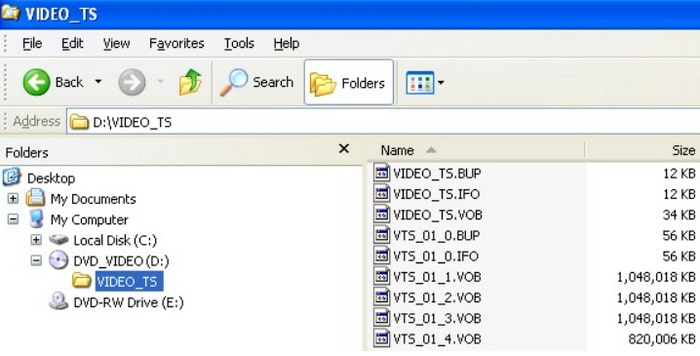
BUP dosyaları genellikle DVD klasörlerinde görünür ve IFO dosyalarının yedekleridir. IFO'lara benzer verileri, yani altyazıları, ses parçalarını, menüleri vb. depolarlar. BUP, IFO ve VOB dosyaları genellikle bir DVD'deki Video_TS klasöründe bulunur. DVD oynatıcı, içeriği bir DVD'de oynattığımızda genellikle diskteki orijinal IFO dosyalarını açar. Ancak, DVD'nin yüzeyi aşındığında veya çizildiğinde, optik sürücü veya oynatıcı IFO dosyalarını okumakta zorluk çekecektir. İşte bu noktada BUP formatındaki yedek dosyalar işe yarar ve oynatıcı BUP dosyalarını kullanmaya geçer. BUP şifrelemeyle korunmaz, bu nedenle herhangi bir kullanıcı bu formattaki dosyalara erişebilir. BUP'yi diğer yaygın dijital formatlara da dönüştürebiliriz. Ancak, IFO dosyaları iyi durumdayken BUP'nin açılması önerilmez.
Bölüm 2. BUP/IFO/MOV/VBO/MP4 Arasındaki Farklar
DVD klasöründe beş format görüyoruz: BUP, VOB, IFO, MOV ve MP4. Önceki makalede BUP dosya türünün anlamı kabaca açıklanmıştı. Peki, kalan dört format neyi temsil ediyor? Ve aralarındaki fark nedir? Cevapları bu bölümde bulacaksınız. Ayrıca, farkları göstermek için bir karşılaştırma tablosu kullanacağız.
• IFO
DVD bilgi dosyalarının tam adı olan IFO, DVD klasörünün merkezi üyesidir. Altyazılar, ses parçaları, menüler vb. dahil olmak üzere diskin tüm önemli içeriğini depolar. IFO dosyasının, DVD'yi oynatmak ve bölüm içeriğinde gezinmek için gereken tüm bilgileri içerdiği söylenebilir.
• BUP
BUP'nin tam adı Yedekleme dosyasıdır. IFO dosyasının yedeği anlamına gelir. IFO dosyası hasar gördüğünde, oynatıcı BUP dosyasını açmaya geçer. Ancak bu gerçek bir video dosyası değildir.
• MOV
Önceki formatların aksine MOV, QuickTime Film dosyaları için yaygın bir dijital video formatıdır. MOV videoları doğrudan oynatılabilir ve çok sayıda video platformu ve düzenleme yazılımıyla uyumludur.
• VOB
VOB dosyası, bir DVD klasöründeki video verilerini temsil eder. MPEG-2 videonun yanı sıra MP2, AC3 veya DTS formatındaki sesleri de tutabilir. VOB'un tam adı Video Object'tir. Bir VOB videosunu açmak için bu formatı destekleyen bir DVD oynatıcıya ihtiyacımız var.
• MP4
Bu, en popüler video formatıdır. MP4, neredeyse tüm cihaz modelleri ve platformlar tarafından desteklenen en uyumlu format olmaya devam etmektedir. Video kalitesinden çok az ödün vererek mümkün olan en küçük dosya boyutuna ulaşmasıyla öne çıkan MP4, dağıtım ve paylaşım için idealdir.
Bölüm 3. NTSC DVD Nasıl Kopyalanır
Artık BUP'nin ne anlama geldiğini ve DVD klasörlerindeki rolünü biliyoruz. Peki, BUP dosyaları nasıl oynatılır? Farklı işletim sistemlerine sahip cihazlarda hangi oynatıcılar BUP ile uyumludur? Bu bölümde birkaç seçenek sıralayacağız. Ancak başlamadan önce, BUP'nin bir yedekleme dosyası olduğunu ve her BUP dosyasının içeriğinin aynı olmadığını ve farklı amaçlara hizmet ettiğini hatırlatmak isteriz. DVD'lere ek olarak, BUP'ler bazı oyun uygulama klasörlerinde de bulunabilir. Bir DVD'den BUP dosyası açmak istiyorsanız, bazı üçüncü taraf video oynatıcıları deneyebilirsiniz; bir oyundan BUP dosyası okumak istiyorsanız, ilgili uygulamayı bulmanız gerekir. Burada, esas olarak DVD BUP'leriyle uyumlu multimedya oynatıcıları öneriyoruz.
• Windows için
Bir Windows PC kullanıcısıysanız, aşağıdaki ücretsiz DVD oynatıcıları değerlendirebilirsiniz.
Nero ShowTime, 5K Oynatıcı, VLC Medya Oynatıcısı, PowerDVD, Windows DVD Yapıcı
• Mac için
BUP ile uyumlu bir ücretsiz Mac DVD oynatıcı istiyorsanız, lütfen aşağıdaki seçeneklere göz atın.
5K Oynatıcı, Apple DVD Studio Pro, Roxio Popcorn
Bölüm 4. BUP'yi Yaygın Video Formatlarına Nasıl Dönüştürebilirsiniz?
VLC Media Player ve 5K Player dışında, çoğu BUP video oynatıcı yaygın olarak kullanılmaz. Ayrıca, BUP dosyalarının kendisi zararlı yazılımlara karşı savunmasız olabilir ve bunları doğrudan açmak çoğu zaman hem zahmetli hem de risklidir. Bu nedenlerle, zorunlu olmadıkça BUP dosyalarını doğrudan oynatmanız genel olarak tavsiye edilmez.
Daha güvenli ve pratik bir çözüm, DVD’deki tüm VIDEO_TS klasörünü MP4 gibi yaygın olarak desteklenen bir dijital formata dönüştürmektir. Böylece, BUP dosyalarının referans verdiği içerik daha kararlı ve oynatmaya elverişli bir formatta korunur, izleme ve saklama işlemleri de kolaylaşır. AnyMP4 DVD Ripper bu iş için güvenilir bir araçtır. DVD’leri kopyalamanıza ve VIDEO_TS klasörlerini veya ISO imaj dosyalarını zahmetsizce popüler video formatlarına dönüştürmenize olanak tanır. Geniş bir çıktı formatı ve cihaz ön ayarı yelpazesini destekleyen AnyMP4 DVD Ripper, farklı medya oynatıcılar ve platformlar arasında mükemmel uyumluluk sağlar. Dışa aktarmadan önce, çıktı formatı, çözünürlük, süre ve video kalitesi gibi video ayarlarını da kişiselleştirebilir, böylece nihai sonuç üzerinde tam denetim sahibi olursunuz.
Ücretsiz İndirWindows 7 veya üstü içinGüvenli İndirme
Ücretsiz İndirmacOS 10.7 veya üstü içinGüvenli İndirme
AnyMP4 DVD Ripper ile BUP’u yaygın bir video formatına dönüştürmek için şu adımları izleyin.
Adım 1. Bilgisayarınıza AnyMP4 DVD Ripper’ı indirin ve kurun. DVD’yi optik sürücünüze yerleştirin veya VIDEO_TS klasörünün ya da ISO dosyasının bilgisayarınıza yerel olarak kaydedildiğinden emin olun.
Ücretsiz İndirWindows 7 veya üstü içinGüvenli İndirme
Ücretsiz İndirmacOS 10.7 veya üstü içinGüvenli İndirme
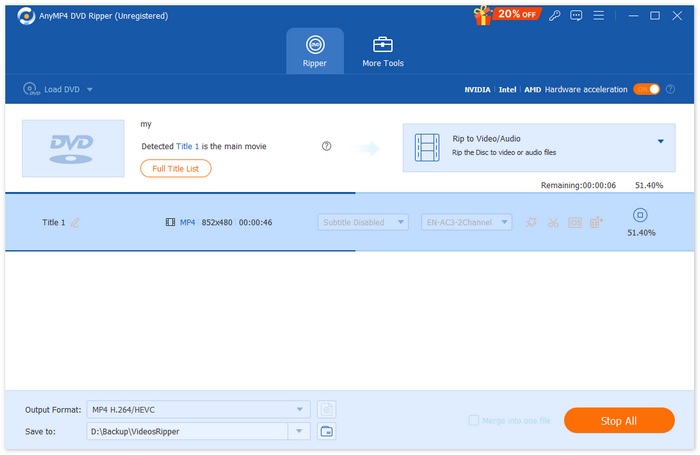
Adım 2. Programı başlatın ve “Load DVD” (DVD Yükle) düğmesine tıklayın. Bir DVD Diski, DVD Klasörü (VIDEO_TS) veya DVD ISO Dosyası yüklemeyi seçebilirsiniz. Yazılım DVD içeriğini otomatik olarak analiz edecektir.
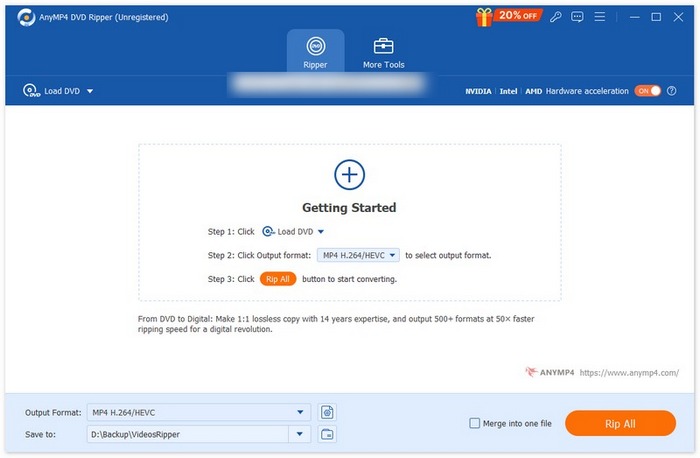
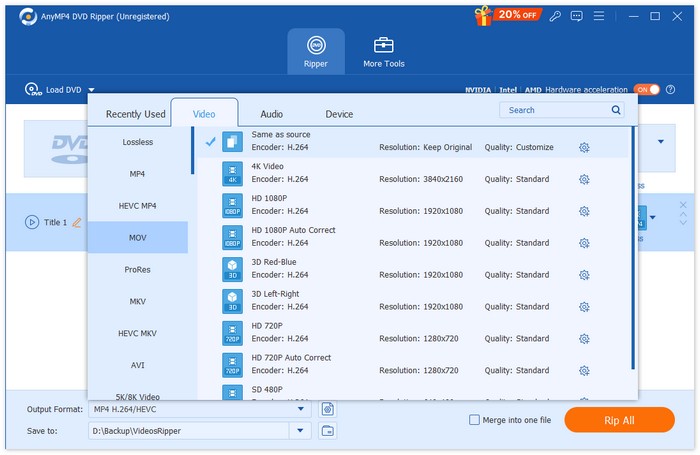
Adım 3. “Output Format” (Çıktı Formatı) açılır menüsüne tıklayın ve oynatma ihtiyaçlarınız ile cihaz uyumluluğunuza bağlı olarak MP4, MOV, AVI veya MKV gibi popüler bir dijital format seçin.
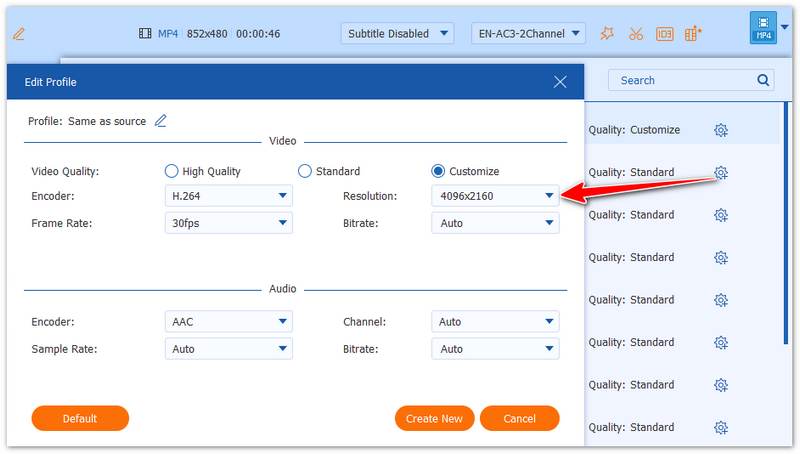
Adım 4. Gerekirse, çözünürlük, bit hızı, kare hızı, video kalitesi veya klip uzunluğu gibi parametreleri ayarlamak için “Custom Profile” (Özel Profil) veya “Edit” (Düzenle) seçeneğine tıklayın; böylece çıktı videosu tercihlerinizi tam olarak karşılar.
Adım 5. Bir hedef klasör seçin ve ardından dönüştürme işlemini başlatmak için “Rip All” (Tümünü Kopyala) düğmesine tıklayın. İşlem tamamlandığında, BUP ile ilişkili içerik çoğu cihazda güvenle oynatılabilen standart bir video dosyası olarak kaydedilecektir.
Bölüm 5. BUP Dosyası Nedir? SSS
BUP dosyasını nasıl açarım?
DVD dosyasında VIDEO_TS klasörünü seçebilir ve .bup uzantılı dosyayı bulabilirsiniz. Üzerine çift tıklayın ve açma yöntemi olarak VLC Media Player’ı ayarlayın.
VOB dosyalarını hangi medya oynatıcısı oynatır?
Windows Media Player ve VLC Media Player gibi bazı ücretsiz oynatıcılar iyi seçimlerdir.
VOB dosyalarını MP4'e dönüştürebilir miyim?
Elbette yapabilirsiniz. VOB formatı çok yaygın olarak uyumlu değildir, bu yüzden onu MP4 veya MOV gibi daha yaygın formatlara dönüştürmek için AnyMP4 DVD Ripper’ı kullanabilirsiniz.
Sonuç
Bu makale, genellikle DVD’lerde bulunan, yaygın olmayan bir dosya formatı olan BUP’u tanıtmaktadır. BUP dosyaları, IFO dosyalarının yedeği olarak görev yapar ve dizin yapıları, altyazılar ve gezinme verileri gibi önemli bilgileri saklar. Makale, bir BUP dosyasının ne olduğunu açıklamanın yanı sıra, onu IFO ve VOB gibi ilişkili formatlarla da karşılaştırır.
Bununla birlikte, BUP dosyalarını doğrudan açmak ve oynatmak hem zahmetli hem de çoğu zaman pratik değildir. Bu nedenle, DVD’yi kopyalamak ve içeriğini çok daha geniş ölçüde desteklenen video formatlarına dönüştürmek için AnyMP4 DVD Ripper gibi profesyonel bir araç kullanmanızı öneriyoruz; böylece hem oynatma hem de arşivleme çok daha kolay hale gelir.
Ücretsiz İndirWindows 7 veya üstü içinGüvenli İndirme
Ücretsiz İndirmacOS 10.7 veya üstü içinGüvenli İndirme
-
 iPad için DVD Oynatıcı: iPad Air/Mini/Pro'da DVD Videoları Nasıl Oynatılır
 iPad Pro'nuzda DVD oynatmak istediğinizde, harici DVD oynatıcıları iPad'inize bağlayabilecek bir arabirim olmadığını göreceksiniz. DVD'leri nasıl kopyalayacağınızı veya desteklenen biçimlere nasıl dönüştüreceğinizi bu makaleden öğrenebilirsiniz.
-
 Wii/Wii U DVD'leri Homebrew Olmadan Oynatabilir mi? Sizin İçin 2 Çözüm
 Wii'ye DVD diskleri taktığınızda, bölgesel kilitlenme nedeniyle Wii'nin DVD'leri okuyamadığını ve oynatamadığını göreceksiniz. Bu makalede, Homebrew hilesi olmadan DVD'leri Wii/Wii U'da kolayca oynatmayı öğreneceksiniz.
-
 Windows Media Player'ın DVD'leri Oynatmaması Nasıl Düzeltilir: 3 Yöntem
 Windows Media Player DVD'leri oynatmıyor mu? Cihazınızın Windows 7,8 veya 10 kullanıyor olması önemli değil. Bir çözüm bulabilirsiniz. İşte en iyi oynatıcılar.
