


 Video Dönüştürücü Ultimate
 Ekran kaydedicisi
 Video Onarımı
Ses Kayıt Yazılımının Sesi Etkili Bir Şekilde Kaydetmesi İçin Kapsamlı İnceleme
İster uzman ister amatör olun, belirli bir kullanım için sesi düzenlemek ve cilalamak üzere manevra yapabilmek için mutlaka bir ses kayıt yazılımına sahip olmanız gerekir. Üstelik, piyasada çok fazla seçenek bulunduğundan cihazınıza uygun bir ses kaydedici seçmek de zorlayıcı olabilir. Birden fazla ses kayıt programını tek tek denemek yerine, kötü performans gösteren ya da zararlı olabilecek yazılımları indirmenizi veya açmanızı önlemek için ihtiyaçlarınıza uygun bulduğumuz dört kaydediciyi size sunacağız. Aşağıdaki ses kaydedici listesi, size sadece en iyilerini sunmak ve zayıf performanslı olanları elemek için özenle süzülmüştür.

Bölüm 1. Windows ve macOS'ta En İyi 4 Ses Kayıt Yazılımı
1. FVC Ekran Kaydedici
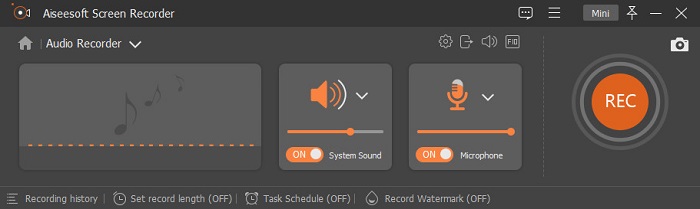
Bilgisayardan ses kaydetmeniz gerekiyor ama ne kullanacağınızı bilmiyor musunuz? Durum buysa, piyasadaki en iyi ve şu ana kadar en çok tercih edilen kaydediciyi, yani FVC Screen Recorder’ı sunuyoruz. Kullanıcıların yazılımla karmaşık işlemler yapmadan etkileşime girmesine olanak tanıyan son derece başarılı bir kullanıcı arayüzüne sahiptir. Buna ek olarak, kullanıcılar genellikle arka plan gürültüleriyle sorun yaşar, bu yüzden yeni eklenen gürültü engelleme özelliği sayesinde küçük arka plan sesleriyle uğraşmadan kayıt yapabilirsiniz. Dahası, etkili şekilde kayıt yapmanıza yardımcı olacak birçok özelliğe sahiptir. Bunların neler olduğunu bilmek ister misiniz? Öyleyse, FVC Screen Recorder’ın temel özelliklerine birlikte göz atalım.

Ekran kaydedicisi
4.988.518+ İndirme- Sesleri ultra yüksek ses kalitesiyle kaydeder.
- Bilgisayar sürücünüzde yeterli depolama alanınız olduğu sürece 7/24 ses kaydedin.
- Sistem sesini aynı anda bir mikrofonla kaydedebilirsiniz.
- Sesinizi kaydetme konusunda çok daha iyi bir deneyim için mikrofon geliştirmesi mevcuttur.
- Gerekirse mikrofon sesini kontrol edebilirsiniz.
Ücretsiz İndirWindows 7 veya üstü içinGüvenli İndirme
Ücretsiz İndirMacOS 10.7 veya üstü içinGüvenli İndirme
Artıları
- Program, kullanıcıların Mac veya Windows'ta ses kaydı yapmak için yüksek bir heyecan yaşamasını sağlar.
- Sesi kesmek veya kırpmak gibi temel düzenleme özellikleri mevcuttur.
- Kaydedilen sesi kolayca bulmak için yerleşik bir kayıt geçmişine sahiptir.
Eksileri
- Kayıt sırasında sese efekt eklemeyi desteklemez.
- Kullanmadan önce satın alın.
2. Cesaret
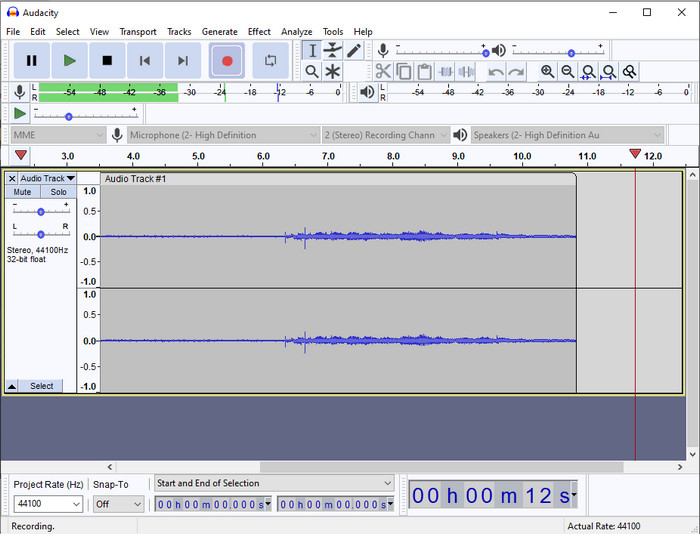
Ses kaydınızı yönetmek için profesyonel bir araca ihtiyacınız varsa, o zaman Audacity size yardımcı olabilir. Bu profesyonel ses kaydedici, ses kaydı yolculuklarında milyonlarca podcast yayıncısına zaten yardımcı oldu. Gelişmiş özelliklere sahip, ücretsiz bir kayıt programına ihtiyacınız varsa, bu yazılım bunlardan biridir. Bazı profesyonel kayıt yeteneklerine sahip olsa da, zayıf grafik arayüzü (GUI) nedeniyle araca alışmak yine de zordur. Profesyonel kaydı desteklese de, gürültü engelleme gibi bazı özelliklerinin hâlâ geliştirilmesi gerekir. Yine de Audacity, bilgisayar sesini her kaydedicinin sunamadığı profesyonel bir şekilde kaydeder.
Artıları
- Tüm masaüstü platformlarında ücretsiz olarak indirilebilir.
- Profesyoneller için uzman düzenleme özellikleri sunar.
- Bir podcast oluşturmak için ihtiyaç duyacağınız bazı gelişmiş özelliklere sahiptir.
Eksileri
- Yazılımın GUI'si eski.
- Bir yükseltmenin bazı özelliklerine ihtiyacı var.
- Amatörler ve kayıt yapmayı bilmeyenler için en iyi seçim değil.
3. QuickTime Oynatıcı
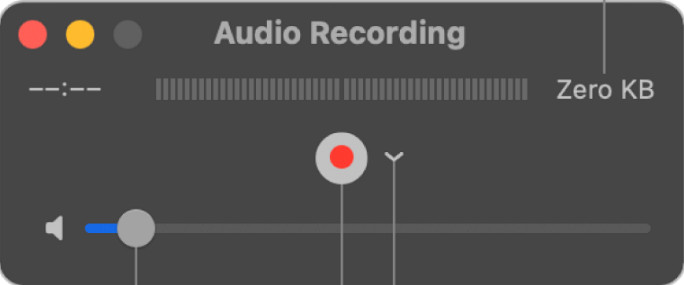
QuickTime Player, ihtiyaç duyduğunuzda Mac’te ses kaydedici olarak da kullanılabilir. Oynatıcı, kayıt açısından yeterince güçlü ve verimli olmasa da, ses çıktısında gecikmeler ve daha düşük kalite yaşayabilirsiniz. Yine de Mac’inizde hızlı bir ses kaydı yapmanız gerekiyorsa, indirme gerektirmediği ve kesinlikle güvenli olduğu için tercih edilebilir. Ancak, en iyi ses kayıt yazılımını arayan bir profesyonelseniz, bu araç sizin için mükemmel seçenek değildir.
Artıları
- Her macOS'ta zaten mevcuttur.
- Ücretsiz, güvenli ve kullanımı kolay.
Eksileri
- Bu listedeki diğer ses kaydediciler kadar etkili değildir.
- Sesin son çıkış kalitesi düşük.
- Profesyonel kayıt ve düzenleme için en iyi seçim değil.
İlgili:
Mac’te QuickTime Kullanarak Ekranı Sesle Birlikte Nasıl Kaydedersiniz
QuickTime Dosyası MP4’e Nasıl Dönüştürülür
4. Okyanus sesi
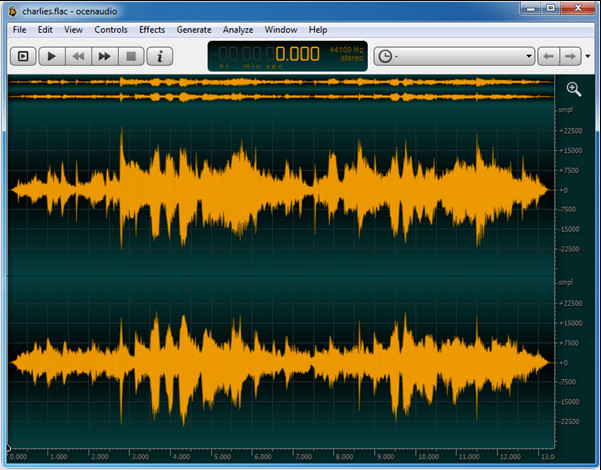
Windows 10 veya daha üst sürümlerde ses kaydetmek için çok yönlü bir kaydediciye ihtiyacınız varsa, Oceanaudio işinize yarayacaktır. Bu aracın arayüzü Audacity’ye oldukça benzer, ancak bu aracın grafik arayüzünü (GUI) anlamak daha kolaydır. Daha ayrıntılı ifade etmek gerekirse, bu kaydedici karmaşık işlemleri ve ses kaydında ihtiyaç duyabileceğiniz bazı özellikleri sunar. Kullanımı biraz zor olsa ve nasıl kullanılacağını öğrenmek için bir eğitim videosu izlemeniz gerekse de, sonuçta buna değecektir. Dolayısıyla, Audacity’den daha iyi bir arayüze sahip bir düzenleyiciye ihtiyacınız varsa, tercihiniz bu olmalıdır.
Artıları
- Kayıt için ileri teknoloji kullanır.
- Ses kaydı yapmak uzman bir seçimdir.
- Kayıt sırasında sesinizi dinleyebilirsiniz.
Eksileri
- Kullanıcı dostu değildir.
- Yeni başlayanlar bu aracı kullanırken kafaları karışabilir.
Bölüm 2. Ses Kaydedici Yazılımı ile İlgili Karşılaştırma Tablosu
| Özellikleri | FVC Ekran Kaydedici | cüret | QuickTime Player | okyanus sesi |
| Kayıt Sistemi Sesi ve Mikrofon |  | | | |
| Kaydı düzenleyin | | |  | |
| Donanım ivmesi | | | | |
| Gerçek zamanlı ön dinleme | | | | |
| Orijinal Kaliteyi Kaydet | | | | |
| En İyi Kullanıcı Arayüzü | | | | |
Bölüm 3. Ses Kaydedici Yazılımı hakkında SSS
Cinch Audio Recorder en iyi ses kaydedici mi?
Cinch Audio Recorder hakkında yakın zamanda bir incelememiz var. Dolayısıyla bu ses kaydedici hakkında daha fazla bilgi edinmek istiyorsanız, bu bağlantıya tıklayın ve kayıt aracıyla ilgili daha ayrıntılı bilgilere ulaşın.
İyi bir ses kayıt cihazının nitelikleri nelerdir?
İyi bir ses kaydedici seçmeden önce temel standartları bilmeniz gerekecektir. İlk olarak, mikrofonunuzdaki sesi kolaylıkla yakalayabilmelidir. İkincisi, güvenli ve kötü amaçlı yazılım içermez. Üçüncüsü, aracı satın almanız gerekiyorsa, aracın kendisi kullanıcılara mükemmelliği sağlamalıdır. Dördüncüsü, etkinlik oranı, aracın bir kayıtta çok etkili olması gerektiği anlamına gelir. Beşincisi, kullanıcıların kayıt yapmasına yardımcı olmak için temel veya gelişmiş özellikler mevcut olmalıdır. Size yardımcı olacak bir ses kaydedici seçmeden önce bu standartlara güvenebilirsiniz.
Windows 10'da ses nasıl kaydedilir?
Windows 10’da kayıt yapmadan önce, masaüstünüze indirip hızlıca kurarak ve başlatarak FVC Video Recorder gibi en iyi kaydediciyi seçmeniz gerekir. Sonra Ses Kaydedici seçeneğini seçin ve tıklayın. Artık kayıtlarınıza sistem sesini veya mikrofonu, kayan araç çubuğunda bunları açarak kolayca ekleyebilirsiniz. Kayıt yapmaya hazır olduğunuzda, başlatmak için kırmızı yuvarlak düğmeye tıklayın. Kaydı sonlandırmanız gerekirse, durdurmak için kare düğmeye tıklayın; ardından, yaptığınız ses kayıtlarının listesini gösteren yeni bir arayüz açılacaktır.
Sonuç
Artık masaüstünüzde kullanabileceğiniz ses kayıt yazılımlarını biliyoruz. Burada sunulan tüm bu araçlar kayıt işleminize yardımcı olacaktır. Ancak, diğer kaydedicilerden daha iyi performans gösteren bir program arıyorsanız, FVC Screen Recorder sizin için uygun olmalıdır. Hâlâ bu ses kaydedici hakkında şüpheleriniz mi var? O halde, makalede anlattığımız gibi gerçekten işe yarayıp yaramadığını görmek için tek yol onu indirip denemektir.
-
 Yüksek Kaliteli Ses Üreten En İyi 4 Ücretsiz AIFF Ses Kayıt Cihazı
 Bu makale, AIFF ve yüksek kaliteli AIFF formatı oluşturmak için kullanabileceğiniz en popüler araçlardan bazıları hakkında konuşuyor.
-
 iPhone'da Ses Kaydetmeyle İlgili En İyi 3 Teknik
 iPhone'da ses kaydını düzgün yapamadığınız için zorluk mu yaşıyorsunuz? Ardından, iPhone'da nasıl ses kaydedileceğini ve mevcut araçların neler olduğunu öğrenmek için bu makaleyi okuyun.
-
 Tüm Platformlarda Erişilebilen Muhteşem Ses Kaydediciden 7'si
 Ses kaydı yapmayı öğrenmek ister misiniz? O zaman ihtiyaçlarınıza uygun en iyi ses kaydedici hakkında konuşurken bu makaleye gidin.
