


 Video Dönüştürücü Ultimate
 Ekran kaydedicisi
 Video Onarımı
 Güvenli İndirme
YouTube İçin En İyi 8 Kayıt Yazılımı: Çevrimiçi ve Masaüstü
YouTube'da gezinirken gerçekten beğendiğiniz bir videoyla karşılaşıyorsunuz; ancak indirme seçeneği sunmuyor veya platform, çevrimdışı kaydedebilmeniz için abonelik gerektiriyor. Peki, sevdiğiniz içeriğe nasıl erişebilirsiniz?
İşte harika bir ipucu: Videonun tamamını kaydetmek için bir video kayıt aracı kullanın. Doğru yazılımı seçtiğiniz sürece, nihai videoda kalite kaybı yaşamazsınız ve hatta sesi bile mükemmel bir şekilde koruyabilirsiniz. Bu konuda yeniyseniz, doğru aracı seçmek zor görünebilir. Sonuçta, birbirine benzeyen birçok ürün var; en iyisini hemen nasıl seçersiniz?
Merak etmeyin—bu rehber sizin için YouTube için en iyi 8 kayıt yazılımını hazırladı. Yalnızca ücretsiz çevrim içi araçları değil, aynı zamanda özellik açısından zengin ve kararlı masaüstü programlarını ve sisteminize yerleşik kaydedicileri de içeriyor. Hangi türde bir araca ihtiyaç duyarsanız duyun, cevabı burada bulacaksınız.

Bölüm 1. Çevrimiçi Ekran Kaydedici
FVC Ücretsiz Ekran Kaydedici
İndirin, kurun, başlatın... Peki ya tüm bunları atlayıp hemen kayda başlamak isterseniz?
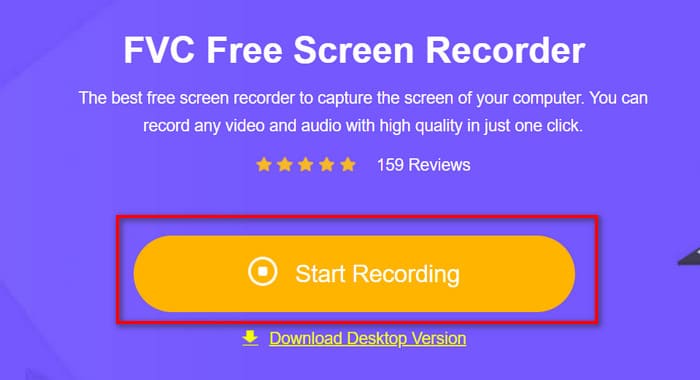
O hâlde hiç şüphesiz, FVC Free Screen Recorder kullanmak YouTube videoları kaydetmenin en iyi yoludur. Tarayıcınızda resmi web sitesini ziyaret edin; karşınıza büyük bir Kayıt Başlat düğmesi çıkacaktır. Buna tıklayın ve anında kayda başlayın.
Bir masaüstü kayıt cihazından beklediğiniz tüm işlevlere sahip olacaksınız: seçili bir alanı, belirli bir pencereyi, tam ekranı veya hatta web kameranızı kaydedin. Kayıt tamamlandıktan sonra video formatını, çıktı kalitesini ve diğer parametreleri ayarlayabilirsiniz.
İster eğitim videoları, ister yorumlar, isterse YouTube için tepki videoları hazırlamak isteyin, FVC Free Screen Recorder sizi yarı yolda bırakmaz.
İşte FVC Ücretsiz Ekran Kaydedici'nin nasıl kullanılacağı.
Adım 1. Tarayıcınızı açın ve resmi FVC Free Screen Recorder web sitesine gidin.
Adım 2. Start Recording seçeneğine tıklayın ve hafif başlatıcıyı yüklemek için yönergeleri izleyin.
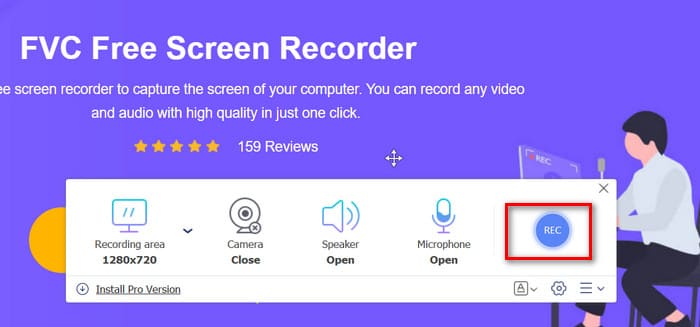
Adım 3. Kayıt alanınızı ve ses kaynağınızı seçin, ardından kaydı başlatmak için REC düğmesine tıklayın.
Artıları
- Kurulum gerektirmez.
- Çıkış videosunda filigran yok.
- Hem ekran hem de web kamerası kaydını destekler.
Eksileri
- Yükseltilmiş masaüstü sürümünde daha fazla özellik mevcuttur.
Nehir kenarı
YouTube kayıtlarınızda ses kalitesine önem veriyorsanız (örneğin bir konser, opera veya önemli bir konuşma ya da toplantı kaydediyorsanız), Riverside sizin için en iyi YouTube ekran kaydedicisidir.
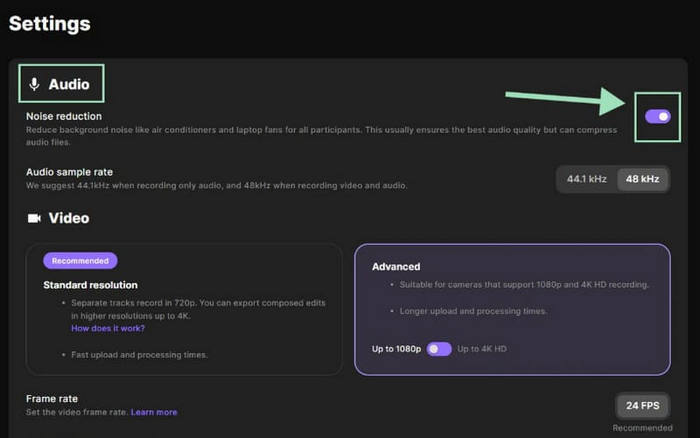
Sadece yüksek çözünürlüklü video kaydetmekle kalmaz, aynı zamanda kristal netliğinde sesi de korur. Yapay zeka gürültü azaltma teknolojisi sayesinde ses seviyelerini dengeler ve arka plan gürültüsünü ve yankıyı gerçek zamanlı olarak akıllıca ortadan kaldırır; böylece kaydettiğiniz kayıtlar daha da gelişmiş ve profesyonel bir sese sahip olur.
Orijinal ortam ne kadar gürültülü olursa olsun, Riverside net ve doğal bir ses kalitesi sunar.
Artıları
- Gerçek zamanlı AI gürültü azaltma özelliği ile donatılmıştır.
- Hem web hem de mobil (iOS/Android) için mevcuttur.
Eksileri
- Tamamen ücretsiz değil; gelişmiş özellikler için ödeme yapmanız gerekiyor
Apowersoft Ekran Kaydedici
Kullanımı son derece basit ve kolay bir şey tercih ediyorsanız, Apowersoft Ücretsiz Çevrimiçi Ekran Kaydedici'yi deneyin.
Yukarıdaki araçlar gibi, bu da çevrimiçi ve ücretsiz bir ekran kaydedicidir. Doğrudan tarayıcınızda çalışsa da, tam ekran, seçili bir alan veya web kamerası görüntülerini kaydedebilir ve hatta kayıt sırasında gerçek zamanlı açıklama ekleme olanağı sunar.
Öğrenme süreci gerektirmez; arayüz sezgisel ve anlaşılırdır. Kayıt tamamlandıktan sonra videonuzu doğrudan YouTube, Google Drive, Dropbox veya Vimeo'ya yükleyebilir, böylece her adımda zamandan tasarruf edebilirsiniz.

Artıları
- Arayüzü basit ve kullanımı çok kolay.
- Zamanlanmış kayıt özelliği sayesinde bilgisayarınızın başında duramadığınız uzun videolar veya canlı yayınlar için idealdir.
- Görev tamamlandıktan sonra kaydı otomatik olarak durdurur.
Eksileri
- Ücretsiz sürümde dışa aktarılan videolara filigran ekleniyor.
- Masaüstü sürümünü indirmenizi isteyen sık sık açılan pop-up'lar.
Bölüm 2. Hem Windows Hem de Mac İçin Masaüstü Tabanlı Araçlar
Aiseesoft Ekran Kaydedici
Çevrimiçi araçların dengesiz, yavaş veya veri kaybına meyilli olabileceğinden endişeleniyorsanız, YouTube videolarını kaydetmek için en iyi programlardan biri olan güvenilir bir masaüstü seçeneğiyle devam etmeniz daha iyi olur.
Aiseesoft Ekran Kaydedici mükemmel bir örnektir. Ekran etkinliğini, web kamerasını, sistem sesini ve mikrofon girişini kolayca kaydeden tam özellikli bir yazılımdır. Daha da iyisi, içeriğinizi daha ilgi çekici hale getirmek için filigran, metin, vurgulama veya açıklama eklemenize olanak tanıyan güçlü yerleşik düzenleme araçları içerir.
Artıları
- Kapsamlı video düzenleme özellikleri.
- 4K kalitesinde kayıt çıkışını destekler.
- Mükemmel uyumlulukla istikrarlı performans.
Eksileri
- Bazı gelişmiş araçlar ücretli abonelik gerektirir.
Aiseesoft Ekran Kaydedici nasıl kullanılır:
Adım 1. Bilgisayarınıza Aiseesoft Screen Recorder’ı kurun ve başlatın. Ana ekranda Video Recorder seçeneğini seçin.

Adım 2. Kayıt alanını seçin—tam ekran ya da özel bölge (Customize > Select region/window).

Adım 3. Ses tercihlerinizi ayarlayın. System Sound, Microphone ya da her ikisini de açın.

Adım 4. Eğitim videoları oluşturuyorsanız, Menu > Preferences yoluyla fare tıklamaları ve klavye takibini etkinleştirin; burada ses, kamera, fare ve kısayol tuşu ayarlarını da yapabilirsiniz.

Adım 5. Kaydı başlatmak için REC düğmesine tıklayın. İşiniz bittiğinde Stop düğmesine basın, kaydınızı önizleyin ve videonuzu dışa aktarmak için Save seçeneğine tıklayın.

OBS Stüdyosu
Profesyonel düzeyde kayıt kalitesi ve renk doğruluğu arıyorsanız, OBS Studio en iyi seçeneklerden biridir.
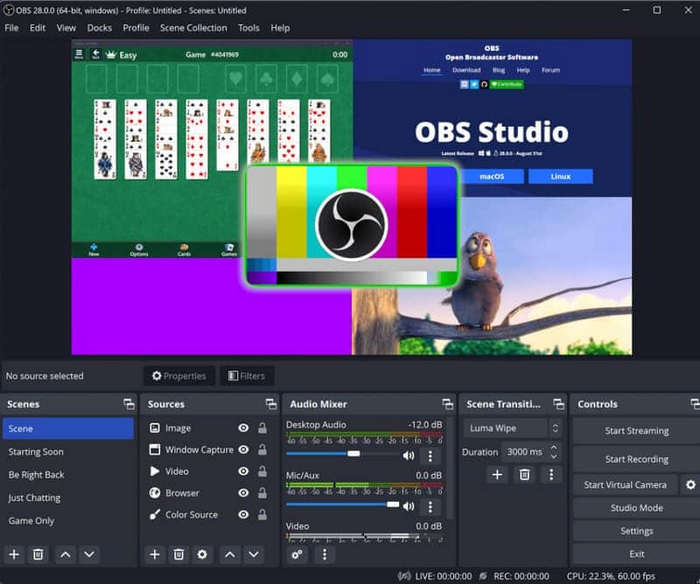
Tamamen ücretsiz ve açık kaynaklıdır; Windows, Mac ve Linux’ta çalışır. OBS en iyi oyun kaydedicisi olarak, bilgisayar ekranınızı, web kameranızı, dahili veya harici sesi kaydedebilir ve hatta canlı yayın desteği sunar. Geniş filtre, geçiş, metin bindirme ve efekt yelpazesini kullanarak yüksek kaliteli YouTube içerikleri oluşturabilirsiniz.
Artıları
- 100% ücretsiz ve filigransızdır.
- Mükemmel platformlar arası uyumluluk.
- Gelişmiş ayarlarla son derece özelleştirilebilir.
Eksileri
- Yeni başlayanlar için biraz karmaşık.
Democreator
Video oluşturmada en son teknolojiyi deneyimlemek isteyenler için Wondershare DemoCreator öne çıkan bir seçimdir.
Bu ekran kayıt yazılımı, güçlü kayıt özellikleri ve yapay zekâ destekli video düzenleme araçları sunar. Altyazıları otomatik olarak oluşturabilir; ardından bunları metin düzenler gibi düzenleyerek kliplerinizi kolayca kırpabilir veya değiştirebilirsiniz.
Diğer akıllı özellikler arasında yapay zeka destekli teleprompter, arka plan temizleyici ve ses güçlendirici yer alıyor ve bu da onu YouTube içerik üreticileri için harika bir seçim haline getiriyor.

Artıları
- Gelişmiş yapay zeka destekli ses ve video düzenleme.
- Esnek dışa aktarma ve paylaşım seçenekleri.
- Takım çalışmasını destekler.
Eksileri
- Bazı özellikler için premium üyelik gerekmektedir.
Bölüm 3. Dahili Ekran Kaydedici
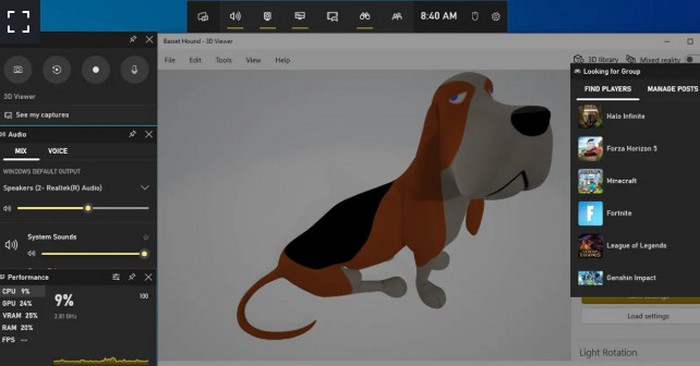
Windows için Xbox Oyun Çubuğu
Üçüncü parti bir yazılım yüklemek istemiyorsanız, Windows 11'deki yerleşik Xbox Oyun Çubuğu'nu kullanabilirsiniz.
Başlatmak için yalnızca Win + G tuşlarına basın. Ekranınızı ya da oyun oynayışınızı anında kaydedebilirsiniz. Ayrıca kare hızı ve sistem ses seviyelerini ayarlamak için performans ve ses bileşenleri de sunar.
Artıları
- Dahili ve kullanıma hazır.
- Hızlı başlatılır ve kullanımı kolaydır.
Eksileri
- Sadece belirli pencerelerin kayıt yapması destekleniyor.
- Web kamerası kaplaması desteği yok.
Mac için QuickTime Oynatıcısı
Mac kullanıcıları, güvenilir bir ekran kaydedici olarak da işlev gören dahili QuickTime Player'ınızı unutmayın.
QuickTime, video oynatmanın yanı sıra tam ekranı, belirli bir pencereyi veya seçili bir bölgeyi de kaydedebilir. Kayıttan sonra, klipleri kırpma veya birleştirme gibi basit düzenlemeler yapabilirsiniz.
Temel olmasına rağmen akıcı, kararlı ve tamamen ücretsizdir; günlük kayıt ihtiyaçlarınız için mükemmeldir.

Artıları
- macOS'te önceden yüklüdür; indirmeye gerek yoktur.
- Basit arayüz ve istikrarlı performans.
- Kayıttan sonra temel düzenlemeleri içerir.
Eksileri
- Sadece Mac kullanıcıları için geçerlidir.
- Tek ses kaynağı kaydıyla sınırlıdır.
Sonuç
İster hızlı ve kolay bir şekilde kayıt yapmaya başlamak isteyin, ister YouTube içeriklerini hassas bir şekilde düzenlemeyi hedefleyin, ister yerleşik sistem araçlarınızı kullanmayı tercih edin, bu kılavuz size yardımcı olacaktır.
Bu 8 en iyi YouTube kayıt yazılımı, hızlı ve ücretsiz çevrim içi seçeneklerden özellik bakımından zengin masaüstü programlarına kadar ihtiyaç duyabileceğiniz her tür kaydediciyi içerir. Tarzınız veya amacınız ne olursa olsun, burada size en uygun aracı bulacaksınız.
-
 2025'te Edinmeniz Gereken En İyi 5 Android Ekran Kaydedici Uygulaması
 Android'inizde ekran kaydı yapamadığınız için sorun mu yaşıyorsunuz? Öyleyse, bu makale indirebileceğiniz Android ekran kaydedicileri inceledi.
-
 Zoom'da Toplantıları Kaydetmek için En İyi 5 Zoom Toplantı Kaydedicileri [2024]
 Toplantınızın önemli ayrıntılarını kaçırmamak için yakınlaştırmalı bir toplantı kaydetmeniz mi gerekiyor? Öyleyse, bu makale bilmeniz gereken en iyi yakınlaştırma kaydedicileri sağlar.
-
 Windows ve Mac için En İyi 8 Web Kamerası Kaydedici
 En iyi web kamerası kayıt cihazlarını arıyorsanız, aradığınız şey bizde var. Windows ve Mac'iniz için en iyi sekiz seçeneği içeren bu makaleyi okuyun.
