


 Video Dönüştürücü Ultimate
 Ekran kaydedicisi
 Video Onarımı
Chrome, Windows ve Mac Bilgisayarlar için Uygun En İyi 4 FLV Kaydedici
Gördüğünüz videoların internette yayınlanmasını sağlayan şeyin ne olduğunu hiç merak ettiniz mi? Çoğu HTML 5 web sitesi, videoları oynatmak için WebM biçimini kullanır. WebM'nin yanı sıra FLV de kullanılıyor. En özellikle bu ücretsiz Film ve TV şovları ücretsiz siteler. Bir FLV dosyası olup olmadığını nasıl anlarsınız? Genellikle video oynatılmazsa, Adobe Flash Player'ı yükle yazan bir hata mesajı görürsünüz. Bu günlerde, birçok video FLV dosyalarına gömülüdür. Ancak videoyu yerleşik kaydedicinizi veya başka bir kaydediciyi kullanarak kaydettiğinizde, video kalitesinin değişme olasılığı yüksektir.
Yani, hem FLV dosyaları üretebilen hem de dosya formatından bağımsız olarak daha iyi kalite sunan bir kaydedici kullanmak daha iyi olacaktır. Video kalitesinin değişmesinden endişe ediyorsanız, kullanmak için kayıt gerektirmeyen FLV Kaydedicileri keşfedin.

Bölüm 1. Kullanıcının En İyi Seçimi - FVC Ekran Kaydedici
Çevrimiçi görülen FLV Kaydedicileri arasında, FVC Screen Recorder en iyilerin en iyisi, daha basit bir ifadeyle söylemek gerekirse tam anlamıyla en mükemmel olanlardan biridir. Kullanıcıların talepleri bazen ürünün sunabileceğinden daha yüksek olur ve her ürün en iyi seçenek olamaz. Diğer kullanıcılar, kendileri için kullanabilecekleri en iyi ürünü arıyor. FVC Screen Recorder, özellikle şu anda kullandığınız kaydediciyle karşılaştırıldığında, binlerce premium kaydediciyi geride bırakır. Kesintisiz kayıt performansıyla, kaydetmek istediğiniz videodan en iyi şekilde yararlanabilirsiniz. Dahası, daha iyi video kalitesi elde etmek için videonun bit hızını ve kare hızını değiştirebilirsiniz. Bu yüzden, bu en iyi FLV kaydedici incelemesine mutlaka göz atmalısınız. Bu arada, aracı kullanmak için işte kolay takip edilebilir bir rehber.
Adım 1. Uygulamayı edinmek için aşağıdaki indirme düğmelerini kullanın. Yükleyin ve uygulama açılana kadar yönergeleri takip edin.
Ücretsiz İndirWindows 7 veya üstü içinGüvenli İndirme
Ücretsiz İndirMacOS 10.7 veya üstü içinGüvenli İndirme
Adım 2. Sekmeler arasından seçim yapın. Bir video kaydetmeye çalıştığımız için Video Recorder'a tıklayın. Bundan sonra, kayan çubukla birlikte noktalı bir çerçeve görünecektir.
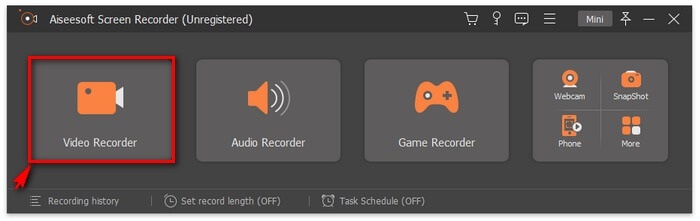
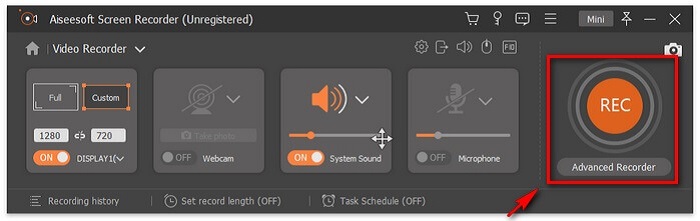
Adım 3. Ekranın en-boy oranını ayarlamak için noktalı çerçeveyi ayarlayın ve kaydı başlatmak için REC düğmesine tıklayın.
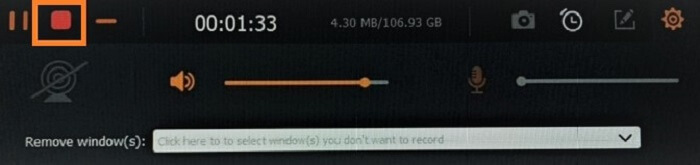
Adım 4. Kaydı durdurmak için, kayan çubuktaki kırmızı Kare düğmesine tıklayın. Buradan başka bir pencere açılacaktır. Bu pencerede, çıktıyı beğenmediyseniz kaydı kaydetmeyi veya yeniden kaydetmeyi seçebilirsiniz.
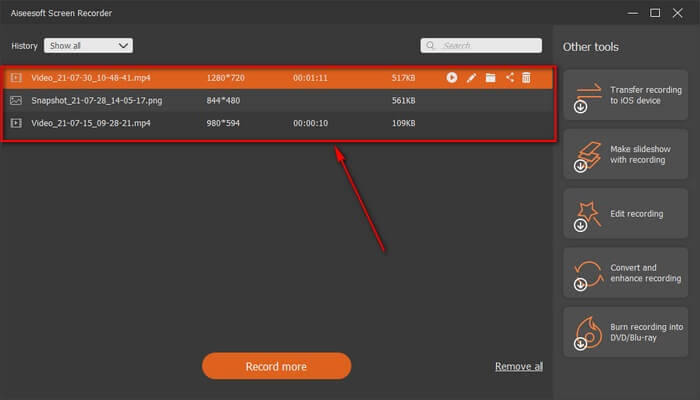
Adım 5. Diyelim ki dosyayı kaydettiniz, bir sonraki pencerede kaydedilecek dosya konumunu seçebileceksiniz. Klasörü seçin ve Next'e tıklayın.
Bölüm 2. Diğer Ücretsiz FLV Video Kaydedici
Tüm Tarayıcılar için FLV Kaydedici - FVC Ücretsiz Ekran Kaydedici
FVC Free Screen Recorder'ın hafif olduğu ve aynı zamanda güçlü bir özelliğe sahip olduğu bilinir. Bu nedenle, eğlence için kayıt yapmak isteyen bir acemiyseniz bunu kullanabilirsiniz; ya da bir iş toplantısını kaydetmek isteyen bir profesyonelseniz de. Her iki durumda da işe yarar. Bu kaydedicinin sunduğu en iyi özellik, ekranın herhangi bir bölümünü, aracın kayan çubuğu sizi rahatsız etmeden kaydedebilmenizdir. Otomatik olarak yalnızca ekranı kaydeder. Kilitleme ekranı (Lock-in screen) özelliğinin yardımıyla, dilediğiniz kadar ekran görüntüsü alabilirsiniz ve bu sırada hiçbir aksama yaşamazsınız. Fazla uzatmadan, şimdi bu FLV kaydedicinin nasıl kullanılacağına geçelim. Aşağıda verilen adımları takip etmelisiniz.
Adım 1. FVC Free Screen Recorder'ın resmi web sitesini ziyaret edin ve uygulamayı başlatın.
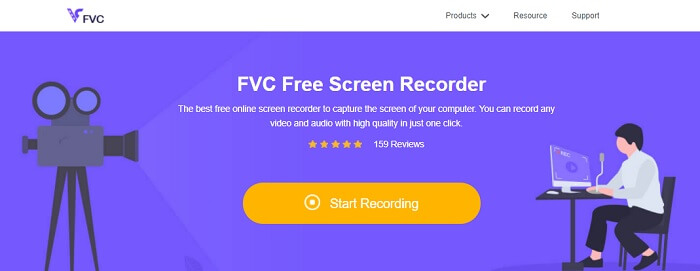
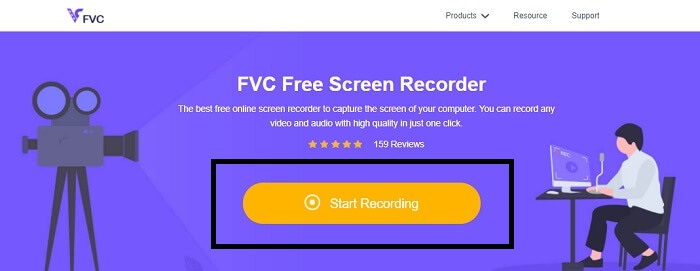
Adım 2. Start Recording'e tıklayarak aracı başlatın ve bir sonraki adıma geçin.
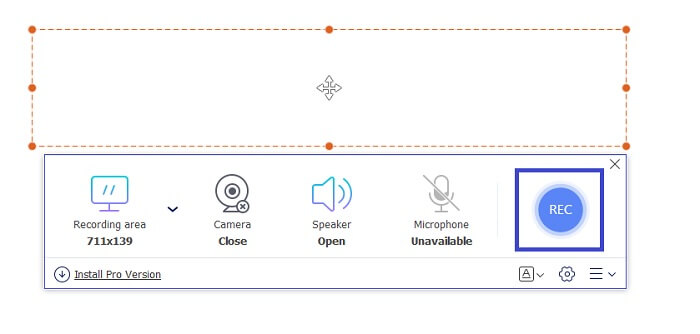
Adım 3. Araç çubuğunda, ayarları ihtiyaçlarınıza göre değiştirmek için dişli düğmesine tıklayın. Tercihler menüsündeyseniz, Output bölümünü bulun ve video formatını isteğinize göre değiştirin. Her şey tamamlandıysa OK'ye tıklayın.
Adım 4. Kayan araç çubuğunda artık ekranın çerçeve oranını ayarlayabilirsiniz. Ayrıca Webcam'i açarak yüz tepkinizi de ekleyin. System Sound, programın doğal sesini eklemek için kullanılır. Ve son olarak, Mikrofona (Microphone) sesinizi eklemek için açın. FLV kaydını başlatmak için REC düğmesine tıklayın.
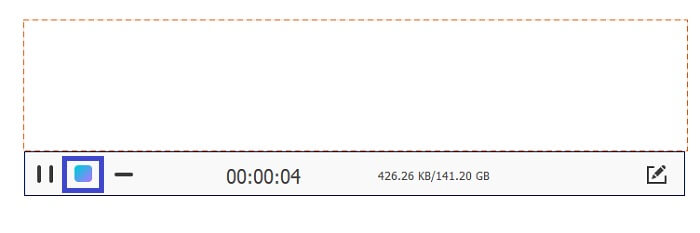
Adım 5. FLV kaydını bitirmek için, durdurmak amacıyla küp düğmesine tıklayın. Ardından Kaydet ve İleri'ye (Save and Next) tıklayın. Yaptığınız tüm kayıtlar Geçmiş listesinde bulunur.
Chrome için FLV Kaydedici - SCREEN.IO
Sürücünüze ek dosyalar indirmek istemiyorsanız, bu yerleşik Chrome kaydediciyi kullanabilirsiniz. Chrome için bu FLV kaydedici, tüm web'de bir sürü kişiye yardımcı olur. Bu nedenle, depolama alanınızda yerden tasarruf etmeyi seviyorsanız, bu SCREEN.IO'yu denemelisiniz. Araç, başka bir kaydediciye benzer özel özellikler sağlamasa da. Ama kayıt yeteneği çok standart. Bir Chrome kaydediciyi ve bir masaüstü kaydediciyi karşılaştırırsak, masaüstü, kaydı yapmanın etkili bir yoludur çünkü internet bağlantısının kesilmesine aldırmazsınız.
Windows için FLV Kaydedici - VLC Media Player
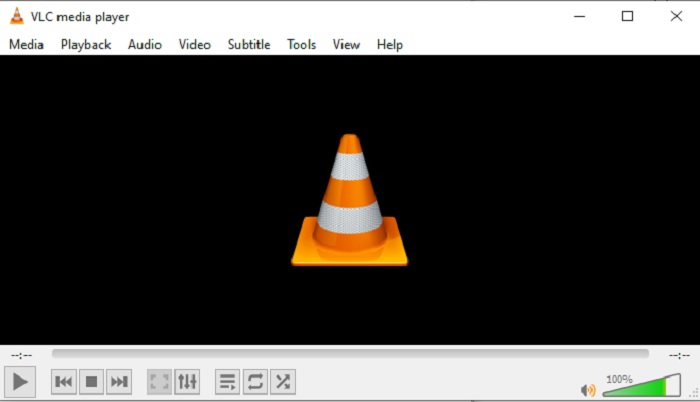
VLC Media Player sadece piyasadaki en iyi medya oynatıcı olarak ünlenmemiştir. Ayrıca kayıt, dönüştürme ve daha fazlası gibi çeşitli özelliklere de sahiptir. Medya oynatıcı olarak mükemmel olsa da, bahsedilen bu özelliklerin hepsi en iyi seviyede değildir. Ve bazı durumlarda, kodekleri tescilli (proprietary) olduğu için bazı video veya ses formatları burada oynatılamaz. Bu nedenle bunun yerine, dosya tescilli olsa bile destekleyen bir VLC Media Player Alternatifi kullanabilirsiniz.
Mac için FLV Kaydedici - OBS Studio
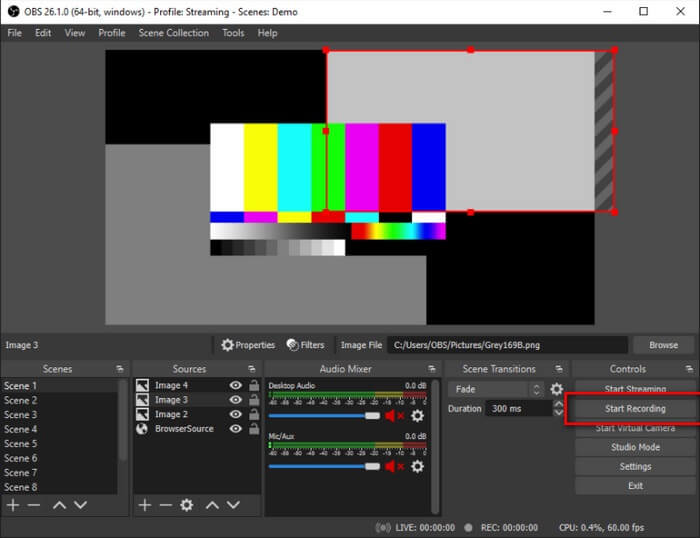
Belki Mac kullanıcılarını unuttuğumuzu düşünüyorsunuzdur. Bu Mac için FLV kaydedici, listede yer alan en güçlü kaydedicilerden biridir çünkü bununla akış (streaming) da yapabilirsiniz. Harika özelliklerine rağmen, özellikle kayda yeni başlıyorsanız, arayüzde çok fazla öğe bulunduğu için araç ilk bakışta biraz göz korkutucu olabilir.
Bölüm 3. FLV Video Kaydedici hakkında SSS
FLV dosyası, bilgisayarıma indirmek güvenli mi?
Gerçekte, söz konusu güvenlik olduğunda bahsettiğimiz dosya değildir. FLV dosyaları video paylaşım sitelerine gömülüdür, yani sorunuz şu olmalı, bir siteden indirdiğim videonun kötü amaçlı yazılım içermediğini nasıl anlarım? PC'niz için bir Koruma kullanın. Çevrimiçi bulabileceğiniz tonlarca Yazılım savunucusu ve tarayıcı vardır. Ancak dosyanın kendisi güvenlidir. İçine kötü amaçlı yazılım koymadıkları sürece güvenlidir.
FLV dosyalarını hangi program açabilir?
Dışarıda çok fazla medya oynatıcı var, ancak benim tavsiye ettiğim VLC player. Bu oynatıcı çok yönlüdür ve neredeyse tüm dosya formatlarını oynatabilir. İster sıkıştırılmamış ister sıkıştırılmış olsun fark etmez. Daha popüler FLV oynatıcılarını görmek için buraya tıklayın.
FLV dosyalarının avantajları nelerdir?
FLV'nin ilk büyük avantajı, küçük boyutta yüksek kaliteli video üretme yeteneğidir. Doğası gereği, dosya esnektir. Niye ya? Çevrimiçi dönüştürücüleri kullanarak bile bu dosyayı kolayca farklı bir biçime dönüştürebilirsiniz.
Bölüm 4. Karşılaştırma Tablosu
| Özellikleri | FVC Ekran Kaydedici | FVC Ücretsiz Ekran Kaydedici | VLC medya oynatıcı | OBS Stüdyosu |
| Ekran kaydedicisi |  | | | |
| Ses kaydedici | | | | |
| FLV'yi destekler | | | | |
| Multimedya oynatıcı |  | | | |
| Ayarlanabilir Bit Hızı ve Kare Hızı | | | | |
Sonuç
Listelenen tüm araçlar, FLV videoları kaydetmeye ve mümkün olan en iyi video kalitesini üretmeye yardımcı olur. Ayrıca hangi aracı kullanacağınızdan emin değilseniz, yazılı karşılaştırma tablosuna başvurabilirsiniz. Ancak listelenen FLV kaydediciler arasında. FVC Ekran Kaydedici, Pencere kilitleme özelliği nedeniyle daha büyük bir kenara sahiptir.
-
 2021'in En Faydalı OGG Kaydedici [Ücretsiz ve Çevrimiçi]
 Bu yazı, OGG ses kaydı yapmanıza yardımcı olan en iyi OGG Kayıt araçlarından bahsediyor. Kullanıcı için daha ayrıntılı bilgi eklemek için okumaya devam edin.
-
 PC ve Mac için En İyi 5 M4B Kaydedici Yazılımı [Ücretsiz ve Ücretli]
 M4B kaydı, MPEG-4 sesli kitap dosyası için kayıplı sıkıştırılmıştır. Bazı yönlerden M4A ve M4B neredeyse ortaktır ancak farklılıkları vardır. Ne olduğunu bilmek için makaleyi okuyun.
-
 Tüm İşletim Sistemleri İçin Mevcut En İyi 5 En İyi AMR Kaydedici Aracı
 Bir AMR formatının ne olduğunu ve harika bir kayıt sağlayacak, seçmeniz gereken en iyi AMR kaydedicinin ne olduğunu bilmek istiyorsunuz.
