


 Video Dönüştürücü Ultimate
 Ekran kaydedicisi
 Video Onarımı
 Güvenli İndirme
Mac'te Ekran Alıntısı Aracı Nasıl Kullanılır: En Ayrıntılı Kılavuz
Ekran görüntüsü alma konusunda, farklı işletim sistemlerinin bu konuda kendine özgü yöntemleri vardır. Windows'ta, Ekran Alıntısı Aracı'nı açmak ve ekranınızda ne varsa onu yakalamak için bir klavye kısayolu kullanabilirsiniz; Mac'te de durum farklı değil.
İster MacBook Pro ister MacBook Air kullanın, her ikisi de yerleşik ekran görüntüsü araçlarıyla birlikte gelir. Bunları nasıl bulacağınızı veya Mac’te kesim aracını (Snipping Tool) nasıl kullanacağınızı bilmiyorsanız, bu rehber sizin için. Bu rehberde, Mac’te ekran kırpma için kullanılabilen farklı modları, bunları nasıl etkinleştireceğinizi, kullanacağınızı ve günlük iş akışınıza uyacak şekilde nasıl özelleştireceğinizi açıklayacağız.
Ekran görüntüsü alma aracına ihtiyaç duyan ancak standart Mac ekran yakalama aracından daha gelişmiş bir ürüne ihtiyaç duyan kullanıcılar için, mevcut en iyi alternatif yazılımı da öneriyoruz.

Bölüm 1. Kesme Aracının Farklı Modları
Mac'lerde kırpma aracı var mı? Cevap çok açık: Evet.
Kullanmaya başlamadan önce Mac ekran görüntüsü alma aracının hangi özelliklerden oluştuğunu ve her özelliğin ekran görüntüsü almanıza nasıl yardımcı olabileceğini anlamanız gerektiğine inanıyoruz.
Bu nedenle bu bölümde onları sizlere tanıtacağız.
Mac ekran alıntısı aracının temel modları Tam Ekran Alıntısı, Pencere Alıntısı ve Dikdörtgen Alıntısıdır. İşte ayrıntılı bir tanıtım.” /]Tam Ekran Kesiti
Bu mod, bilgisayar ekranınızda görüntülenen tüm içeriği yakalamanızı sağlar. Özellikle birden fazla pencereden aynı anda içerik yakalarken, tüm ekranı yakalamanız gerektiğinde bu modu etkinleştirebilirsiniz.
Pencere Ekran Alıntısı
Bu mod, açık bir tarayıcı sayfası, bir yazılım arayüzü, bir iletişim kutusu veya bir klasörün içeriği gibi ekrandaki belirli bir pencereyi yakalamanıza yardımcı olur. Bu modu etkinleştirdikten sonra, hedef pencereyi seçmek için tıklamanız yeterlidir.
Dikdörtgen Kesim
Bu, en esnek ve yaygın kullanılan moddur. Ekran görüntüsü almak için fareyi kullanarak herhangi bir dikdörtgen şekli çizmenize olanak tanır. Ekranın düzensiz bir bölümünü, örneğin simge veya düğme içeren bir alanı yakalamanız gerekiyorsa, bu modu kullanabilirsiniz.
Üç modda yakalanan ekran görüntülerinin tümü masaüstünüze şu biçimde kaydedilir: Ekran Resmi [tarih] - [saat].png. Eğer bulamıyorsanız, Finder’ı kontrol edin.
Bölüm 2. Mac'te Ekran Alıntısı Aracı Nasıl Kullanılır?
Konsept hakkında genel bir anlayış kazandıktan sonra, hemen konuya gireceğiz ve Mac'te ekran görüntüsü alma aracının nasıl kullanılacağını göreceğiz. Ekran görüntüsü alma aracını başlatmanın genellikle iki yolu vardır: kısayol tuşları ve araç çubuğu. Bu bölüm, bu iki yöntemin ayrıntılarını tanıtacak ve ayrıca video kaydetmek için nasıl kullanılacağına dair ek rehberlik sağlayacaktır.
Mac'te Kısayol Tuşlarıyla Snip Aracı Nasıl Kullanılır
Mac'te ekran alıntısı komutunu başlatmanın en hızlı yolu kısayol tuşlarını kullanmaktır. İlgili ekran görüntüsü modunu başlatmak için klavyenizde belirtilen tuş kombinasyonuna basmanız yeterlidir.
İşte Mac'te işinize yarayacak kesme aracı için birkaç kısayol.
• Tam Ekran Kırpma
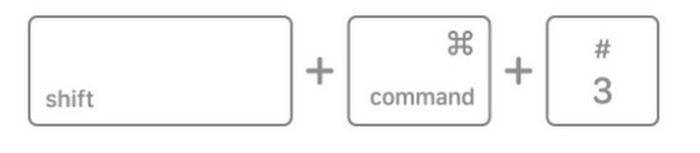
Tam ekran bir ekran görüntüsü almak için, aşağıdaki üç tuşa aynı anda basıp bırakın: Shift + Command + 3.
• Pencere Kırpma
Aşağıdaki üç tuşa aynı anda basıp bırakın: Shift + Command + 4. İmleci ekran üzerinde sürüklemeyin. Bunun yerine, Boşluk Çubuğuna basıp bırakın ve imlecin kamera simgesine dönüşmesini bekleyin. Kamera simgesini yakalamak istediğiniz pencerenin üzerine sürükleyin ve ekran görüntüsü almak için fareye tıklayın.
Yanlış pencereyi seçtiyseniz ve ekran görüntüsü modundan çıkmak istiyorsanız Esc tuşuna basın.

• Dikdörtgen Kırpma
Aşağıdaki üç tuşa aynı anda basıp bırakın: Shift + Command + 4.
İmleç daha sonra artı işaretine dönüşecektir.
Yakalamak istediğiniz ekran alanını seçmek için fare düğmesini basılı tutun ve artı işaretini sürükleyin. Seçtikten sonra, ekran görüntüsünü yakalamak için fare düğmesini bırakın.

Mac'te Ekran Görüntüsü Araç Çubuğu ile Ekran Alıntısı Nasıl Alınır
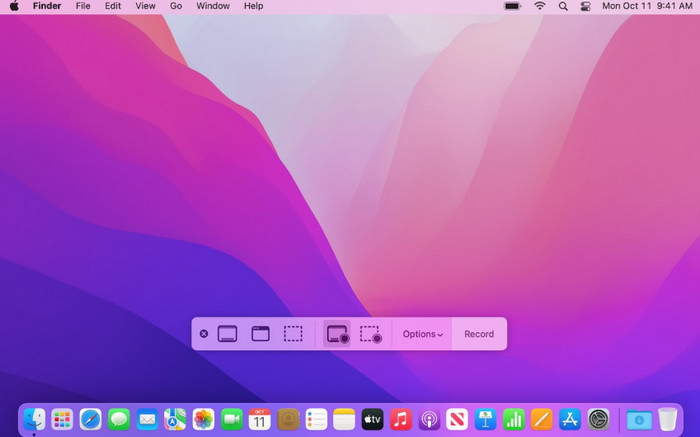
Kısayol tuşlarını karıştırmaktan veya yanlış tuşlara basmaktan endişe ediyorsanız, başka bir yöntem kullanabilirsiniz: Mac'te ekran görüntüsü araç çubuğuyla ekran görüntüsü almak. Dikdörtgen araç çubuğunda, çeşitli ekran görüntüsü modlarını temsil eden simgeler göreceksiniz.
Mac'te ekran görüntüsü araç çubuğuyla kesme aracını nasıl kullanacağınızı anlatıyoruz.
Ekrandaki araç çubuğunu açmak için yine şu kısayol tuşlarına aynı anda basmanız gerekir: Shift + Command + 5.
Bu noktada ekran kararacak ve ortada dikdörtgen bir araç çubuğu belirecek. Ekran görüntüsü almaya başlamak için ilgili simgeye tıklayın.
Aynı şekilde sonraki görseller de sağ alt köşede küçük resim olarak görünecektir.
Mac'te Kesme Aracını Kullanarak Video Nasıl Kaydedilir
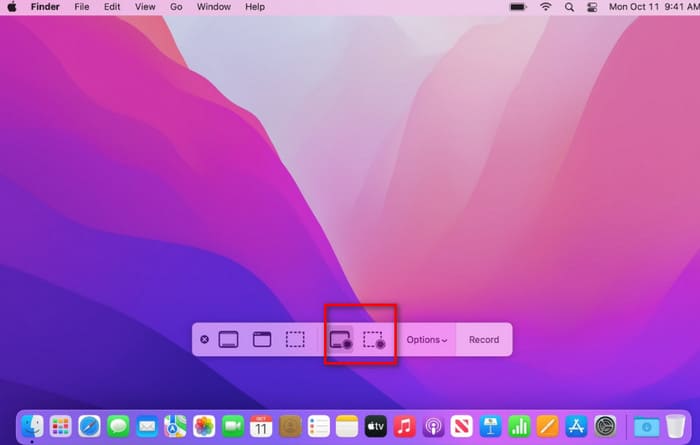
Önceki bölümdeki araç çubuğunda video kaydetme seçeneği bulunmaktadır. İlk üç seçenek statik görüntüleri kaydetmek için, son ikisi ise video kaydetmek içindir.
İlk simge tüm ekranı kaydetmenizi sağlar. İkinci simge ise ekranın seçili bir bölümünü kaydetmenizi sağlar. Programı başlattıktan sonra, kareyi ayarlamak ve kaydetmek istediğiniz bölümü seçmek için fareyi sürükleyebilirsiniz.
Bir video kaydetmeye başlamadan önce Seçenekler düğmesine tıklamanız ve kayıt geri sayımı, kaydetme konumu, ses kaydedici ve diğer ayarları yapılandırmanız gerekir.
Kaydı başlatmak için Kaydet düğmesine tıklayın.
Bölüm 3. Mac'te Ekran Alıntısı Aracını Kullanma İpuçları
Artık Mac’te nasıl ekran görüntüsü alacağınızı biliyorsunuz. Ancak, yukarıdaki yöntemler yalnızca varsayılan ayarlarla kayıt yapmanıza izin verir. Ekran görüntüsünün çıktı biçimini özelleştirmek, kaydetme konumunu değiştirmek ve ekran kaydediciyi en kullanışlı yere yerleştirmek istiyorsanız, biraz daha işlem yapmanız gerekir.
Kaydetme Konumu Nasıl Değiştirilir
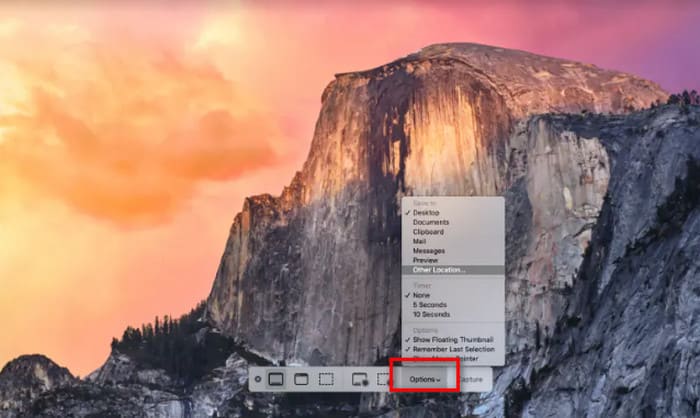
Mac ekran görüntülerinizi varsayılan olarak masaüstüne kaydeder. Depolama yolunu değiştirmek istiyorsanız, önce araç kutusunu açmak için Shift + Command + 5 tuşlarına basın. Ardından menüyü genişletmek için Seçenekler seçeneğine tıklayın.
Menüde Kaydet seçeneğini işaretleyin ve ardından dizinden istediğiniz depolama yolunu seçin.
Ekran Alıntısı Aracı Dokunmatik Çubuğa Nasıl Eklenir
Araç kutusunu açmak için her seferinde kısayol tuşuna basmak istemiyor musunuz? Kolay erişim için kısayol tuşunu Mac Dokunmatik Çubuğu'nda görünecek şekilde ayarlayın.
İşte yapmanız gerekenler.
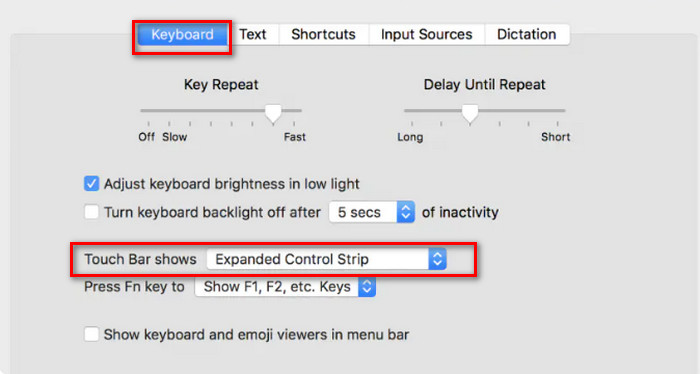
Adım 1. Sistem Tercihlerini açın ve Klavye ayarlarına gidin.
Adım 2. Touch Bar şunu göstersin bölümünde, açılır menüden Uygulama Denetimlerini seçin.
Adım 3. Kontrol Çubuğunu Özelleştir seçeneğine tıklayın.
Adım 4. Açılan seçenekler arasından Ekran Görüntüsünü bulun ve Touch Bar’ınıza sürükleyin.
Ekran Görüntüsü Dosya Biçimi Nasıl Değiştirilir
Mac için varsayılan ekran görüntüsü çıktı biçimi PNG'dir. Ancak, JPEG, HEIC, GIF, PDF veya TIFF olarak değiştirebilirsiniz.
İşte rehber.
Adım 1. Uygulamalar > Yardımcı Programlar > Terminal yolunu izleyin.
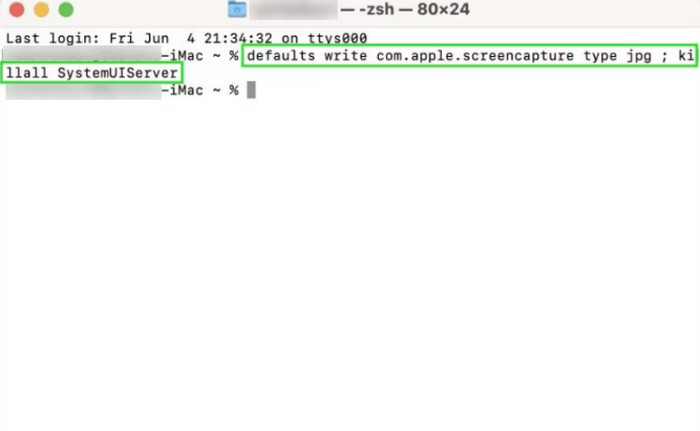
Adım 2. Aşağıdaki komutu yazın (png ifadesini jpg, pdf veya tiff gibi istediğiniz biçimle değiştirin):
defaults write com.apple.screencapture type jpg
Adım 3. Değişikliğin etkili olması için şu komutu çalıştırın:
killall SystemUIServer
Bölüm 4. Mac'in Kırpma Mac'ine En İyi Alternatif
Mac'in Ekran Alıntısı Aracı'nın kullanımı kolaydır, ancak işlevselliği oldukça basittir ve ardından gelen ekran görüntüsü yakalama ve düzenleme özellikleri de oldukça sınırlıdır. Ayrıca, yalnızca geçerli ekrandan içerik kaydedebilir.
Daha fazla kayıt seçeneği arayan kullanıcılar için, alternatif olarak FVC Screen Recorder kullanmanızı önemle tavsiye ederiz. Bu yazılım yalnızca ekrandan görüntü ve video kaydını değil, mikrofondan veya sistem hoparlörlerinden gelen sesi, ayrıca web kamerasından gelen videoyu da destekler. Hatta telefonunuzu bilgisayarınıza bağlayabilir ve FVC Screen Recorder ile telefon ekranınızdaki içeriği de kaydedebilirsiniz.
Daha da önemlisi, FVC Ekran Kaydedici, ekran görüntüsü ve video yakalama düzenleme özelliklerinin tamamını sunar. Tek bir platformda, kayıttan işleme ve çıktıya kadar tüm süreci tamamlayabilirsiniz.
Ücretsiz İndirWindows 7 veya üstü içinGüvenli İndirme
Ücretsiz İndirMacOS 10.7 veya üstü içinGüvenli İndirme
İşte FVC Ekran Kaydedici ile ekran görüntüsü alma yöntemi.
Adım 1. Öncelikle FVC Screen Recorder’ı Windows bilgisayarınıza indirip kurun.
Adım 2. Programı başlatın ve ana ekrandan Video Kaydedici gibi ihtiyacınız olan bir özelliği seçin.

Adım 3. Ekran Yakalamaya tıklayın. Ekran Yakalama, Kaydırılan Pencere ve Açılır Menü Yakalama gibi seçenekler göreceksiniz. Görevinize en uygun olanı seçin.

Sonuç
İşte Mac’te Kesim Aracı’nın (Snipping Tool) nasıl kullanılacağına dair eksiksiz bir rehber. Ekran görüntüsü işlevini kısayol tuşlarıyla veya araç kutusuyla nasıl etkinleştireceğinizi ve ayrıca nasıl video kaydedeceğinizi öğrenebilirsiniz. Kayıt ayarlarını değiştirmek isteyen kullanıcılar için çıktı biçimini ve depolama yolunu nasıl değiştireceğinize dair bir rehber hazırladık.
Mac’teki yerleşik Kesim Aracını çok sınırlı bulursanız, FVC Screen Recorder’ı denemenizi öneririz.
-
 QuickTime Ekran Kaydı - Mac ve PC'de Sesli Video Kaydetme
 Mac'te sesli kayıt ekranı kullanışlıdır. Yerleşik oynatıcı, QuickTime Player bunu yapabilir. Yazısını okuyun ve Mac ve PC'de ekranı sesli olarak nasıl yakalayacağınızı öğrenin.
-
 Windows ve Mac için En İyi 8 Web Kamerası Kaydedici
 En iyi web kamerası kayıt cihazlarını arıyorsanız, aradığınız şey bizde var. Windows ve Mac'iniz için en iyi sekiz seçeneği içeren bu makaleyi okuyun.
-
 Shottr İncelemesi: Mac için En İyi Ekran Görüntüsü Alma Yazılımı Aracı
 Mac'iniz için en iyi ekran görüntüsü yazılımını mı arıyorsunuz? Son derece etkileyici ve örnek niteliğinde ücretsiz bir araç olan Shottr ekran görüntüsü aracını deneyin.
