


 Video Dönüştürücü Ultimate
 Ekran kaydedicisi
 Video Onarımı
 Güvenli İndirme
Loom Ekran Kaydedici İncelemesi: Özellikler, Fiyat, Artıları ve Eksileri
Hızlı ve kullanımı kolay bir ekran kaydedici aradığınızda, Loom kesinlikle önerilen listenin en üstünde yer alacaktır. Bu araç, platformlar arası kullanımı destekler ve cihaz ekran etkinliğini yakalayabilir ve web kameralarını kaydedebilir. Ancak, gelişmiş özelliklerinden bazıları kilidini açmak için abone olmanızı gerektirir.
Peki, Loom parasının karşılığını veriyor mu? Gerçek hayattaki görevleri yerine getirecek kadar akıcı ve stabil mi? Bu makale, Loom’u birkaç açıdan inceleyecek ve özelliklerini, artılarını, eksilerini, fiyatını ve daha fazlasını tanıtacaktır.

Bölüm 1. Loom Nedir
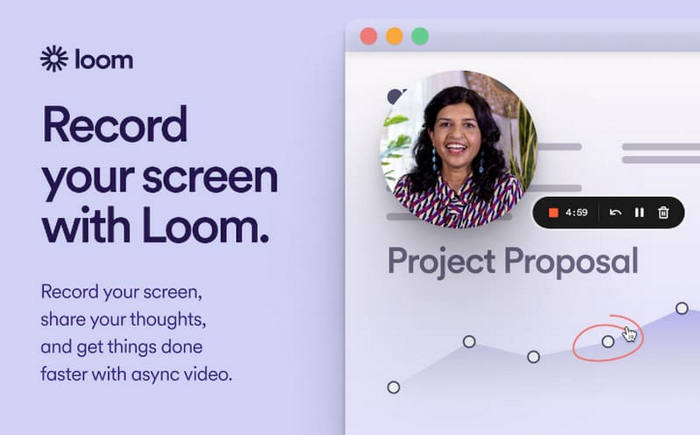
Bu aracın konseptine bir göz atalım. Loom video kaydedici, bilgisayarınızın tam ekranından, özel bölgelerden, belirli pencerelerden, sistem seslerinden ve mikrofon seslerinden ses kaydetmenize olanak tanıyan çevrimiçi bir ekran kayıt programıdır. Öncelikle web tabanlı çalışsa da masaüstü tarafı yazılımı da sunar. Loom, çevrimiçi paylaşımı ve işbirlikçi düzenlemeyi desteklediği için benzer ürünler kalabalığından sıyrılır. Kaydedilen videoları iş arkadaşlarınız veya takım arkadaşlarınızla görüntüleyebilir, düzenleyebilir veya yorumlayabilirsiniz. Ayrıca, Loom'un bazı basit video düzenleme özellikleri vardır.
Bölüm 2. Loom'a Daha Derin Bir Bakış
Yukarıdaki paragraf yalnızca genel bir bakış. Loom video uygulamasını anlamak için daha derinlere inip bizim için neler yapabileceğini görmemiz gerekiyor. Ayrıca, güçlü yanlarını ve hâlâ var olan sorunlarını keşfetmemiz gerekiyor.
Ana Özellikler
Hızlı Ekran Kayıtları Alın
Loom yazılımı ekranınızı ve web kameranızı herhangi bir cihazda kaydetmeyi kolaylaştırır. Ses kaynağı olarak sistem sesini veya mikrofonu seçebilirsiniz.
Esnek Kayıt Ayarları Sunulur
Loom, kullanıcıların web kamerası ekranının arka planını değiştirmesini destekler. Video arka planına bulanıklık efekti ekleyebilir veya orijinal arka planı değiştirmek için özelleştirilmiş bir resim veya video yükleyebilirsiniz.
Kayıt sırasında küçük bir hata olursa ne yapmalı, Loom bir geri alma düğmesi sağlar. Tekrar kayda başlamanıza gerek yok. Sadece hedef klibe geri sarın.
Kayıtlı Videoyu Kolayca Düzenleyin
Loom ekran kaydı sırasında, ekrana gerçek zamanlı olarak açıklamalar ve işaretleyiciler eklemek için çizim araçlarını kullanabilirsiniz. Kayıttan sonra, Loom temel video düzenleme ve geliştirme özellikleri sağlar. Kusurlu ayrıntılarla ilgilenebilirsiniz.
Ayrıca transkripti düzenleyerek videoyu düzenleyebilirsiniz.
Üçüncü Taraf Araçlarla Entegrasyon
Loom, Slack, GitHub, Gmail, Salesforce, Jira ve yüzlerce diğer popüler ofis aracıyla entegre edilebilir. Kaydedilen videoları çalıştığınız herhangi bir platformda paylaşabilir veya gömebilirsiniz.
Takım Olarak İşbirlikçi Düzenleme
Uzaktaki ekipler videoları düzenlemek, ifadeler, yorumlar ve görevler eklemek için gerçek zamanlı olarak işbirliği yapabilir. Loom, kullanıcıların 50'den fazla dilde metin kaydetmesini ve altyazı eklemesini destekler.
Artıları
- Çok sayıda ve kapsamlı özelliği olmasına rağmen basit ve düzenli bir arayüze sahiptir. Yeni başlayanlar da çok hızlı bir şekilde uygulayabilir.
- Kaydedilen videoların e-posta, sosyal medya veya bağlantılar aracılığıyla anında paylaşılmasını destekler.
- İşbirlikçi ekip yorumlama ve düzenlemeyi destekler.
- Birçok güzel arka plan şablonu ve metin düzeni ön ayarı sağlar.
- 4K çözünürlükte video çıkışı sağlayabilir.
Eksileri
- Bazı gelişmiş özelliklerin kilidini açmak için ödeme yapmanız gerekir. Abonelik ücreti düşük değildir.
- Videolar varsayılan olarak buluta herkese açık biçimde kaydedilecek.
- Birkaç çizim özelliği sunar.
İçin en iyisi
Loom ekran kaydedici, sık sık video paylaşması gereken profesyoneller ve uzaktan çalışan ekipler için tasarlanmıştır. Hızlı ve kolay ekran kaydı görevlerinde öne çıkar. Paylaşım ve ortak düzenleme özellikleri, insanların onu tercih etmesinin başlıca nedenleridir.
Bölüm 3. Loom Hangi Platformları Destekliyor?
Loom şu anda 4 versiyonda mevcuttur. Her versiyon farklı cihazlar ve platformlar için mevcuttur.
Loom Masaüstü Uygulaması
Loom masaüstü uygulaması Windows ve Mac sistemlerine uyarlanmıştır. Lütfen Linux veya Chromebook işletim sistemleriyle uyumlu olmadığını unutmayın.
iOS için Loom
Bu sürümün ekran ve kamera içeriğinin aynı anda kaydedilmesini desteklemediğini lütfen unutmayın.
Android için Loom
Bu sürüm yalnızca Android 8.0 ve üzeri için mevcuttur.
Loom Chrome Uzantısı
Loom Chrome eklentisini doğrudan Chrome Web Mağazasından edinebilirsiniz. Ancak şu anda Firefox, Safari ve Internet Explorer için mevcut değildir.
Loom Chrome'a Nasıl Kurulur
Loom nasıl kullanılır? Eklenti sürümünü Google Web Store'dan edinmenizi öneririz. Bundan sonra, bir video oynattığınızda veya bir toplantıya katıldığınızda bu eklentiyi doğrudan tarayıcınızda etkinleştirmeniz yeterlidir.
Loom'u Chrome'a nasıl kuracağınızı anlatıyoruz.
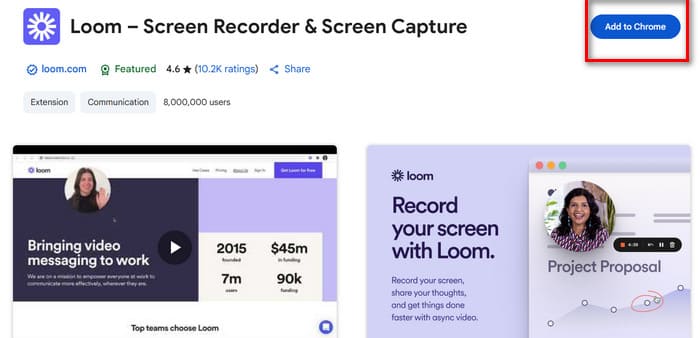
Adım 1. Chrome tarayıcınızı açın ve Chrome Web Mağazası’na gidin.
Adım 2. Loom’u arayın. Loom - Screen Recorder & Screen Capture seçeneğini tercih edin.
Adım 3. Chrome’a ekle seçeneğine tıklayın. Ardından onaylamak için Uzantı ekle’ye tıklayın.
Bölüm 4. Loom Ücretsiz mi?
Yukarıda belirttiğimiz gibi, Loom'un bazı gelişmiş özellikleri ücretsiz kullanıcılar için mevcut değildir. Bu özelliklerin kilidini açmak için bir abonelik düşünmeniz gerekir. Bu bölümde, sizin için Loom fiyatlandırmasını analiz edeceğiz.
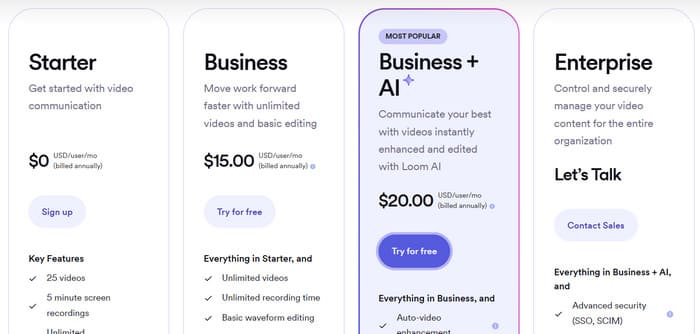
Loom dört abonelik planı sunuyor:
Starter: $0
Bu planda abonelere her biri beş dakikayı geçmeyen 25 ücretsiz kayıt hakkı sunuluyor.
Business: Aylık $15.
Bu plan Başlangıç Planını bütünüyle içerir ancak artık kaydedilen videoların uzunluğu ve sayısı konusunda sınırlama yoktur. Bu seviyedeki kullanıcılar artık yükleme, indirme ve temel düzenleme yapabilir.
Business + AI: Aylık $20
Bu seviyedeki kullanıcılar artık otomatik video geliştirme, videodan metne, otomatik toplantı kaydı ve daha fazlası gibi birçok otomatik özelliğin kilidini açabilir. Tüm gelişmiş düzenleme özellikleri bu noktada kullanılabilir.
Enterprise
Loom'u işletmeniz için özelleştirmek istiyorsanız platformun satış ekibiyle iletişime geçin. İşletmeler ayrıca gelişmiş içerik güvenliği koruma hizmetinden yararlanabilirler.
Bölüm 5. Loom'un Rakipleriyle Karşılaştırılması
Tezgah VS Camtasia
Camtasia ayrıca cihaz ekranlarını kaydetme konusunda uzmanlaşmış bir üründür. O ve Loom, temel işlevleri bakımından benzer olsalar da - yani bilgisayar ekranlarını, web kameralarını, sistem seslerini ve mikrofonları kaydetme - desteklenen platformlar, amaca uygunluk vb. açılardan biraz farklılık gösterir.
Camtasia yazılımının masaüstü sürümünü yalnızca Windows ve Mac bilgisayarlar için sunarken, Loom ise Windows, Mac, iOS, Android ve Chrome için kullanılabilir.
Camtasia'nın daha yüksek bir abonelik ücreti var ve ücretsiz deneme sürümü yok, Loom ise video kaydetmek için 25 ücretsiz şans sunuyor.
Ancak Camtasia nispeten daha kolay kullanımlı ve yeni başlayanlara uygunken, Loom ise çalışma ihtiyaçları ve deneyimi olan kullanıcılar için daha uygundur.
Screencastify ve Loom
Screencastify ve Loom'un her ikisi de Chrome uzantıları sunar. Ancak Loom'un ayrıca ek bir masaüstü uygulaması ve mobil uygulaması da mevcuttur.
Ancak her ikisinin de 5 dakikalık bir ekran kaydı süresi sınırı vardır. Daha fazlası için bir aboneliğe ihtiyacınız olacak. Karşılaştırıldığında, Screencastify daha ucuzdur.
Daha temel video düzenleme araçları sunarlar ve kaydedilen videoları buluta yüklemeyi desteklerler. Ancak toplu olarak, Screencastify Chromebook kullanıcıları veya eğitim ve öğretim videoları yapmayı tercih edenler için daha uygundur; Loom ise iş ekipleri tarafından ortak düzenleme kullanımı için daha uygundur.
Bölüm 6. En İyi Loom Alternatifleri - FVC Ekran Kaydedici
Daha kararlı ve daha kapsamlı video düzenleme özelliklerine sahip bir ekran kaydedici istiyorsanız, yalnızca bilgisayarınızda değil, aynı zamanda telefonunuzun ekranını bilgisayarınız üzerinden kaydetmeyi de destekleyen FVC Screen Recorder’ı düşünebilirsiniz. Ön koşul, telefonunuzu ve bilgisayarınızı başarıyla bağlamanızdır.
Ayrıca FVC Screen Recorder, en iyi oyun kaydedici olma özelliğini de taşır. İşlemlerinizin harika anlarını yakalayabilir ve aynı anda, kamera aracılığıyla o anki tepkinizi de kaydedebilir. Kaydedilen hareketleriniz takılma olmadan ve görüntü kalitesi kaybı yaşanmadan tutulur.
Ücretsiz İndirWindows 7 veya üstü içinGüvenli İndirme
Ücretsiz İndirMacOS 10.7 veya üstü içinGüvenli İndirme

Bölüm 7. Loom İncelemesi SSS'leri
5 dakikadan uzun Loom kayıtları nasıl yapılır?
Loom'un ücretsiz sürümü yalnızca 5 dakikaya kadar video kaydedebilir. Daha uzun kayıt yapmak istiyorsanız, hesap seviyenizi yükseltmek için ödeme yapın. Business programından başlayarak artık sınırlı olmayacaksınız.
Loom'a para ödemeye değer mi?
Evet. Gerçek zamanlı düzenleme ve iletişim kurması gereken uzak ekipler için mükemmeldir. İş programı çok pahalı değildir.
Loom'u kullanmak güvenli midir?
Evet öyle. Yüklediğiniz tüm videolar SSL ile şifrelenir. Loom'un sunucuları ayrıca güvenlik duvarları tarafından yoğun bir şekilde korunur.
Sonuç
Bu Loom incelemesinde, onun en iyi çapraz platform ekran kaydedicilerden biri olduğunu öğreneceksiniz. Geniş uyumluluk yelpazesi, esnek kayıt ve düzenleme seçenekleri ile ekipler için işbirlikçi düzenleme özellikleri, öne çıkmasını sağlayan önemli unsurlardır. Ancak, ek açıklama araçlarının azlığı ve ücretsiz sürümde çok fazla kısıtlama bulunması hâlâ bir dezavantajdır. Bu nedenle, en iyi alternatifi olan FVC Screen Recorder’ı denemenizi öneririz.
-
 2025'te Edinmeniz Gereken En İyi 5 Android Ekran Kaydedici Uygulaması
 Android'inizde ekran kaydı yapamadığınız için sorun mu yaşıyorsunuz? Öyleyse, bu makale indirebileceğiniz Android ekran kaydedicileri inceledi.
-
 Zoom'da Toplantıları Kaydetmek için En İyi 5 Zoom Toplantı Kaydedicileri [2024]
 Toplantınızın önemli ayrıntılarını kaçırmamak için yakınlaştırmalı bir toplantı kaydetmeniz mi gerekiyor? Öyleyse, bu makale bilmeniz gereken en iyi yakınlaştırma kaydedicileri sağlar.
-
 Windows ve Mac için En İyi 8 Web Kamerası Kaydedici
 En iyi web kamerası kayıt cihazlarını arıyorsanız, aradığınız şey bizde var. Windows ve Mac'iniz için en iyi sekiz seçeneği içeren bu makaleyi okuyun.
