


 Video Dönüştürücü Ultimate
 Ekran kaydedicisi
 Video Onarımı
 Güvenli İndirme
Windows ve Mac Bilgisayarlarla Uyumlu En İyi MOV Kaydedicilerin Listesi
MOV dosyaları QuickTime Movie tarafından üretilir. Genel olarak konuşursak, tüm Apple cihazları bu tür dosya uzantısını üretir. Bu dosyayı MP4 ile karşılaştırdığımızda, her ikisi de kayıplıdır; bu da formatın sıkıştırıldığı, kırpıldığı ve bunun sonucunda daha küçük dosya boyutu elde edildiği anlamına gelir. Bu da çoğu cihaz için avantajlıdır. Ayrıca, birkaç video oynatıcı bu dosya uzantısını destekler. Bunlardan bazıları iTunes, QuickTime, VLC, Elmedia Player ve Windows Media Player’dır. Bu formatın yaygın olarak kullanılabilir olması ve yüksek video kalitesi sunması nedeniyle, diğer formatlar yerine bunu tercih etmek isteyebilirsiniz. Bu arada, siz de bu tür dosyalar elde etmek istiyorsanız, işte en iyi .mov kaydedicilerinden bazıları.

Bölüm 1. FVC Ekran Kaydedici - Bilgisayarınız İçin En İyi MOV Kaydedici
Öne Çıkan Özellik: Bu araç özellikle kusursuzluk için tasarlanmıştır. Video ve ses kalitesi kayıpsızdır.
Kayıt sırasında Pencerenizi kilitleyin ve yapmanız gerekenleri yapın. Bu harika uygulama, diğer görevlerinizden rahatsız olmadan belirli bir pencereyi kaydetmenize yol açabilir. Bunun yanı sıra, HD kalitesinde görüntü ve ses üreten gelişmiş, gerçek zamanlı kodlama teknolojisine sahiptir. Bunun üzerine, çekilen videolar WMV, MOV ve TS, GIF ve MP4'tür. Şimdi canlı videolar oluşturmak için FVC Ekran Kaydediciyi deneyin! Bu arada, burada bu aracı kullanmak nasıl.
Adım 1. FVC Screen Recorder’ın resmi web sitesine gidin. İndirme düğmesine tıklayın ve ardından uygulamayı başlatın.
Ücretsiz İndirinWindows 7 veya üzeri içinGüvenli İndirme
Ücretsiz İndirinMacOS 10.7 veya üzeri içinGüvenli İndirme
Adım 2. Ana arayüzde, Video Recorder modunu seçin ve ardından video kaydı arayüzü görünecektir. Çerçeve boyutunu değiştirin ve kaydedeceğiniz alana göre ayarlayın.

Adım 3. Kaydı başlatmak için REC düğmesine tıklayın.
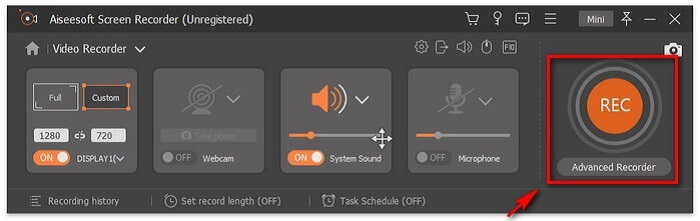
Adım 4. Kaydı tamamladıktan sonra durdurmak için Kare düğmesini işaretleyin.

Adım 5. Durdur düğmesine tıkladıktan sonra, dosyayı kaydetmeyi mi yoksa yeniden kaydetmeyi mi seçeceğiniz başka bir pencere göreceksiniz.
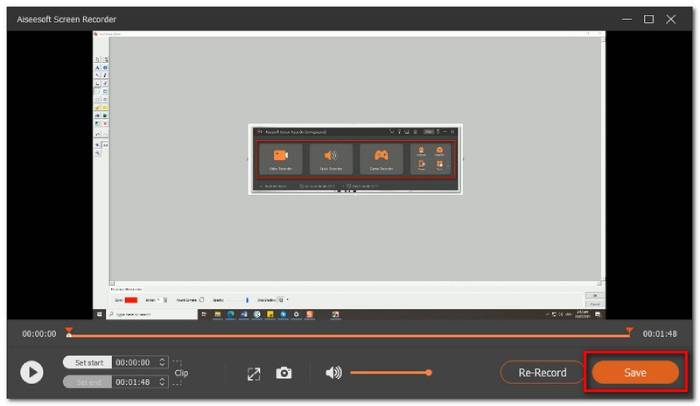
Önizlemeyi kontrol etmek için Kayıt Geçmişini tıklayın ve oradan kaydı oynatabilirsiniz.
Bölüm 2. Diğer 4 En İyi Ücretsiz MOV Kaydedici
1. FVC Ücretsiz Ekran Kaydedici
Öne Çıkan Özellik:
Daha pratik bir araç arıyorsanız, bunu seçeneklerinizden biri olarak düşünebilirsiniz. FVC Free Screen Recorder kullanmayı düşünebileceğiniz en iyi alternatiflerden biridir. Aslında, kullanmak için kayıt olmanız gerekmez. Ayrıca kaydettikten sonra MOV dosyaları üreten bir araçtır. Ekran boyutunu, ayarları özelleştirebilir ve hatta kaydı sonradan düzenleyebilirsiniz. Araç oldukça akıcı ve sezgiseldir. Yeni başlayanlar bile kullanırken zorlanmaz. Ayrıca, PC’de .mov formatında video nasıl kaydedilir adımları da çok basittir. Aşağıdan nasıl yapıldığını öğrenin.
Adım 1. FVC Free Screen Recorder resmi sayfasını ziyaret edin.
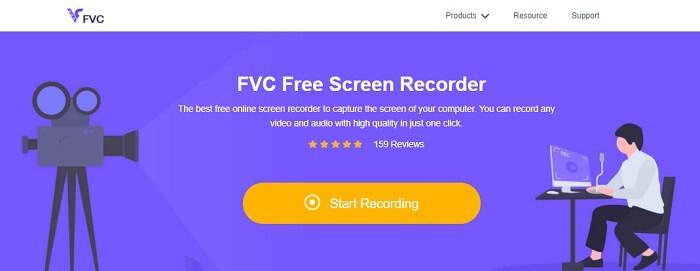
Adım 2. Uygulamayı başlatın ve gerekli izinleri verin.

Adım 3. Kaydedilecek alanı ayarlayın. REC düğmesine tıklayarak kaydı başlatın. Kayıt bu noktada başlayacaktır.

Adım 4. İşiniz bittiğinde, kaydı sonlandırmak için mavi kare düğmesine tıklayın.

Adım 5. Kaydı görüntülemek için, kayan çubuk arayüzünün ortasındaki listeyi kontrol edin.

Artıları
- Kayıpsız Ses kalitesi çıkışı.
- Ayarlanabilir bit hızı.
- Ayarlanabilir Kare hızı.
Eksileri
- Kilit penceresi özelliği yok.
- Video düzenleme özelliği yok.
2. Ekran Akışı
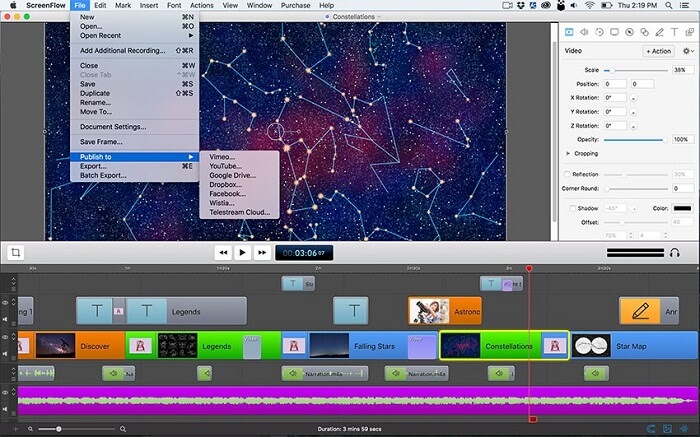
ScreenFlow, macOS işletim sistemleri için özel olarak tasarlanmış bir ekran görüntüsü düzenleme yazılımıdır. Bu, ses ile birlikte bilgisayar ekranınızı yakalamanızı sağlar. Aracın en son sürümü iPhone, iPad touch veya iPad için destek içerir. Aslında, Mac Word En iyi yazılımı sıralamaya adanmış bir web sitesi, Ekran akışını Editörün seçimi olarak etiketledi ve bunun için bir ödül aldı. Yani bunun dikkate alınması gereken bir araç olup olmadığını merak ediyorsanız, evet en iyilerinden biri!
Artıları
- Çoklu görev aracı.
- Özelleştirilebilir Başlık Kitaplığı ve ses filtresi.
- Doğrudan Sosyal Medya platformlarında yayınlayın.
Eksileri
- Ücretli Uygulama
3. OBS Stüdyosu
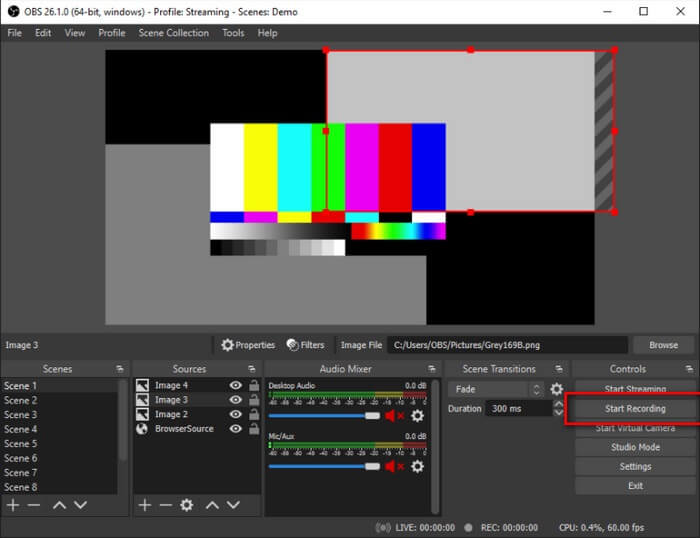
Bir sonraki alternatifimiz OBS stüdyosu. Bunun en popüler olanlardan biri olduğunu söylemek güvenlidir. Özellikle oyuncular için. Bunun nedeni, aracın çoklu görev yapabilme yeteneğidir. Ekranı ve sesi aynı anda kaydedebildiği için canlı yayıncılar ve video öğreticiler için çok kullanışlıdır. Bu, video çıkışı hakkında endişelenmeden. Çoklu görev yapıyor olsanız da sonuç tatmin edici olacaktır. Denemeye değer.
Artıları
- Akış ve kayıt aracı.
- Cihazlar arasında yansıtma yaparken kayıt yapabilir.
- Kayıpsız Video kalitesi Çıkışı.
Eksileri
- Ücretli Uygulama.
- Kullanımı karmaşık.
- Yeni başlayanlar için değil.
4. Ezvid
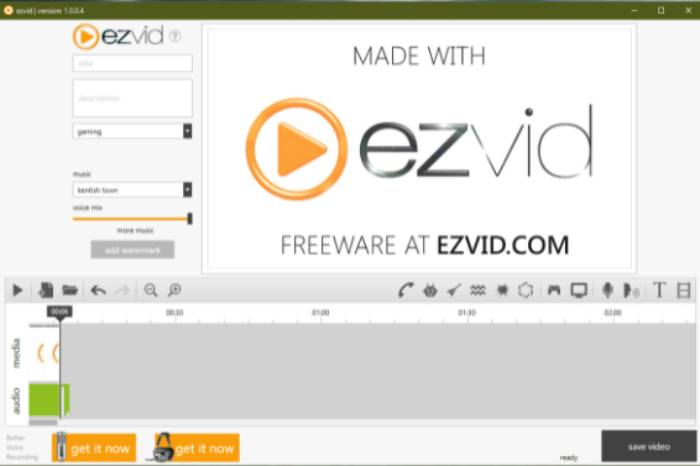
Sonunda Ezvid'imiz var. Web üzerinden en iyi yazılımlardan bazılarını sağlayan Los Angeles merkezli bir şirket. Ezvid harika bir video düzenleme aracı, Ekran kaydedici ve Anında slayt gösterisi oluşturucudur. Gezinmesi kolaydır ve Windows XP3, 7, 8 ve 10'da indirilebilir. Bu araçla not edebileceğiniz bir şey, aracın zarif ve devrim niteliğindeki özellikleridir. Bu yüzden listemizde bir yeri hak ediyor.
Artıları
- Windows Xp3, 7, 8 ve 10 tarafından desteklenir.
- Slayt Gösterisi Oluşturucu.
- Ücretsiz Müzik Dahildir.
Eksileri
- Aralıklı Yakalama kodeği eksik.
Bölüm 3. Karşılaştırma Tablosu
Makalede yazılan tüm bilgileri görmek biraz bunaltıcı olabilir. Bu nedenle, seçim yapmadan veya ödeme yapmadan önce hangi araçların en fazla faydayı sağlayabileceğini karşılaştırabileceğiniz ve görebileceğiniz bir tablo oluşturduk. Umarım bu yardımcı olur.
| ÖZELLİKLERİ | FVC EKRAN KAYDEDİCİ PREMIUM | FVC EKRAN KAYDEDİCİ ÜCRETSİZ | EKRAN AKIŞI | OBS STÜDYOSU | EZVID |
| Ekran görüntüsünü sabit sürücünüze kaydedin |  | | | | |
| Video Barındırma |  | | | | |
| Anında paylaşım | | | | | |
| Bilgisayar sesini ve videosunu aynı anda kaydedin | | | | | |
| Sesini kaydet | | | | | |
| Ayarlanabilir Ekran Oranı | | | | | |
| Video Düzenleme Araçları | | | | | |
Bölüm 4. MOV Kaydedici hakkında SSS
MOV dosyası MP4'ten daha mı büyük?
Genel olarak konuşursak, evet. MOV, MP4'ten daha büyüktür. Belirtildiği gibi, .mov da .mp4 gibi sıkıştırılır ancak dosya boyutu bakımından farklılık gösterirler. MP4'ü MOV’a dönüştürmek mi istiyorsunuz? Devamını okumak için buraya tıklayın.
Windows Media Player MOV dosyalarını destekler mi?
Sorunuzun cevabı evet. Ancak bu, 12.0 sürüm WMP kullanıyorsanız geçerlidir. Aksi halde kullanamazsınız. VLC gibi üçüncü taraf bir MOV medya oynatıcı indirmezseniz mümkün değildir.
MOV dosya biçimini dönüştürmek için en iyi araç nedir?
İnternette tonlarca dönüştürücü bulunabilir. FVC Free Online Video Converter, Convertio, Zamzar, Online Converter, Clipconverter ve CloudConvert’i deneyebilirsiniz.
Sonuç
Özetlemek gerekirse, bir ekran kaydedici, eğitim, iş ve diğer ilgili alanlar gibi çeşitli amaçlara hizmet ettiği için bu nesilde sahip olunan en önemli araçlardan biridir. Önemli olayları yakalamamızı ve en kapsamlı şekilde öğrenmek için materyalleri verimli bir şekilde kaydetmemizi sağlar. Neyse ki, FVC Screen Recorder Premium, FVC Screen Recorder Free, ScreenFlow, OBS Studio ve EZVID gibi birkaç yazılımımız var, her biri MOV dosya formatı için en iyi kaydedici. Çevrimiçi canlı anları yakalama deneyiminizi kesinlikle tatmin edebilir ve daha iyi hale getirebilirler.
-
 QuickTime Ekran Kaydı - Mac ve PC'de Sesli Video Kaydetme
 Mac'te sesli kayıt ekranı kullanışlıdır. Yerleşik oynatıcı, QuickTime Player bunu yapabilir. Yazısını okuyun ve Mac ve PC'de ekranı sesli olarak nasıl yakalayacağınızı öğrenin.
-
 DU Kaydedici İncelemesi 2021: Güvenlik ve Fiyat ve İşlevler ve Kullanım ve Derecelendirmeler
 DU Recorder, iPhone ve Android için bir ekran ve ses kaydedicidir. İndirmeye değer mi? Güvenli mi? Uygulamanın size uygun olup olmadığını görmek için incelemenin tamamını okuyun.
-
 Movavi Ekran Kaydedici İncelemesi - Artıları / Eksileri / Fiyat / Eğitim / Alternatif
 Bu eksiksiz bir Movavi Ekran Kaydedici incelemesidir. Movavi Screen Recorder'ın ekran kaydında iyi bir iş çıkardığını anlayabilirsiniz. Dahası, filigran olmadan ekran görüntüsüne ücretsiz bir alternatif alabilirsiniz.
