


 Video Dönüştürücü Ultimate
 Ekran kaydedicisi
 Video Onarımı
 Güvenli İndirme
Windows ve Mac'te VLC ile Ses Kaydı Yapmayı Öğretiyoruz
Favori bir film müziği duyuyorsunuz ancak kaynağını bir türlü bulamıyor musunuz? Endişelenmeyin, bu klibi yakalamanıza yardımcı olması için doğrudan ses kayıt yazılımını kullanabilirsiniz. Ne tür bir ürün seçeceğinizi bilmiyorsanız, VLC Media Player'a bir göz atın. Tamamen ücretsiz olmasının yanı sıra Windows, Mac ve Linux işletim sistemleriyle de uyumludur. İster kaydedilmiş sesleri toplamak, ister kişiselleştirilmiş zil sesleri yapmak için materyal toplamak isteyin, bu yazılım ihtiyaçlarınızı karşılamak için fazlasıyla yeterlidir.
Bir video oynatıcıyı ses kaydeder hâle nasıl getirebilirsiniz? Endişelenmeyin. Aradığınız cevap bu yazıda. Size VLC Media Player ile ses kaydetmeyi göstereceğiz. Eğer özelliklerini yetersiz bulursanız, önerdiğimiz alternatifleri de deneyebilirsiniz.

Bölüm 1. Windows'ta VLC ile Ses Nasıl Kaydedilir
VLC Media Player, dahili video ve ses kayıt yeteneklerine sahiptir ve ayrıca en iyi sonuçları elde etmenize yardımcı olacak bazı basit düzenleme özellikleri sunar. Özellikleri, çeşitli formatlardaki dosyaları oynatmakla sınırlı değildir. Daha fazla uzatmadan, VLC'yi sesli ekranları kaydetmek için nasıl kullanacağınızı görelim. Bu kısım esas olarak Windows kullanıcıları için geçerlidir.
İşte Windows PC'de VLC Media Player ile ses kaydı yapmaya ilişkin adım adım bir kılavuz.
Adım 1. Bilgisayarınızda VLC Media Player’ın en yeni sürümünün yüklü olduğundan emin olun. Programı açın ve ana arayüze girin.
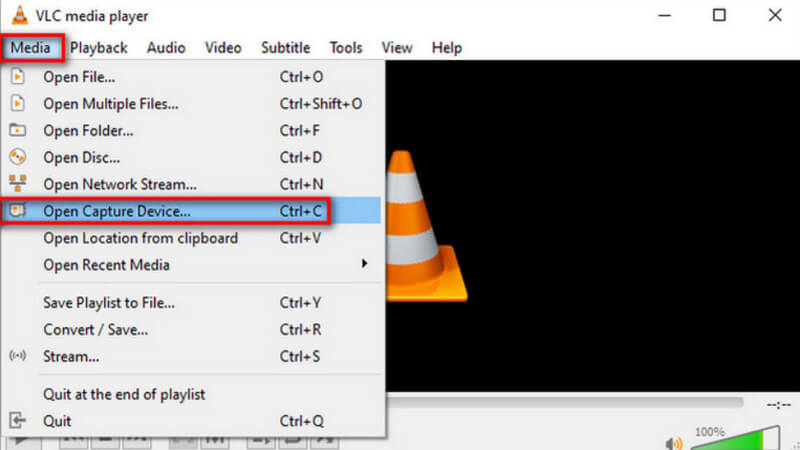
Adım 2. Sol üst köşedeki Media menüsüne tıklayın. Ardından açılan listeden Open Capture Device seçeneğini seçin.
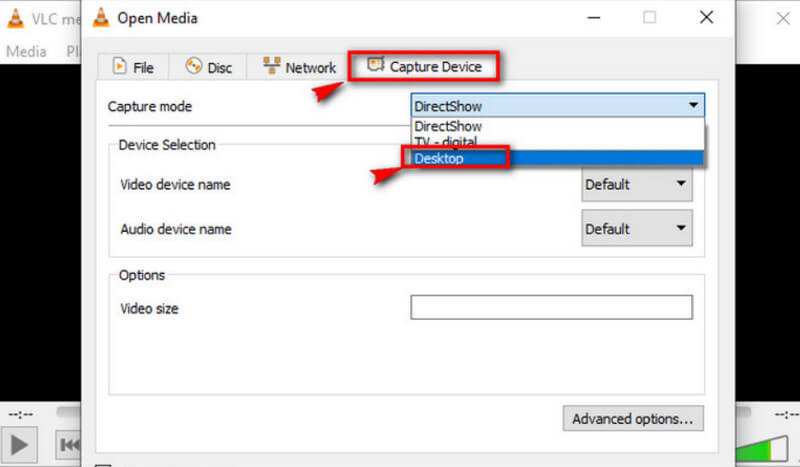
Adım 3. Open Media penceresi açılacaktır. Capture Device sekmesine gidin ve Desktop seçeneğini işaretleyin.
Adım 4. Sonraki adımda, kaydı başlatmak için Play düğmesine tıklayın.
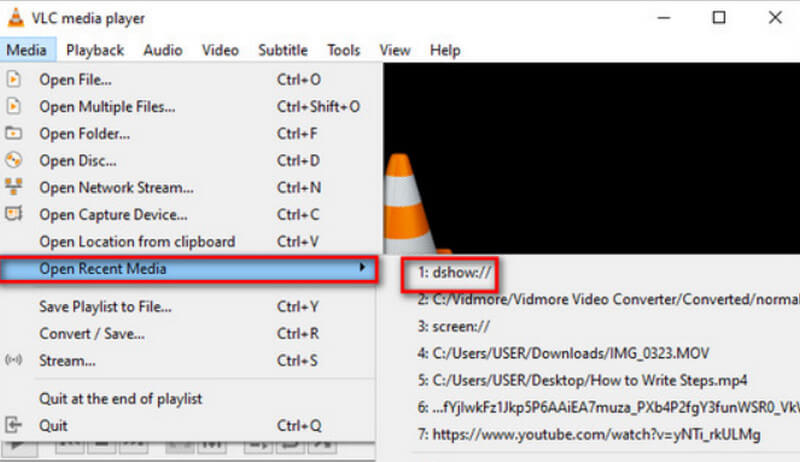
Adım 5. Kayıtlı videoyu kaydetmek istiyorsanız, Media > Convert/Save yolunu izleyin. Kaydedilen videoyu bulmak içinse Media > Open Recent Media seçeneğini kullanın.
Bölüm 2. Mac'te VLC Media Player ile Ses Kaydı Yapmaya İlişkin Bir Kılavuz
Mac bilgisayar kullanıcısıysanız, doğrudan bu bölüme gelin. VLC ile akışlı ses kaydı için talimatlar burada referansınız için mevcuttur.
İşte Mac cihazınızda VLC Media Player ile ses kaydı yapmanın yolu.
Adım 1. MacBook’unuza VLC Media Player’ı indirin ve kurun. Masaüstünüzden açın.
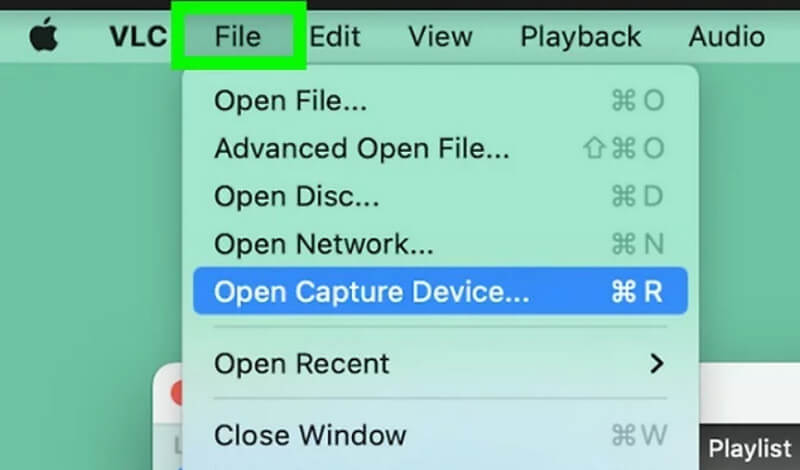
Adım 2. Üst menüden File seçeneğini tıklayın. Ardından açılan listeden Open Capture Device öğesini seçin.
Adım 3. Bir Open Source penceresi açılacaktır. Capture sekmesini seçin ve Audio yanındaki kutucuğu işaretleyin. Ses kaynağını, Audio başlığı altındaki kutudan belirleyin.
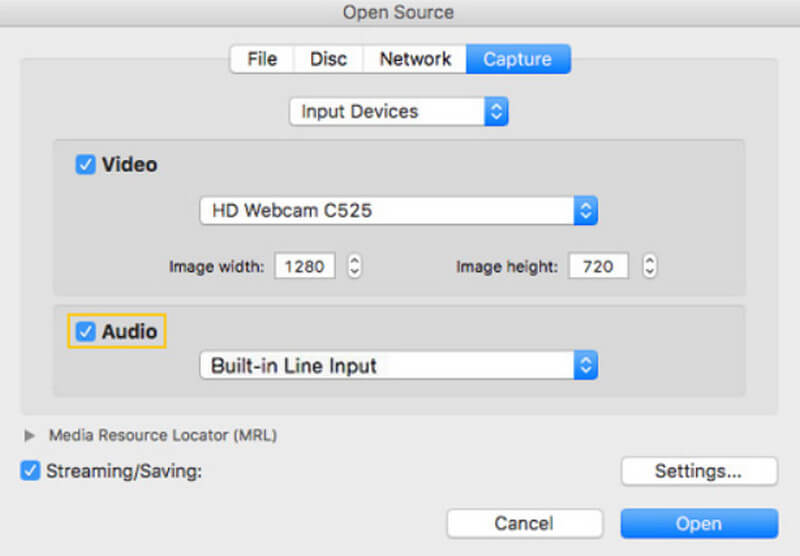
Adım 4. Ayarları tamamladıktan sonra Open düğmesine tıklayın. Daha sonra menü çubuğuna dönerek Playback > Record yolunu izleyin.
Artık VLC ses kaydedicisini başarıyla başlattınız.
Kayıtlı sesi bulmak istiyorsanız, Media > Open File seçeneğine tıklayın. Adı vlc-record olan dosyayı bulun.
Bölüm 3. Ses Kaydı İçin VLC Ses Kaydedicisine En İyi Alternatif
FVC Ekran Kaydedici
VLC Ses Kaydedici tamamen ücretsizdir, ancak işlevsellik açısından oldukça sınırlıdır ve seçebileceğiniz çıktı formatı sayısı azdır. Dahili bir ses düzenleyicisi olsa da kullanımı çok pratik değildir. Ses kaydetmek için çok daha iyi bir seçeneğiniz var: o da FVC Free Screen Recorder.
FVC Ekran Kaydedici, bir mikrofondan veya bilgisayar sisteminden ses kaydetmeyi destekler. Seçebileceğiniz mevcut çıktı biçimleri arasında MP3, WMA, AAC, M4A, FLAC ve daha fazlası bulunur. Kaydedilen sesin orijinal müzikten neredeyse hiç farkı olmayacak ve gecikme olmayacaktır. Ayrıca, FVC eksiksiz bir ses ve video düzenleme araçları seti sağlar, bu nedenle işinizden memnun kalmazsanız, ses uzunluğunu kırpabilir veya hatta çıktıdan önce dosya biçimini dönüştürebilirsiniz. Hepsi bir arada bir araçtır, bu nedenle video, video konferans veya oyun kaydetmeniz gerekiyorsa, onu da arayabilirsiniz.
Ücretsiz İndirWindows 7 veya üstü içinGüvenli İndirme
Ücretsiz İndirMacOS 10.7 veya üstü içinGüvenli İndirme
İşte VLC Media Player'ın ses kaydetmek için en iyi alternatifini nasıl kullanacağınıza dair bir kılavuz.
Adım 1. Bilgisayarınıza FVC Screen Recorder’ı indirin ve kurun. Masaüstünüzden açın. Ana arayüzde Audio Recorder seçeneğini tıklayın.

Adım 2. Audio Recorder sayfasına girdiğinizde, kayıt ses seviyesini ayarlayın ve ses kaynağı olarak System Sound veya Microphone seçeneklerinden birini belirleyin.

Adım 3. Ardından, ses kaydını başlatmak için REC düğmesine tıklayın.
Kayıtlı MP3 sesiniz üzerinde daha fazla düzenleme yapmak istiyorsanız, Recording History penceresine gidin. Burada bir MP3 kesici, dosya birleştirici ve dosya dönüştürücü bulacaksınız.
Bölüm 4. VLC ile Ses Kaydının SSS'leri
VLC ekrandan ayrı olarak sesi kaydedebilir mi?
Üzgünüz, VLC Media Player şu anda bu özelliği desteklemiyor. Ancak bu kartı FVC Ekran Kaydedici'de bulabilirsiniz.
Masaüstünü sesle kaydetmek için VLC'ye en iyi alternatif nedir?
FVC Screen Recorder, yalnızca sistem masaüstünden gelen sesi kaydetmekle kalmayıp aynı zamanda görüntüyü de yakalayan en iyi alternatiftir. VLC MP3 kaydediciye kıyasla çok daha kapsamlı ses düzenleme özelliklerine sahiptir.
VLC Mac için güvenli mi?
VLC Media Player zaten çok klasik bir video oynatıcı ve düzenleyicidir. Mac, Windows ve Linux kullanıcıları için tamamen ücretsiz ve açık kaynaklıdır. Hiçbir virüs veya kötü amaçlı yazılım taşımaz ve ayrıca kullanıcılarının gizliliğini ve güvenliğini kesinlikle korur.
Sonuç
VLC Media Player ile nasıl ses kaydedileceğini öğrenmek istiyorsanız, ihtiyacınız olan şey bu makaledir. Burada, yazılımı kullanarak Windows ve Mac’te ses yakalamayı anlattık ve ayrıca pratikte karşılaşabileceği sorunlara değindik. Bu tür sorunlardan kaçınmanıza yardımcı olmak için, VLC Media Player’a alternatif olarak FVC Screen Recorder kullanmanızı öneriyoruz. Bu program daha kapsamlı özellikler ve daha sezgisel bir kayıt arayüzü sunar. Çok daha fazla çıktı formatını destekler ve ayrıca birçok ses ve video düzenleme aracına sahiptir.
-
 VLC Media Player'ın Video Oynatmaması Sorununu Hızlıca Düzeltin [2025 Rehberi]
 VLC Media Player'ın video oynatmamasını düzeltmek için hızlı ve kolay bir yöntem mi arıyorsunuz? Bu makalede, bu sorunu çözmeye yönelik tüm otomatik ve manuel çözümler bulunmaktadır.
-
 VLC'de Ekran Görüntüsü - VLC Media Player'da Anlık Görüntü Nasıl Çekilir
 VLC Media Player'da anlık görüntüler nasıl alınır ve nereye kaydedilir? Makaleden VLC anlık görüntü özelliğini ve alternatifini inceleyin.
-
 VLC Media Player ile Sesli Ekran Videosu Nasıl Kaydedilir
 VLC ekran kayıt özelliği hakkında adım adım kılavuzdur. Makalede ayrıntılı süreci, sorun gidermeyi ve en iyi alternatifi bulabilirsiniz.
