


 Video Dönüştürücü Ultimate
 Ekran kaydedicisi
 Video Onarımı
 Güvenli İndirme
NVIDIA ile Oyunlar Nasıl Kaydedilir: Kapsamlı Kılavuz
Geçmişte çoğu insan tek oyunculu oyunlar oynuyordu ve diğer oyuncularla tam anlamıyla etkileşim kurma olanağından yoksundu. Ancak çevrimiçi platformların ve video sitelerinin gelişmesiyle birlikte, giderek daha fazla insan oyun videolarını çevrimiçi paylaşmaya, görsel eğitimler oluşturmaya ve hatta canlı oyun yayınları başlatmaya başladı. Tüm bu faaliyetler tek bir temel araca dayanıyor: ekran kaydediciler.
Oyununuzu kaydetmek isteyen bir NVIDIA GPU kullanıcısıysanız, şirketin kendi çözümü olan GeForce Experience'ı kullanmayı düşünebilirsiniz. Bu çözüm yalnızca ekranınızı kaydetmekle kalmaz, aynı zamanda ekran görüntüleri alır ve oyun akışınıza da yardımcı olur.
Bu rehber, bu platform üzerinden NVIDIA ile oyun kaydetme, canlı yayın yapma, ekran görüntüsü alma ve daha fazlası konusunda size adım adım yol gösterecek. İhtiyacınız olan her şeyi burada bulmanızı umuyoruz.

Bölüm 1. Geforce Experience ve NVIDIA ShadowPlay Nedir?
Birçok kullanıcı, özellikle işlevsellikleri açısından GeForce Experience ve NVIDIA ShadowPlay terimlerine aşina olmayabilir. Bu nedenle, kullanıcı kılavuzuna dalmadan önce, bu isimlerin ardındaki kavramları inceleyelim.
GeForce Experience Nedir?
GeForce Experience, NVIDIA'nın grafik kartıyla ilgili görevleri yerine getirmek üzere tasarlanmış kapsamlı bir aracıdır. Temel işlevleri arasında oyun ayarlarını optimize etmek, canlı yayın yapmak, oyun görüntüleri kaydetmek ve grafik sürücülerini güncel tutmak yer alır.
NVIDIA ShadowPlay Nedir?
NVIDIA ShadowPlay, GeForce Experience tarafından sağlanan bir ekran kayıt aracıdır. Kullanıcıların yüksek kaliteli oyun klipleri veya ekran görüntüleri yakalamasını sağlar ve yakalanan içeriklerin paylaşımını kolaylaştırır.
GeForce Experience'ın sürekli kayıt desteği de dikkat çekici. Bu, kullanıcıların önceki oyun videolarına geri dönmelerine olanak tanıyor.
Bölüm 2. NVIDIA ShadowPlay'i Oyununuzu Kaydetmek İçin Nasıl Kullanırsınız?
Tamam, artık NVIDIA ShadowPlay'in özellikle oyun görüntülerini yakalamak için tasarlandığını anladığınıza göre, şimdi onu nasıl kullanacağınıza geçelim.
NVIDIA ShadowPlay'in kullanılabilmesi için bilgisayarınızda NVIDIA grafik kartının bulunması gerektiğini lütfen unutmayın.
Öncelikle NVIDIA ile oyunların nasıl kaydedileceğini anlatacağız.
Bu adımları takip et:
Adım 1. Bilgisayarınıza GeForce Experience uygulamasını indirip kurarak başlayın.
Adım 2. NVIDIA hesabınızla oturum açın, sağ üst köşedeki Ayarlar bölümüne gidin ve Genel başlığı altında Oyun İçi Kaplama seçeneğini etkinleştirin.
Adım 3. Kayıt kontrol panelini açmak için Alt + Z klavye kısayolunu kullanın.
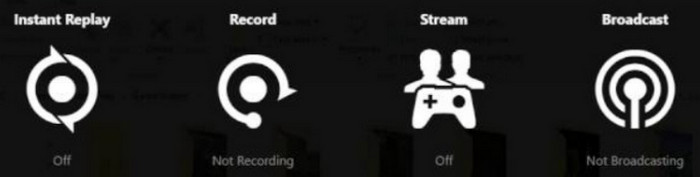
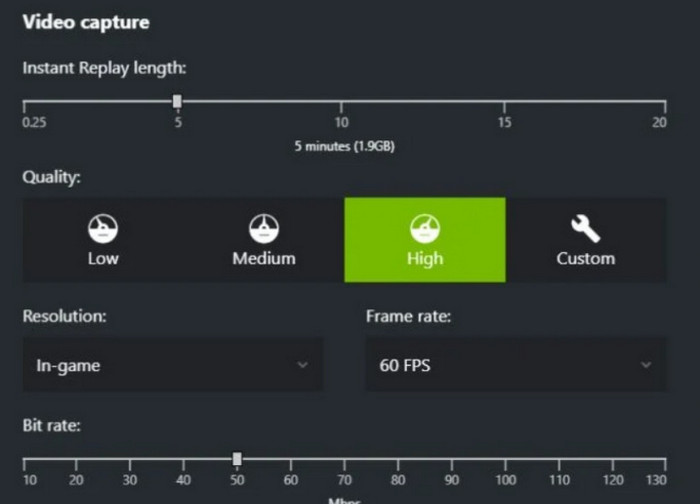
Adım 4. Ayarlar menüsünde, çözünürlük, kare hızı ve bit hızı gibi kayıt kalitesi ayarlarını yapın ve mikrofondan gelen sesi dahil edip etmeyeceğinize karar verin.
Adım 5. Oyununuzu başlatın ve kaydı başlatmak için Alt + F9 tuşlarına basın.
Bölüm 3. NVIDIA ShadowPlay'de Anında Tekrar Nasıl Kullanılır?
Heyecan verici bir an yaşadığımda kaydı açmayı unutursam ne olur? Tekrar oynatmam gerekir mi?
NVIDIA ShadowPlay'de Anında Tekrar özelliğini etkinleştirdiğiniz sürece bu bir sorun teşkil etmeyecektir. Arka planda çalışarak ekranınızı sürekli olarak kaydeder ve yirmi dakikaya kadar oyun görüntülerini kaydedebilir.
Evet, kaydı manuel olarak başlatmasanız bile, son 20 dakikalık oyun deneyiminizi otomatik olarak kaydeder. Ancak, kaydedilen videoları kaydetmezseniz, aşırı depolama alanı kullanımını önlemek için mevcut oyun oturumunuz bittikten sonra otomatik olarak silineceklerini unutmayın.
Peki, NVIDIA Instant Replay kullanarak oyunları nasıl kaydedeceğinizi anlatalım.
Adım 1. Sağ üst köşedeki Paylaş düğmesine tıklayın veya ShadowPlay’i başlatmak için Alt + Z tuşlarına basarak kaplamayı hızlıca açın.
Adım 2. Kaplama menüsünde Anlık Tekrar seçeneğini seçin ve ardından Ayarlar’a gidin.
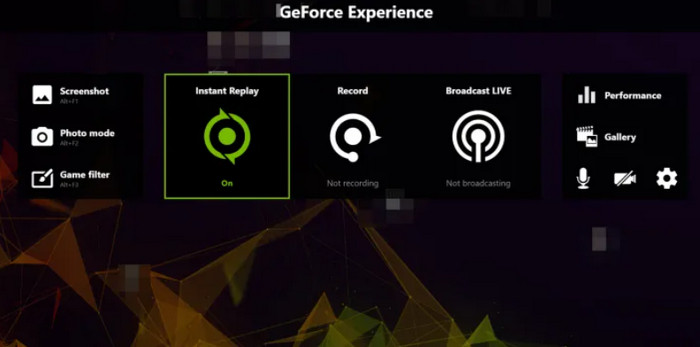
Adım 3. ShadowPlay’in oyun geçmişinizi ne kadar süreyle saklayacağını belirleyin ve video kalitesi ayrıntılarını ayarlayın. İşiniz bittiğinde Kaydet’e basmayı unutmayın.
Adım 4. Yeniden kaplamaya dönün, Anlık Tekrar’ı seçin ve Aç seçeneğine tıklayın. Bundan sonra araç, oturumlarınızı sürekli olarak kaydedecektir.
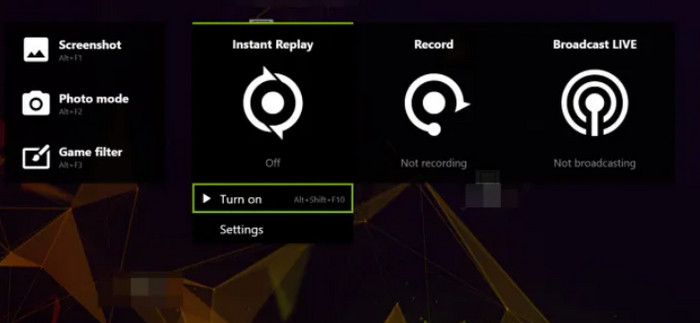
Unutulmaz bir şey olduğunda ve bunu saklamak istediğinizde, kaplamayı açıp Kaydet’e basın veya sadece Alt + F10 kısayolunu kullanın.
Bölüm 4. NVIDIA ShadowPlay'de Kaydedilmiş Oyunu Canlı Olarak Nasıl Yayınlarsınız?
Şimdi de canlı yayın özelliğine geçelim. NVIDIA ShadowPlay, birçok oyun kaydedici gibi, çeşitli platformlara doğrudan yayın yapmayı destekler. Şu anda YouTube, Facebook ve Twitch gibi yayın platformlarıyla uyumludur.
Sorunsuz bir şekilde yayına başlamak için yine de bazı hazırlık çalışmaları yapmanız gerekiyor.
NVIDIA ShadowPlay'i kullanarak kurulum ve yayın yapma yöntemi:
Adım 1. ShadowPlay kaplamasını açmak için Alt + Z tuşlarına basın. Buradan Canlı Yayın seçeneğine tıklayın ve ardından yayınla ilgili özel ayarları bulacağınız Ayarlar bölümüne girin.
Adım 2. Yayın yapacağınız platformu seçin, ardından çözünürlük, kare hızı ve bit hızı gibi video kalitesi ayarlarını düzenleyin.
Adım 3. Örneğin oyun içi sohbeti gizlemek veya marka öğelerinizi göstermek için kullanmak istediğiniz özel kaplamaları seçin.
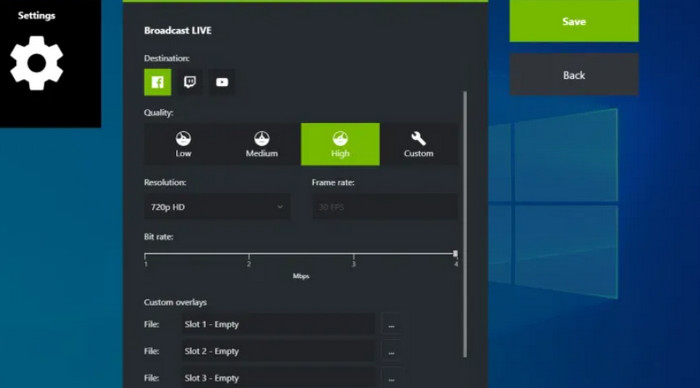
Adım 4. Akışın sorunsuz olması için bölgenize uygun doğru ingest sunucusunun seçili olduğundan emin olun.
Adım 5. Kaplamaya geri dönün, Canlı Yayın bölümünü açın ve Başlat seçeneğini tıklayın.
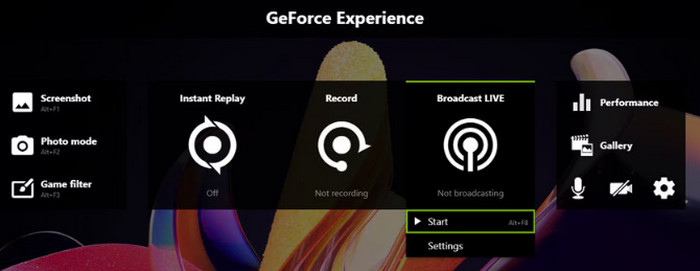
Temel bilgileri doldurun: platform girişi, yayın başlığı (en fazla 140 karakter), hedef kitle ve konum
Ardından, yayına başlamak için Yayınla düğmesine tıklayın veya Alt + F8 tuşlarına basın.
Bölüm 5. NVIDIA ShadowPlay ile Ekran Görüntüsü Alma
NVIDIA oyun kaydı kurulumu biraz karmaşık görünse de, NVIDIA ShadowPlay'in ekran görüntüsü aracının birinci sınıf olduğunu kabul etmeliyiz. Hem hızlı bir şekilde etkinleştiriliyor hem de kullanım adımları son derece basit.
Nasıl çalıştığına hızlıca bir göz atalım:
Adım 1. Oynamak istediğiniz oyunu başlatın ve yakalamak istediğiniz sahnede duraklatın.
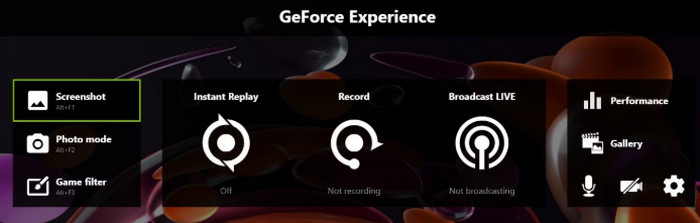
Adım 2. GeForce Experience kaplamasını açmak için klavyenizde Alt + Z tuşlarına basın.
Adım 3. Ekran Görüntüsü seçeneğine tıklayın veya görüntüyü anında almak için doğrudan Alt + F1 kısayolunu kullanın.
Bölüm 6. NVIDIA Ekran Kaydedicisine En İyi Alternatif - FVC Ekran Kaydedici
Önceki bölümde önemli bir noktayı fark ettiniz mi? Yani, yalnızca NVIDIA ekran kartına sahip kullanıcılar, NVIDIA GeForce Experience ile oyunları nasıl kaydedeceklerini öğrenebilir ve dahili ekran kayıt yazılımını kullanabilirler.
Farklı bir ekran kartı kullanıyorsanız veya NVIDIA Ekran Kaydedici'nin ihtiyaçlarınızı tam olarak karşılamadığını düşünüyorsanız, yüksek uyumluluğa sahip başka bir yazılımı denemenizi öneririz: FVC Ekran Kaydedici.
FVC Screen Recorder, hem Windows hem de Mac için masaüstü ekran kaydı uygulamasıdır. Yalnızca ekranınızda gerçekleşen tüm video ve sesleri kaydetmekle kalmaz, aynı zamanda web kameranızdan görüntü ve mikrofon sesini de eşzamanlı olarak kaydeder. Daha da etkileyici olanı, telefonunuzun ekranını doğrudan bilgisayarınızdan kaydetmek için telefonunuzu WiFi veya USB kablosu aracılığıyla bilgisayarınıza bağlayabilir.
Ücretsiz İndirinWindows 7 veya üzeri içinGüvenli İndirme
Ücretsiz İndirinMacOS 10.7 veya üzeri içinGüvenli İndirme
Başlıca özelliklerini maddeler halinde özetleyelim:
Ana Özellikler
• Hem sistemden hem de mikrofonunuzdan aynı anda ses kaydı yapın.
• Masaüstü veya web kamerası kayıtlarınızın kontrolünü kolaylıkla elinize alın.
• Telefonunuzu bağlayarak ekran görüntüsünü doğrudan bilgisayarınızdan yakalayın.
• Tam ekran, yalnızca pencere veya özel alan gibi çeşitli ekran görüntüsü seçenekleri arasından seçim yapın.
• Videolarınızı, resimlerinizi ve seslerinizi geniş bir yerleşik araç setiyle düzenleyin.
Bu ekran kaydedici ile oyun oynanışınızı nasıl kaydedebilirsiniz:
Adım 1. Cihazınıza FVC Screen Recorder’ı indirip kurun. Uygulamayı başlatın. Bilgisayarınızdaki oyun oynanışını kaydetmek için, ana panelden Oyun Kaydedici seçeneğini seçerek başlayın.

Adım 2. Hangi oyun sürecini kaydetmek istediğinizi belirtmek için Oyunu seç düğmesine tıklayın. Bu aşamada web kameranızı, sistem sesini ve mikrofonu da etkinleştirebilirsiniz.

Adım 3. Her şey hazır olduğunda, REC düğmesine basın ve oyun oturumunuz anında kaydedilmeye başlanacaktır.
Bölüm 7. NVIDIA ile Oyun Kaydı Hakkında SSS
NVIDIA'nın sadece oyun sesini kaydetmesi nasıl sağlanır?
NVIDIA’nın yalnızca oyun sesini kaydetmesini sağlamak için, GeForce Experience > Ayarlar > Ses bölümünde mikrofonu devre dışı bırakın ve yalnızca sistem seslerini etkin bırakın. Bu sayede kayıtlarınızda harici gürültü yer almaz.
NVIDIA'da PC'de oyun klipleri nasıl kaydedilir?
Bilgisayarınızda oyun oynanışını kaydetmek için, kaydı başlatmak veya durdurmak üzere Alt + F9 tuşlarına basın. Ayrıca, son 30 saniyeden birkaç dakikaya kadar olan oynanışı anında kaydetmek için Alt + F10 kısayolunu kullanabilirsiniz. Kayıtlı videolar, otomatik olarak belirlediğiniz klasöre kaydedilecektir.
NVIDIA ShadowPlay ücretli mi?
NVIDIA ShadowPlay ücretsizdir ve GeForce Experience ile birlikte gelir; ayrı bir satın alma gerektirmez. Ekran kartınız desteklediği sürece, tüm kayıt ve yayın özelliklerini hemen kullanabilirsiniz.
Sonuç
Bu rehberde, NVIDIA Experience ile oyun kaydetme süreçlerini ele aldık; buna standart oynanış videolarını kaydetme, oyun içi anlık tekrarlar alma, platformlarda canlı yayın başlatma ve NVIDIA ShadowPlay kullanarak ekran görüntüsü yakalama dahildir. Bu tek rehber, tüm kullanım sorularınızı yanıtlamaktadır.
NVIDIA ShadowPlay'e aşina olmayan veya NVIDIA dışı ekran kartı kullanan kullanıcılar için en iyi alternatifi öneriyoruz: FVC Ekran Kaydedici. Güçlü uyumluluğu, basit kullanımı, çeşitli özellikleri ve hatta düzenleme desteğiyle mükemmel bir seçim.
-
 Ücretsiz PC Oyunları İndirme Sitelerini Keşfedin: Sizin İçin 6 Seçenek
 Heyecan verici bilgisayar oyunlarının keyfini çıkarmaya hazırsanız ancak kaynakları nereden indireceğinizi bilmiyorsanız, bu rehbere göz atın. İşte 6 ücretsiz PC oyunu indirme sitesi.
-
 Fraps Ekran Kaydedici İncelemesi: Hala Değer mi?
 Fraps Ekran Kaydedici listenizde mi ve hakkında daha fazla bilgi edinmek mi istiyorsunuz? Bu kapsamlı incelemeyi okuyun ve ne olduğunu, nasıl kullanılacağını ve buna değip değmeyeceğini öğrenin.
-
 Action Screen Recorder'ın Kapsamlı İncelemesi [2025]
 Action Screen Recorder hakkında temel özellikleri, artıları, eksileri ve kararımız hakkında daha fazla bilgi edinin. Ayrıca, en iyi alternatifini keşfetme fırsatını kaçırmayın.
