


 Video Dönüştürücü Ultimate
 Ekran kaydedicisi
 Video Onarımı
En İyi Ekran Kayıt Araçları ile Minecraft'ta Nasıl Kayıt Yapılacağını Öğrenin
Bilgisayarda oyun oynamayı seven herkes Minecraft’ı bilir. Yaygın popülaritesi sayesinde pek çok yayıncı bu oyunu yayınlıyor. Ve çoğu, onları ünlü yapan efsanevi bir highlight yaptı. Örneğin Dream’in tekne clutch’ı gibi; çoğumuz bunu defalarca denedik ama başaramadık. Birçok denemeden sonra sonunda sen yaptın, fakat clutch’ını görecek kimse yok. Kendi Dream tekne clutch’ını paylaşmanın en iyi yolu ise onu kaydetmek. İşte bu yüzden sana kullanabileceğin farklı araçları tanıtıyor ve Minecraft’ta nasıl kayıt yapılır öğrenmeni sağlıyoruz. Bu makaleyi okumaya devam ederek internette bulabileceğin en iyi kayıt yazılımlarını öğreneceksin.

Bölüm 1. Çevrimiçi Bir Araç Kullanarak Minecraft Nasıl Kaydedilir
FVC Ücretsiz Ekran Kaydedici
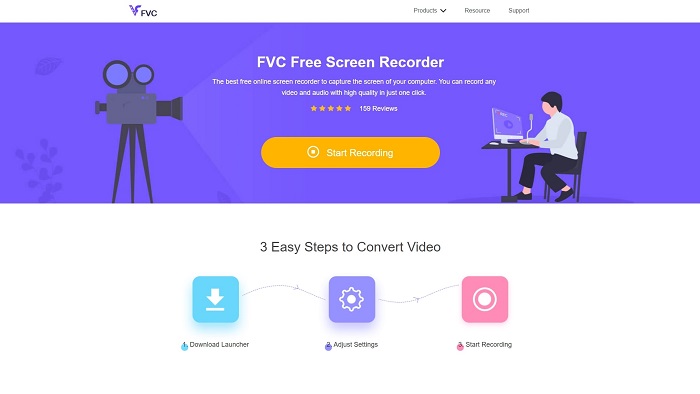
Çevrim içi olarak nasıl Minecraft videosu kaydedilir öğrenmek mi istiyorsun? O zaman bu aracı kullanmayı dene. FVC Screen Recorder hiçbir gizli ücret içermez. Ayrıca web aracının arayüzünde rahatsız edici veya can sıkıcı reklamlar yoktur. Buna ek olarak, burada sınırsız kayıt yapabilirsin. Her ne kadar araç ekran kaydı için hazır görünse de çevrim içi aracın ayrı bir oyun modu yoktur. Yine de internet bağlantın olduğu sürece bu aracı kullanabilirsin. Bu aracı nasıl kullanacağını öğrenmek için aşağıda verilen adımları takip etmen şart.
Adım 1. Araca erişmek için önce bu bağlantıya tıkla.
Adım 2. Start Recording butonuna bas, ardından ilk kez kullanıyorsan başlatıcıyı indirip kur. Daha sonra aracı başlatmak için tekrar Start Recording butonuna tıkla.
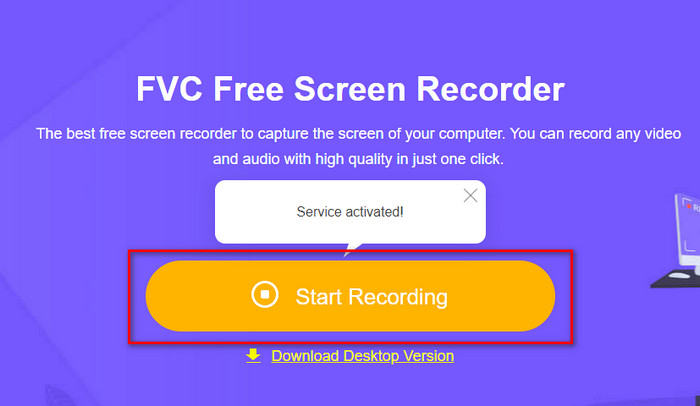
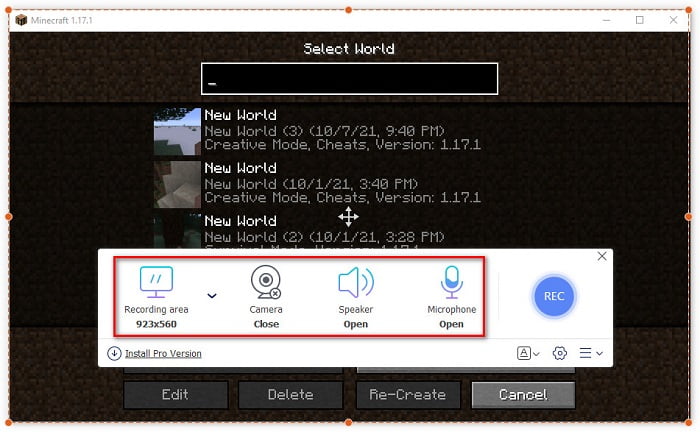
Adım 3. Ekranının çerçeve oranını ayarla, ardından tepkilerini eklemek için Kamerayı, oyunda oluşan sesleri eklemek için Hoparlörü ve kendi sesini eklemek için Mikrofonu aç.
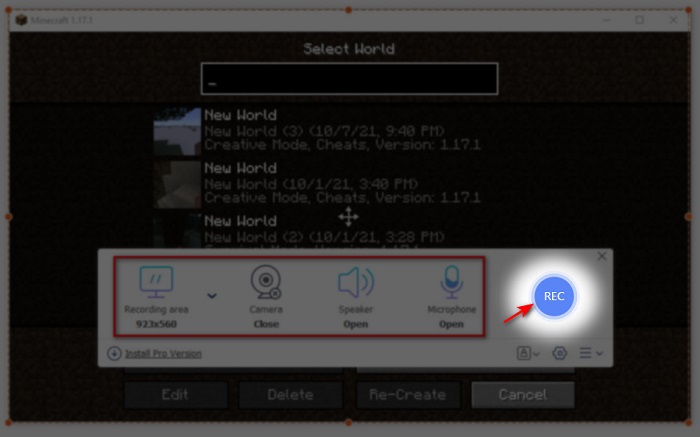
Adım 4. Kaydı başlatmak için REC düğmesine tıklayın.
Adım 5. Kaydı bitirmek için kare butonuna tıkla ve ardından Recording Listteki ilk dosyaya tıkla. Clutch’ını göndermeden ya da yüklemeden önce tekrar izlemek için bunu kullan.
Bölüm 2. En İyi 2 Çevrimdışı Kaydedici Aracıyla Minecraft Nasıl Kaydedilir
1 inci. FVC Ekran Kaydedici
Minecraft’ta yaptığın tüm hünerli hareketleri yakalamak mı istiyorsun? O zaman FVC Screen Recorder senin için en uygun araç. Genel performans ve kullanıcı dostu arayüz açısından bu araç, çevrim içi sürümünden ve OBS’den daha iyidir. Oyun kaydını olabildiğince hızlı yapmak için kullanabileceğin bir Game Recorder (Oyun Kaydedici) modunu destekler. Ayrıca kısayol tuşlarını, araca komut vermeyi ve erişimi kolaylaştırmak için düzenleyip kullanabilirsin. Kayıtları 7/24 kesintisiz olarak sürdürebilirsin. Bu yüzden, Windows 10’da veya Mac’te Minecraft nasıl kaydedilir öğrenmek için adımları dikkatle takip et.
Adım 1. Yazılımı indirip sürücüne kur. Ardından hızlı bir ilk kurulum yap ve ayarları kaydetmek için bitir’e tıkla.
Ücretsiz İndirinWindows 7 veya üzeri içinGüvenli İndirme
Ücretsiz İndirinMacOS 10.7 veya üzeri içinGüvenli İndirme
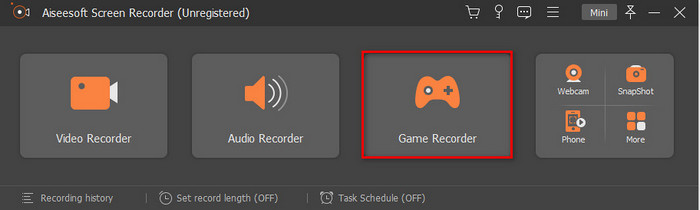
Adım 2. Game Recordera tıkla ve aracı yönetici olarak çalıştırmaya izin ver, sonra OKe bas. Devam etmek için tekrar Game Recordera tıkla.
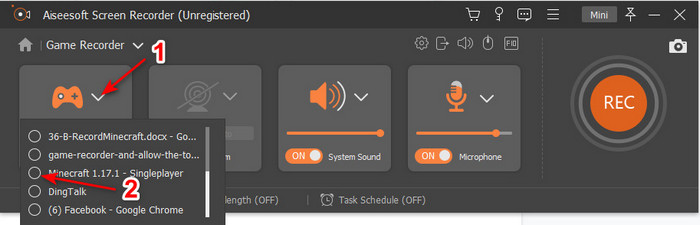
Adım 3. Önce Minecraft’ı başlat ve tamamen yüklenmesini bekle. Select Gamee bas ve Minecraft’ı seç.
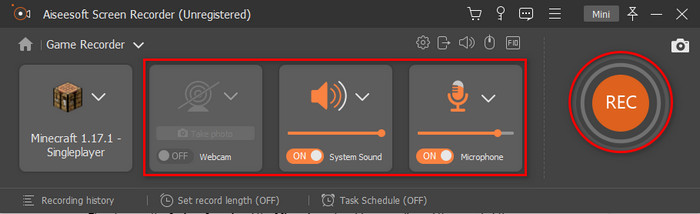
Adım 4. Kayda başlamadan önce, kayıt sırasında tepkilerini eklemek için Webcami aç. Ardından kendi sesini ve oyunun seslerini eklemek için System Soundu ve Mikrofonu aç. Kaydı başlatmak için REC butonuna tıkla; oyun otomatik olarak ekranında gösterilecektir. Artık kaydetmek istediğin efsane hareketleri yapabilirsin.
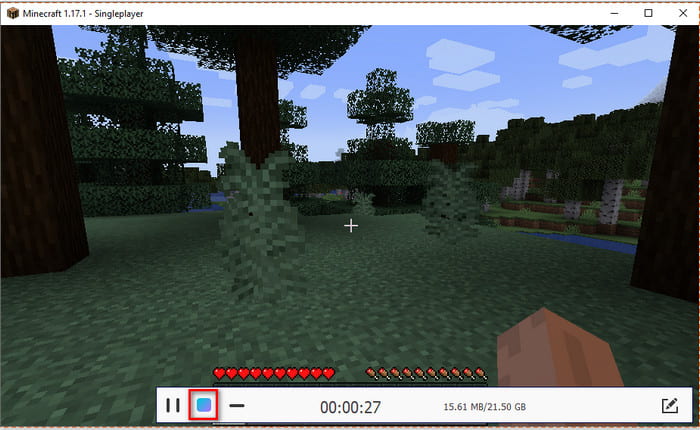
Adım 5. Kaydı bitirmek istiyorsan durdurmak için küp butonuna tıkla. Videoyu kaydetmek için Save ve ardından Nexte bas. History penceresi ekranında görünecek; yaptığın efsane hareketleri tekrar izlemek ve daha sonra paylaşmak için ilk dosyaya tıkla.
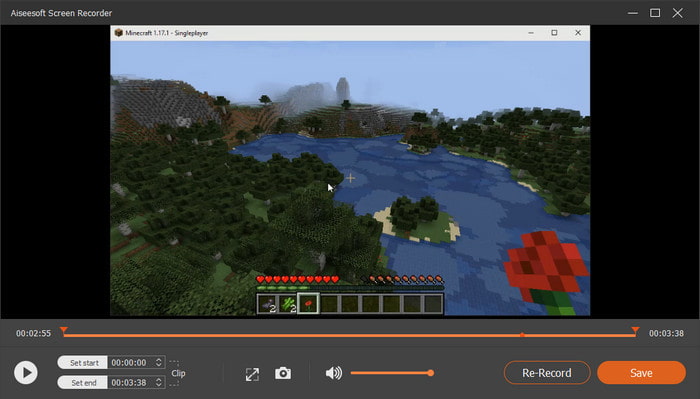
2. OBS
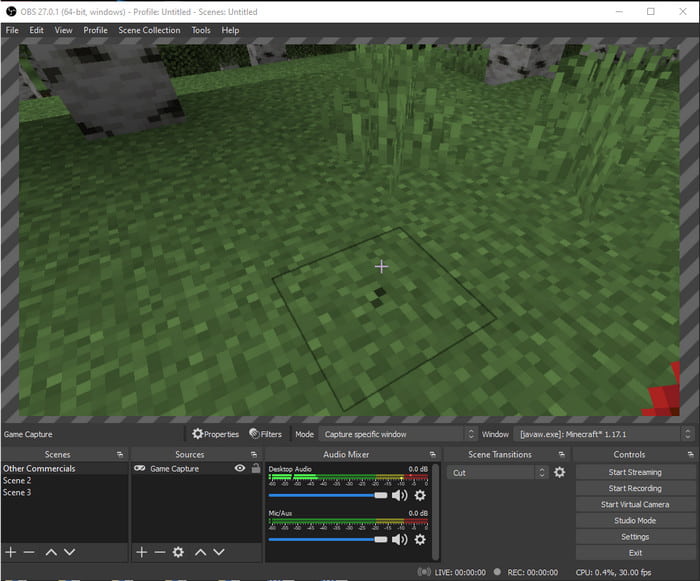
OBS, birçok kullanıcının karmaşık bulduğu bir araç olarak bilinir. Ancak kullanımı zor olsa da her zaman yüksek kalitede kayıt üretir. Bu nedenle, OBS ile Minecraft nasıl kaydedilir öğrenmek istiyorsan bolca boş zamanın olduğundan emin ol. Çünkü bu araç göründüğünden çok daha karmaşık; nasıl yapılacağı hakkında hiçbir fikrin yoksa aşağıdaki adımları takip et.
Adım 1. Önce OBS’yi sürücüne indir.
Adım 2. Ardından önce Minecraft’ı aç ve Source paneline git, sonra Game Capturea tıkla. Modu Capture Specific Window (Belirli Pencereyi Yakala) olarak değiştir; ardından pencere açılır menüsüne tıkla ve Minecraft’ın dosya adını seç. Devam etmek için OKe tıkla.
Adım 3. Kaydı başlatmak için Start Recordinge tıkla. Bitirmek için Stop Recordinge tıkla; ekran kaydı otomatik olarak depolama alanına kaydedilecektir.
Bölüm 3. Minecraft'ı Kaydetmeyle İlgili SSS
Şu anda PC'deki popüler oyunlar nelerdir?
PC'de pek çok popüler oyun var ama bunlar her incelemede her zaman en üstte olan ilk 5 oyun. Birincisi Mojang tarafından 2011'de yayınlanan Minecraft, sonraki listede Riot Games tarafından 2009'da yaratılan League of Legend veya LOL olarak bilinen, Valve Corporation tarafından 2012'de geliştirilen Counter Strike Global, Rockstar Games tarafından yayınlanan Grand Theft Auto Five. 2013'te kuzey Rockstar tarafından geliştirildi ve son olarak Riot Games tarafından 2020'de yaratılan Valorant.
Bandicam, kayıt yapmak için en iyi araç mı?
Pek çok kişinin Bandicam hakkında farklı görüşleri var; fakat gel bunu öğrenelim ve bu aracın denemeye değip değmediğine bakalım. Bandicam hakkında daha fazla bilgi edinmek için bu bağlantıya tıklayarak Bandicam’ı ele alan yeni yazıya gidebilirsin.
YouTube'a büyük bir dosya videosu nasıl yüklenir?
YouTube, video paylaşım platformu olarak çok iyi bilindiği için pek çok kullanıcı video yüklemeyi deniyor. Ancak büyük boyutlu bir video dosyası yüklediğimizde bu çok zaman alır. Artık, videoyu kalitesini kaybetmeden sıkıştırmak onu kolayca paylaşmanın en iyi yoludur. Videoyu nasıl sıkıştırıp YouTube’a kolayca yükleyebileceğini keşfet.
Sonuç
Artık bu yazıyı sonlandırırken, PC’de Minecraft nasıl kaydedilir konusunu anlaman senin için daha kolay. Belki şu anda ekran kaydedicini seçmişsindir ama eklemek gerekirse, FVC Screen Recorder doğru tercihtir. Çünkü yeni başlayan olsan bile bu aracı kolayca kullanabilirsin. Bu rakipsiz ekran kaydediciyi kullanmayı öğrenmek hiç de zor değil. Dream tekne clutch kaydına başlamadan önce bu yazılımı indirmiş olduğundan emin ol.
Ücretsiz İndirinWindows 7 veya üzeri içinGüvenli İndirme
Ücretsiz İndirinMacOS 10.7 veya üzeri içinGüvenli İndirme
-
 2021'de Başlangıç için En İyi XviD Ekran Kaydedici [Çevrimiçi ve Çevrimdışı]
 XviD, video dosyalarını sıkıştırmasıyla ünlüdür. ISO MPEG-4 formatını gerçekleştiren açık kaynaklı yazılımdır. Okumaya devam edin ve daha fazla ayrıntıya girin.
-
 [Gitme Rehberi] Blu-ray'i OBS Studio ve Alternatif Araçlarda Kaydedin
 Bu yararlı basit adımlar ve ipuçlarıyla Blu-ray'i OBS stüdyosunda ve diğer yedeklerde nasıl kaydedeceğinizi öğrenin. Okumaya devam edin ve #039'un ayrıntılara girmesine izin verin.
-
 Oynatılabilir Formatı Dijitalleştirmek için DVD'yi VLC ile Kopyalama ve Kaydetme İşlemi
 VLC, DVD'lere kayıt da dahil olmak üzere çok sayıda sıkıştırılmış ses-video dosya biçimini destekler. Sonuna kadar daha fazla tartışma ve ayrıntı için topu yuvarlamaya devam edin.
