


 Video Dönüştürücü Ultimate
 Ekran kaydedicisi
 Video Onarımı
 Güvenli İndirme
2025'te Denemeye Değer En İyi 6 Screencastify Alternatifi
Evet, Screencastify bunu zaten mükemmel bir şekilde yapıyor. Bu ekran kaydedici, kullanıcı dostu bir arayüz kullanır ve kaydettiğiniz videoları ekip arkadaşlarınızla paylaşmanıza olanak tanır. Yazılımı yüklemenize gerek yok; bu eklentiyi tarayıcınızda açın ve kayda başlayın.
Ancak göz ardı edemeyeceğimiz bazı sorunlar var. Screencastify tarafından sunulan hizmet 100% ücretsiz değil. Hesabınızı yükseltmezseniz, dışa aktarılan son videonun üzerinde filigran olur. Ayrıca birçok özellik de kilidi açılamaz durumda kalır. Bu sorunu aşmak istiyorsanız, bazı Screencastify alternatiflerini denemeniz önerilir.
Bu yazıda, masaüstü ürünleri ve çevrimiçi eklentiler olmak üzere aynı türden 6 ekran kaydediciyi sizin için derledik. Hangilerinin tam olarak ihtiyacınız olan özelliklere sahip olduğunu görmek için okumaya devam edin.

Bölüm 1. FVC Ekran Kaydedici
En uygun kullanım alanı: Geniş uyumluluk; iyi düzenleme özellikleri
Önce, masaüstü için en iyi video kaydedicilerden birine göz atalım - FVC Screen Recorder. Bu Screencastify alternatifi, neredeyse ihtiyaç duyduğunuz her şeye sahiptir: esnek kayıt seçenekleri, kapsamlı düzenleme araçları, kayıpsız görüntü kalitesi çıktısı, anında kullanılabilen ek açıklama araçları ve daha fazlası. İşletim sisteminiz Windows ya da Mac olsun, bu yazılımı ücretsiz olarak edinebilirsiniz.
FVC Ekran Kaydedici 100%, verilerinizin güvenliğini garanti eder. Uygulama hiçbir reklam, virüs veya kötü amaçlı yazılım içermez; kaydettiğiniz videolara filigran veya etiket eklemez.
Ücretsiz İndirinWindows 7 veya üzeri içinGüvenli İndirme
Ücretsiz İndirinMacOS 10.7 veya üzeri içinGüvenli İndirme

Bölüm 2. OBS Stüdyosu
En uygun kullanım alanı: Oyun kaydı; kayıtlı videoyu geliştirme
Oyun oynamayı seviyorum. Oyun aksiyonunun akıcı, gecikmesiz ve yüksek kaliteli videolarını kaydetmeme yardımcı olabilecek bir ekran kaydedici var mı?
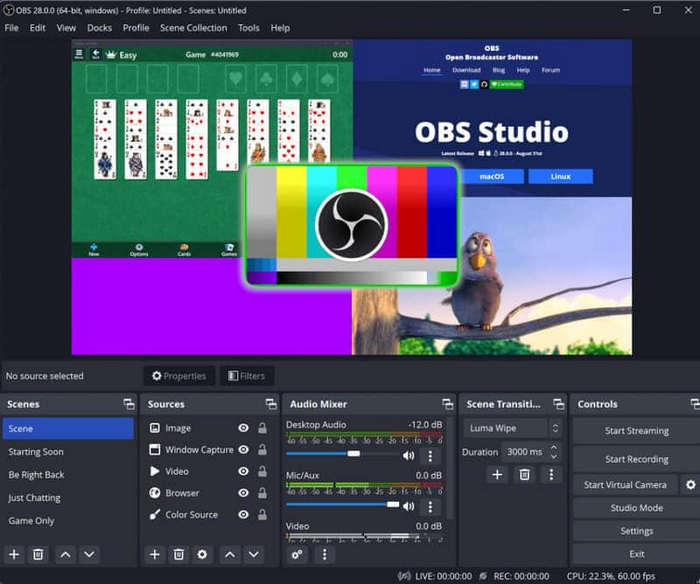
Bu durumda OBS Studio’yu nasıl gözden kaçırabilirsiniz? Bu yazılım, dünya çapındaki oyuncular tarafından en iyi oyun kaydedici olarak kabul edilmektedir. Evet, kesinlikle böyle bir avantajı var. Öncelikle, OBS Studio son derece fazla sayıda kayıt seçeneği sunar. Hem bilgisayar ekranınızdaki oyun görüntüsünü hem de web kameranızdaki tepkilerinizi kaydedebilirsiniz. İkinci olarak, OBS Studio videoları düzenleme ve görüntü ile ses kalitesini iyileştirme konusunda çok iyidir. Ayrıca kaydedilen videoların renklerini ve ses kanalını da düzeltebilir.
OBS Studio'nun ayrıca canlı yayın bölümü de var. Havalı hareketlerinizi daha fazla kişinin görmesini istiyorsanız, canlı oyun oynamayı deneyin.
Ancak, OBS Studio'nun karmaşık bir arayüze sahip olduğunu hatırlatmak isteriz. Daha önce kullanma deneyiminiz yoksa, öncelikle başvurabileceğiniz güvenilir kılavuzlar bulduğunuzdan emin olun.
Bölüm 3. ShareX
En uygun kullanım alanı: Kayıtlı videoları paylaşma; ek açıklamalar ekleme
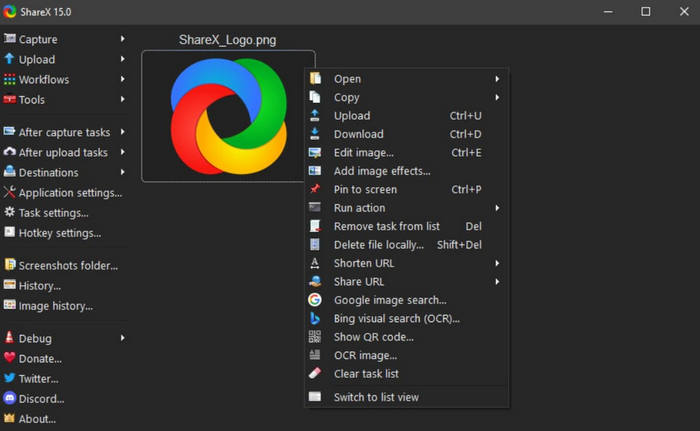
ShareX'in avantajı isminde gizli. Birçok video yükleme ve paylaşma seçeneği sunuyor. Kayıtlarınızı doğrudan çevrimiçi platforma yükleyebilir veya iş arkadaşlarınız veya arkadaşlarınızla paylaşabilirsiniz.
ShareX kesinlikle birden fazla açıdan olağanüstü. Birçok açıklama ve işaretleme seçeneği sunuyor. Kayıt yaparken ekrana gerçek zamanlı olarak şekiller, oklar, işaretleyiciler, çıkartmalar ve diğer öğeler ekleyebilirsiniz. Üstelik ShareX tamamen ücretsizdir ve filigran içermez.
Ancak ShareX yalnızca Windows için mevcut. Bazı kullanıcılar, bu yazılımın arayüzünün yeni başlayanlar için pek kullanıcı dostu olmadığını da belirtti.
Bölüm 4. Tezgah
En uygun kullanım alanı: Ekip işbirliğiyle düzenleme
İlk üç ekran kaydedicinin tamamı masaüstü yazılımlarıdır. Üçüncü taraf bir ürün indirmek veya yüklemek istemiyorsanız, Screencastify gibi bir tarayıcı eklentisi kullanmayı düşünebilirsiniz.
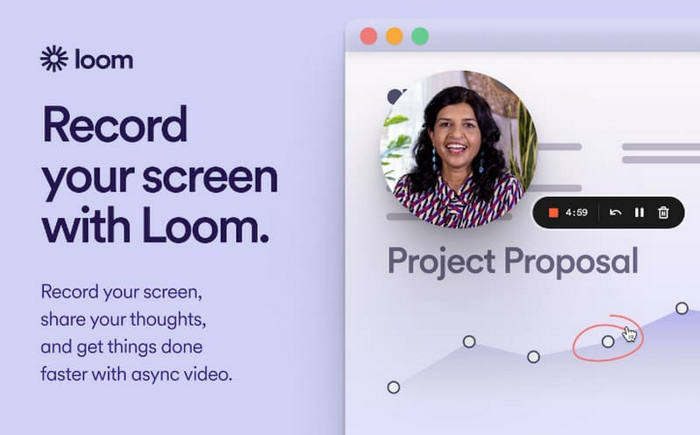
Ekran kaydedicilerin eklenti sürümlerinden bahsetmişken, Loom'u nasıl göz ardı edebilirsin ki? Masaüstü yazılımları da sunsa da çoğu kişi hala eklenti kullanmaya alışkın. Loom'un çevrimiçi sürümü de fena değil. Bilgisayarınızın masaüstünü veya web kamerasını ayrı ayrı veya eş zamanlı olarak kaydetmenizi sağlar. Geleneksel video düzenleme ve düzenleme özelliklerini burada bulabilir veya yeni tanıtılan yapay zeka destekli video geliştirmelerini deneyebilirsiniz. Loom'un yapay zekası, videoyu metne dönüştürebilir ve arka plan, açıklama ve başlık oluşturma gibi görevleri gerçekleştirebilir.
İş yerinde iş arkadaşlarınızla sık sık kayıtlı video paylaşmanız gerekiyorsa, Loom sizin için en iyi seçimdir. Sunduğu ekip işbirliği düzenleme araçları, bu kadar çok ödül almasının başlıca nedenlerinden biridir.
Ancak Loom'un ücretsiz sürümünde kayıt süresi sınırı vardır. Tüm özelliklerin kilidini açmak için abone olmanız gerekir.
Bölüm 5. QuickTime Player
En uygun kullanım alanı: Temel ekran kaydı
Mac kullanıcıları, sisteminizde hemen kullanabileceğiniz bir ekran kaydedici bulunduğunu unutmayın: QuickTime Player.
QuickTime Player'ın en yaygın kullanım alanı video oynatmadır. Birçok kişi video formatlarını dönüştürmek ve video uzunluklarını düzenlemek için de kullanır. Sisteminize varsayılan olarak yüklenen bu yazılım, sorunsuz ve istikrarlı bir şekilde çalışır. En güzel yanı da tüm özelliklerinin ücretsiz olmasıdır.
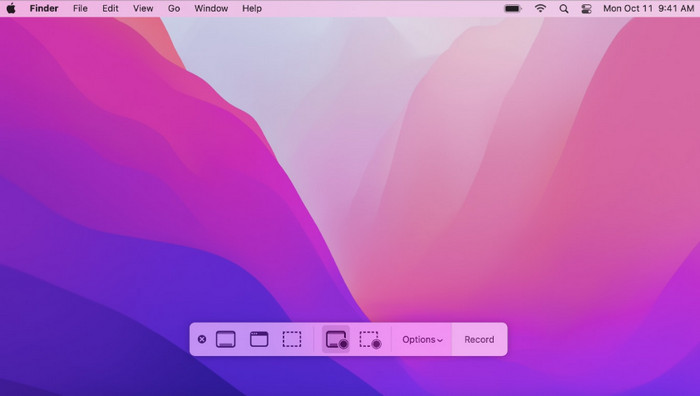
Ekran kaydına dönersek, QuickTime Player günlük ihtiyaçlarımız için yeterince iyi. Kullanıcıların tam ekran, belirli pencereler ve özelleştirilmiş bölgeler kaydetmesine olanak tanır. Kayıt tamamlandıktan sonra basit video düzenleme özellikleri de sunulur.
Ancak, Mac sistemiyle birlikte gelen bir araç olduğu için Windows kullanıcıları onu düzgün kullanamayabilir. Ayrıca yalnızca bazı basit görevleri gerçekleştirebilir. Daha gelişmiş kayıt seçenekleri arıyorsanız, Screencastify'a diğer ücretsiz alternatifleri seçmeniz yine de önerilir.
Bölüm 6. VLC Medya Oynatıcısı
En uygun kullanım alanı: Tüm sistemlerden gelen kullanıcılar
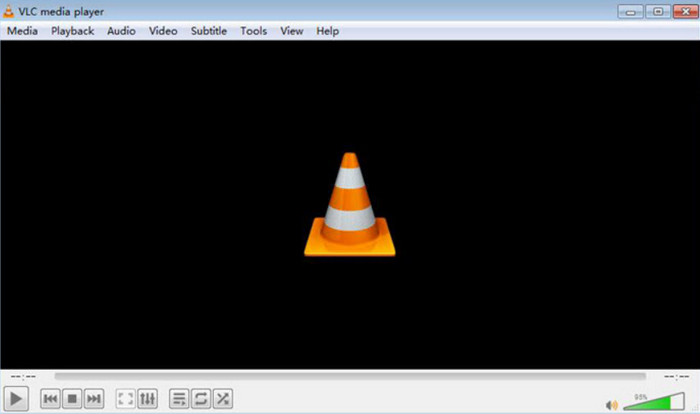
İşte OBS Studio gibi, 100% ücretsiz ve açık kaynaklı, çok amaçlı bir video kayıt programı olan VLC Media Player. Windows, Mac ve Linux kullanıcıları hiçbir sorun yaşamadan kullanabilir.
VLC Media Player'ın video kayıt özellikleri çoğu kullanıcı için yeterlidir. Neredeyse tüm popüler ses/görüntü ve kodekleri desteklediği için beğeniyoruz. Yani, videonuzu herhangi bir formatta, uyum sorunları yaşama endişesi duymadan çıkarabilirsiniz. VLC Media'da oldukça fazla ses ve video düzenleme özelliği bulunmaktadır. Kaydettiğiniz videoyu fikirlerinize ve tercihlerinize göre daha kusursuz hale getirmek için zaman ayırın.
Ancak, VLC Media Player'daki video işlevleri derinlerde gizlidir. İlk kez kullanıyorsanız bulması zor olabilir. Öncelikle öğrenmek için bazı kılavuzlar ve adımlar bulabilirsiniz.
Bölüm 7. Screencastify Alternatifleri Hakkında SSS
Screencastify'dan daha iyi olan nedir?
Screencastify gibi uygulamalar, FVC Screen Recorder, Snagit, Loom, OBS Studio, QuickTime Player ve diğerleri gibi diğer uygulamalardan daha iyidir. Hangi aracı seçeceğinize karar vermeden önce detaylı bir araştırma yapmanız gerekir.
Screencastify güvenli mi?
Evet. Screencastify'ın resmi açıklamasına göre, kaydettiğiniz videoları kaydetmiyor ve kişisel bilgilerinizi sizden başka kimseyle paylaşmıyor. Bu eklentide virüs veya kötü amaçlı yazılım da bulunmuyor. Resmi yoldan veya Google Web Mağazası'ndan edinirseniz herhangi bir güvenlik sorunu yaşamazsınız.
Screencastify'da filigran var mı?
Kullandığınız sürüme bağlıdır. Aboneliğiniz yoksa, çıkış videolarınızda filigran görüntülenir. Ayrıca bir kayıt süresi sınırıyla da karşılaşırsınız. Hesabınızı yükseltmek için ödeme yaptığınızda bu sınırlamayla karşılaşmazsınız.
Sonuç
Bu yazıda sizin için en iyi 6 Screencastify alternatifini öneriyoruz. Her birinin kendine özgü avantajları var. Onları hızlıca elemenize yardımcı olmak için, her aracın tanıtımının başına hangi senaryolar için en uygun olduğunu belirten bir ifade ekledik. FVC Screen Recorder, tüm alternatifler arasında en çok yönlü ve en kararlı olandır.
-
 2025'te Edinmeniz Gereken En İyi 5 Android Ekran Kaydedici Uygulaması
 Android'inizde ekran kaydı yapamadığınız için sorun mu yaşıyorsunuz? Öyleyse, bu makale indirebileceğiniz Android ekran kaydedicileri inceledi.
-
 Zoom'da Toplantıları Kaydetmek için En İyi 5 Zoom Toplantı Kaydedicileri [2024]
 Toplantınızın önemli ayrıntılarını kaçırmamak için yakınlaştırmalı bir toplantı kaydetmeniz mi gerekiyor? Öyleyse, bu makale bilmeniz gereken en iyi yakınlaştırma kaydedicileri sağlar.
-
 Windows ve Mac için En İyi 8 Web Kamerası Kaydedici
 En iyi web kamerası kayıt cihazlarını arıyorsanız, aradığınız şey bizde var. Windows ve Mac'iniz için en iyi sekiz seçeneği içeren bu makaleyi okuyun.
