


 Video Dönüştürücü Ultimate
 Ekran kaydedicisi
 Video Onarımı
 Güvenli İndirme
Snagit Ekran Görüntüsü Alma Nedir: Tam İnceleme ve Alternatif
Ekran görüntüsü alma ihtiyacı çok erken ortaya çıktığı için, birçok yazılım geliştiricisi yirmi birinci yüzyıldan önce bir dizi ekran görüntüsü programı yayınladı; Snagit Screen Capture da bunlardan biridir. TechSmith tarafından geliştirilen program 1990 yılında ortaya çıktı ve o günden bu yana güncellenmesi hiç durmadı; kullandığı arayüz tarzı hâlâ oldukça popüler. Bu uzun ömür, Snagit Screen Capture’ın çok sayıda sadık kullanıcı çekmesini sağlamakla kalmadı, aynı zamanda geliştirmeler yapma konusunda ona büyük deneyim de kazandırdı. Peki yıllar içinde hangi özellikler eklendi ve gerçekten söylendiği kadar iyi mi? Bu yazıda, Snagit Screen Capture’ı olabildiğince ayrıntılı biçimde inceleyeceğiz; tanıtımı, fiyatı, kullanımı, sorunları ve daha fazlasını ele alacağız. Ayrıca, benzer özelliklere sahip bir alternatif de, ihtiyaç duyulması ihtimaline karşı, önerilecektir.

Bölüm 1. Snagit Nedir
giriiş
Snagit Nedir? Bu yazılımı anlamak için, kavramları ve ana işlevleriyle başlamamız gerekir. Girişte kısaca belirttiğimiz gibi, Snagit yazılımı TechSmith tarafından geliştirilen masaüstü bilgisayarlar için bir ekran görüntüsü aracıdır. Ekran görüntüsü almak için kullandıktan sonra, yazılımda sağlanan kırpma veya filtre kütüphanesini deneyerek profesyonel görünümlü resimler, GIF dosyaları veya hatta videolar üretebiliriz.
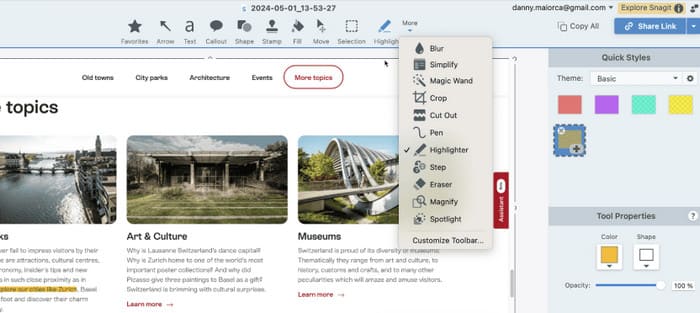
Ana Özellikler
Bu alt bölümde Snagit kaydırma yakalama özelliğinin bizim için neler yapabileceğini inceleyeceğiz.
Bilgisayar ekranını kaydedin veya yakalayın.
Bu, Snagit'in en temel işlevidir. Arayüzünde ekran görüntüsü simgesini bulabilir, üzerine tıklayabilir ve ardından ekran görüntüsü almak istediğimiz alanı seçmek için imleci kullanabiliriz. Snagit tarafından elde edilen resim ve videoların kalitesi nispeten yüksektir ve görüntüde bulanıklık veya hasar yoktur.
Herhangi bir kaynaktan ses kaydedin.
Snagit, sesle birlikte ses veya video kaydetmeyi destekler ve sesin kaynağı mikrofon veya sistem sesi olabilir.
Yakalanan ekran görüntüsünü veya videoyu düzenleyin.
Ekran görüntüsü veya kayıt işlemi tamamlandıktan sonra Snagit'i kullanarak resmin kenarlarını veya videonun uzunluğunu kırpabilir, ekrana özel efektler veya renk filtreleri ekleyebiliriz.
Ekran görüntülerinin kolay çıktısı.
Snagit, MP4, MOV, AVI, MP3 vb. gibi çeşitli çıktı biçimleri sunar. Düzenlemeyi bitirdikten sonra, çalışmayı doğrudan birçok uygulama ile paylaşabilir veya Snagit aracılığıyla bulut diske yükleyebiliriz.
Artılar ve eksiler
Artıları
Ekran görüntüsü alma seçenekleri esnektir.
Snagit, ekranın bir alanını, tam ekran içeriğini veya belirli bir pencereyi yakalayabilir ve ayrıca panoramik kaydırmalı çekimleri de destekler.
Dahili bir düzenleyici vardır
Ekran görüntüsü almayı veya kaydı tamamladıktan sonra, yerleşik araçlar ve ön ayarlarla düzenlemeye başlayabilirsiniz. Snagit, birden fazla resmi birleştirmenize veya bir resimden GIF oluşturmanıza bile olanak tanır.
Birçok çıktı seçeneği mevcuttur
Snagit ile ekran görüntüleri doğrudan dışarı aktarılabilir ve birçok bulut depolama platformuna veya ofis uygulamasına yüklenebilir.
Filigran yok
Snagit, görsellerinize veya videolarınıza filigran eklemez, bu nedenle görsellerin saf ve yüksek kalitede olduğundan emin olabilirsiniz.
Eksileri
Abonelikler pahalıdır.
Snagit, diğer ekran görüntüsü yazılımlarına kıyasla çok fazla ücret talep ediyor.
Düzenleme özellikleri çok kullanışlı değildir.
Snagit'in sunduğu düzenleme seçenekleri temel düzeydedir ve gelişmiş araçlardan yoksundur.
İlk açılışta kafa karıştırıcıdır
Snagit'i açarken bazı küçük hatalarla karşılaşabilirsiniz, bu da ekran görüntüsü almayı bilmediğiniz izlenimini verebilir.
Bölüm 2. Snagit'in Maliyeti Ne Kadardır
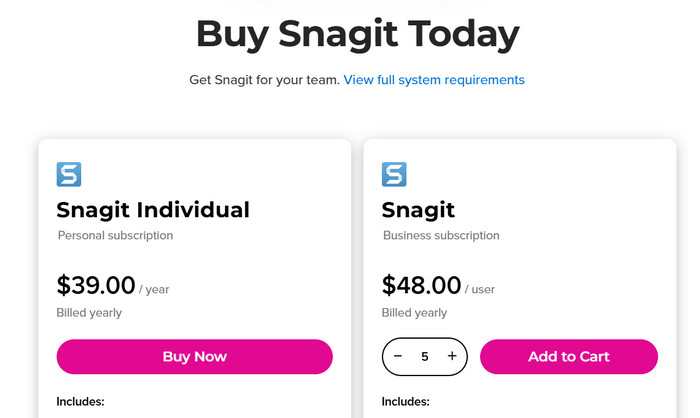
Yazılım ücretsiz bir araç olmadığından Snagit fiyatına kısaca bir göz atalım.
Snagit Bireysel
Bu, yıllık $39 TL fiyatla sunulan, şu ana kadar mevcut en temel plandır ve kesik hav kullanıcıları için daha uygundur.
Snagit İş
Bu, yıllık $48 fiyatına sahip gelişmiş plandır ve iş kullanıcıları için daha uygundur. Bu plan, birden fazla hesabın aynı anda satın alınmasını destekler, ne kadar çok satın alırsanız, hesabın birim fiyatı o kadar düşük olur ve hesap başkalarına devredilebilir.
Kullanıcılar Snagit'e abone olduktan sonraki on dört gün içinde ücretsiz geri ödeme alabilirler. Snagit ayrıca her türlü soruya yardımcı olmak için her zaman hazır olan çevrimiçi müşteri hizmetlerine sahiptir.
Bölüm 3. Ekran Görüntüsü Almak İçin Snagit Nasıl Kullanılır
Sadece metin açıklamasını okumak hala mantıklı değil. Asıl uygulamaya bakmalıyız. Bu bölümde, Snagit'te ekran görüntüsü almayı öğretecek basit bir adım adım kılavuz sunacağız.
1. Adım. Snagit’i bilgisayarınıza indirin ve kurun. Programı başlattıktan ve Capture penceresine girdikten sonra, All-in-One seçeneğine tıklayın.
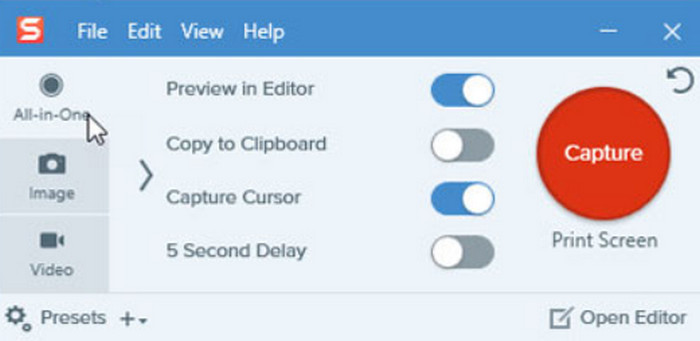
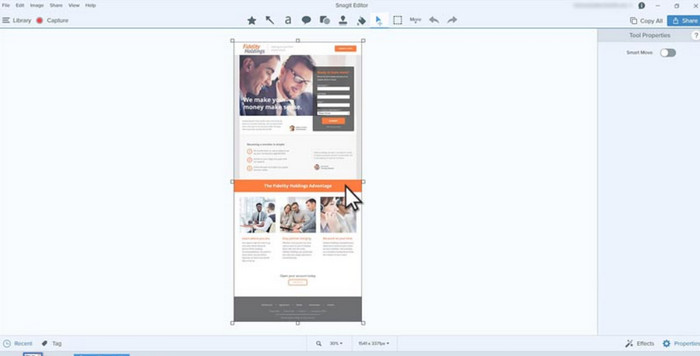
2. Adım. Kırmızı Capture düğmesini seçin. Ardından turuncu bir kutu işaret simgesi göreceksiniz. İmleci hareket ettirerek ekran görüntüsü almak istediğiniz alanı seçin ve bırakın. Çektiğiniz görsel Snagit arayüzünde otomatik olarak açılacaktır.

3. Adım. Artık ekrandaki Crop (Kırp) ve Enhance (Geliştir) araçlarını kullanarak fotoğrafınızla istediğiniz işlemleri yapabilirsiniz.
Bölüm 4. Snagit ile ilgili Yaygın Sorunlar ve Sorun Giderme İpuçları
Snagit Ekran Görüntüleri'ni kullanırken beklenmeyen hatalar mı yaşıyorsunuz? Endişelenmeyin. Bu bölümdeki herhangi bir kılavuzun sorunu çözmenize yardımcı olup olamayacağına bakalım.
Snagit Hatayı Yakalayamıyor
En sık karşılaşılan hata Snagit'in hataları yakalayamamasıdır. Tarayıcınızda web sayfası ekranını yakalarken ekran görüntüsü seçeneğinin yanıt vermediğini fark ederseniz, geçerli ekranı farklı bir tarayıcıda açmayı deneyin. Ayrıca, biraz eski bir Snagit sürümü kullanıp kullanmadığınızı ve bunun en son aşağı kaydırmalı ekran görüntüsü özelliğine uyum sağlamamasına neden olup olmadığını göz önünde bulundurun.
Snagit'te kaydırma yakalama, Safari ve Opera'nın Windows sürümlerinde mevcut değildir. Alternatif olarak Snagit 11 veya 12 Custom Scroll'u deneyin.
Snagit, Kayıttan Sonra Videoyu Derlemek İçin Uzun Zaman Alıyor
Bu durumun birkaç olası nedeni olabilir; kaydedilen videonun netliğinin çok yüksek olması, kaydedilen videonun çok uzun olması, yeterli sistem kaynağının olmaması, donanımda bir sorun olması vb.
İlk olarak, Snagit'te ayarlanan video kayıt kalitesini veya kare hızını ayarlayabilirsiniz, bu da çıktı verimliliğini etkili bir şekilde iyileştirebilir; ikinci olarak, bit hızını ve örnek hızını düşürmek için ses ayarlarını değiştirin. Sorun cihaz sistemindeyse, lütfen önce sistemi güncelleyin, çalışan diğer uygulamaları kapatın ve sorunun çözülüp çözülmediğine bakın.
Bölüm 5. En İyi Snagit Alternatifi
FVC Ekran Kaydedici
Snagit’in abonelik fiyatının oldukça yüksek olması ve ayrıca yükleme hatalarına ya da uzun kod çözme sürelerine yatkın olması nedeniyle, en iyi alternatiflerinden biri olan FVC Free Screen Recorder’ı denemenizi öneriyoruz. Bu araç; video, ses, web kamerası ve oyun kaydı yapmanıza olanak tanır ve görüntünün hiçbir takılma olmadan kaydedileceğini garanti eder. Bir diğer benzersiz özellik de, iki cihazı kabloyla veya WiFi üzerinden bağlayarak cep telefonunuzdaki içeriği bilgisayar ekranınızda kaydedebilmenizi sağlamasıdır. Programın içinde, çıktının mükemmel durumda olmasını sağlamak için eksiksiz bir ses, video ve görüntü düzenleme araçları yelpazesi de bulabiliriz.
Ücretsiz İndirWindows 7 veya üstü içinGüvenli İndirme
Ücretsiz İndirMacOS 10.7 veya üstü içinGüvenli İndirme

Bölüm 6. Snagit Ekran Görüntüsü Alma SSS
Snagit VS kesme aracı, hangisi daha iyi?
Snagit'in işlevselliği, yalnızca en temel ekran görüntüsü görevlerini gerçekleştirebilen Snipping Tool'dan çok daha fazlasıdır ve düzenleme işlevleri de en temel olanlardır. Ancak Snagit'in daha fazla sayfası, daha fazla düğmesi ve ekran kaydı ve dosya düzenleme için daha fazla seçeneği vardır.
Snagit'te ekran kaydı nasıl yapılır?
Snagit'i açın ve Video > Yakala'yı seçin. Windows bilgisayar kullanıyorsanız, seçili alanı seçmek için Print Screen tuşuna basın. Mac kullanıcısıysanız, Control + Shift + C tuşlarına basın.
Snagit girişi nasıl yapılır?
Snagit'i bilgisayarınıza alın, açın ve deneme penceresinde Oturum aç'a tıklayın. TechSmith hesabınızla oturum açın.
Sonuç
Bu, kapsamlı bir Snagit screen capture incelemesidir. Önce aracın ne anlama geldiğini ve nasıl performans gösterdiğini tanıttık, ardından nasıl kullanılacağına dair genel bir fikir verdik. Pek çok özelliğe sahip olsa ve iyi hizmet verse de, görece pahalı bir aboneliğe dayanır ve kayıt hatalarına ya da uzun yükleme sürelerine yatkın olabilir. Bu tür sorunlarla karşılaşıldığında, Snagit’in en iyi alternatifi olan FVC Screen Recorder’ı kullanmanızı öneririz.
-
 Snagit vs. Camtasia: Hangisi En İyi Kayıt Deneyimini Sağlıyor?
 Kayıtla en iyi ekran görüntüsünü arıyorsanız o zaman Snagit tam size göre. Video veya ses kaydında en iyisi olsa da Camtasia odur.
-
 Videoları Kolayca Yayınlamak/Oynatmak için Kodi'ye En İyi 3 Alternatif
 Kodi kullanıyor ve kullanmakta zorluk mu çekiyorsunuz? Bu makaleyi hemen okuyun ve yayın ihtiyaçlarınız için kolayca kullanabileceğiniz 3 Kodi alternatifini öğrenin.
-
 QuickTime Ekran Kaydı - Mac ve PC'de Sesli Video Kaydetme
 Mac'te sesli kayıt ekranı kullanışlıdır. Yerleşik oynatıcı, QuickTime Player bunu yapabilir. Yazısını okuyun ve Mac ve PC'de ekranı sesli olarak nasıl yakalayacağınızı öğrenin.
