


 Video Dönüştürücü Ultimate
 Ekran kaydedicisi
 Video Onarımı
 Güvenli İndirme
Windows ve macOS'ta Web Kamerası Kullanarak Video Nasıl Kaydedilir
Video kaydetmek için web kamerası kullanmak, özellikle okul video projeleri oluştururken, vlog'lar, eğitim videoları çekerken ve daha birçok şeyde kullanıldığında artık popülerlik kazanıyor. Web kamerası, herkesin kullanabileceği herhangi bir masaüstü veya PC'de bulunan güçlü bir özelliktir. Bu nedenle, web kameranızı video kaydetmek için kullanmak istiyorsanız, size yardımcı olabiliriz!
Windows ve macOS’ta web kamerası kaydı yapmanın üç yönteminde adım adım yönlendirileceksiniz. Bu yöntemler basit ve yeni başlayanlar için uygun olduğundan, sadece birkaç tıklamayla kayda başlayabilirsiniz. Öyleyse ne bekliyorsunuz? Hadi başlayalım!

Bölüm 1. Windows ve macOS'ta Yüksek Kalitede Web Kamerası Kaydı Yapın
Web kameranızı kullanarak kayıt yapmak istiyorsanız ve web kamerası kayıt sürecini hızlandırıp kolaylaştıracak gelişmiş özellikler arıyorsanız, bunu başarmanıza yardımcı olabilecek en iyi araç mevcut. FVC Ücretsiz Ekran Kaydedici, yüksek kaliteli videolar kaydetmek, yakalamak ve üretmek için tasarlanmış bir araçtır.
Kullanıcıların ekran hareketlerinin yanı sıra web kameralarını kullanarak kayıt yapmalarına olanak tanıyan bu araç, eğitim videoları, sunumlar ve vlog'lar için idealdir. Ayrıca, arayüzü yeni başlayanlar için bile basit ve kullanımı kolaydır. Ayrıca, tercih ettiğiniz video formatını, çözünürlüğü ve ses kaynağını seçerek çıktı üzerinde tam kontrol sahibi olabilirsiniz. Son olarak, bu araç Windows ve macOS'ta çalışır.
İşte FVC Free Screen Recorder kullanarak Windows ve macOS’ta web kamerası kaydı yapma yöntemi:
Adım 1. Öncelikle, Windows ya da macOS kullanıyor olmanız fark etmeksizin, bilgisayarınıza FVC Free Screen Recorder’ı indirip kurmanız gerekir.
Ücretsiz İndirinWindows 7 veya üzeri içinGüvenli İndirme
Ücretsiz İndirinMacOS 10.7 veya üzeri içinGüvenli İndirme
Adım 2. Aracı başlatın ve sol üst köşeye tıklayarak Webcam Recorder’ı bulun. Ardından, kamera görüntünüzün önizleme penceresi görünecektir. Ayrıca, yanında kaynak kamerayı değiştirebileceğiniz bir ayarlar penceresi de yer alacaktır. Buradan kamera efektlerini ayarlayabilir, çözünürlük seçebilir, ses seviyesini değiştirebilir ve görüntüyü döndürebilirsiniz. Her şey hazır olduğunda, kayda başlamak için üst kısımdaki Record düğmesine tıklamanız yeterlidir.
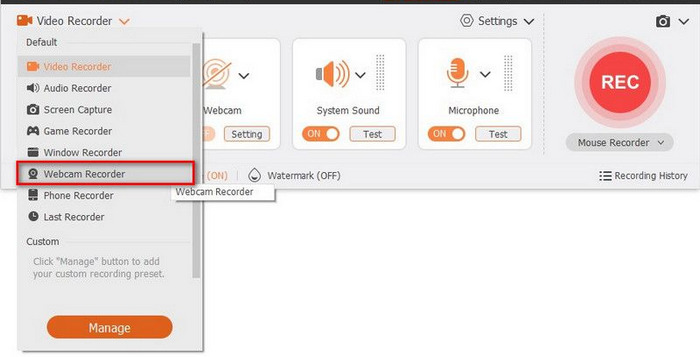
Not: Kayıt sırasında dilediğiniz zaman duraklatabilir veya tamamen durdurabilirsiniz.
Adım 3. İşlemi tamamladığınızda, kaydedilen web kamerası videosunu önizleyebilirsiniz. Sonuçtan memnunsanız, Export düğmesine tıklayın.
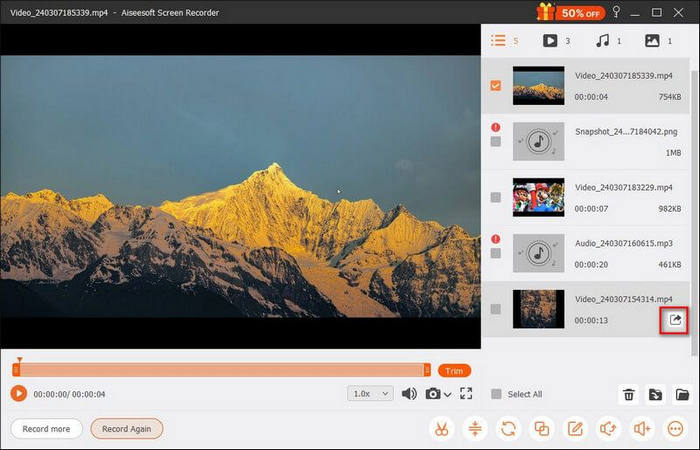
FVC Ücretsiz Ekran Kaydedici ile web kamerası kaydını kolayca gerçekleştirebilir, ayrıca kayıtlı videolarınızı daha da geliştirmek veya özelleştirmek için bazı kullanışlı özelliklerinden yararlanabilirsiniz. Web kamerası kaydı yaparken çok yönlülüğü tercih ediyorsanız, bu araç deneyebileceğiniz en iyi araçlardan biridir.
Bölüm 2. Mac'te QuickTime Player'ı Kullanarak Web Kamerasını Kaydedin
Bu arada, Mac kullanıyorsanız ve web kamerası kaydı yapmak istiyorsanız, kullanabileceğiniz yerleşik bir araç var: QuickTime Player. Genellikle video oynatmak için kullanıldığı için merak ediyor olabilirsiniz, ancak bu araç bundan çok daha fazlasını sunuyor; ayrıca Mac kullanıcıları için basit ve kullanışlı bir ekran ve web kamerası kaydı özelliğine de sahip.
QuickTime Player, Mac'inizin yerleşik veya bağlı web kamerasını kullanarak video kaydetmenize olanak tanır. Hızlı videolar, eğitimler ve temel projeler kaydetmek için mükemmeldir. Gelişmiş düzenleme özellikleri sunmasa da, yalnızca birkaç tıklamayla yüksek kaliteli videolar çekmek için güvenilirdir. Hafif, kullanımı kolay ve tamamen ücretsiz olması, onu basit web kamerası kayıt görevleri için ideal bir seçenek haline getirir.
İşte Mac’te QuickTime Player kullanarak web kamerası kaydı yapma yöntemi:
Adım 1. İşlemi tamamladığınızda, kaydedilen web kamerası videosunu önizleyebilirsiniz. Sonuçtan memnunsanız, Export düğmesine tıklayın.
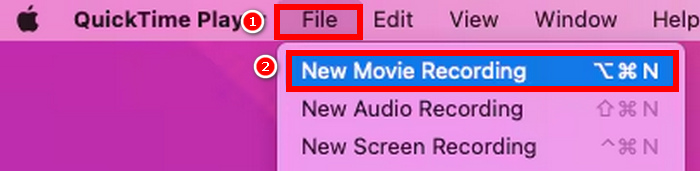
Adım 2. Ardından, View sekmesine gidin ve Float on Top seçeneğini işaretleyin. Bu sayede, kayıt boyunca web kamerası penceresinin her zaman üstte kalarak görünür olmasını sağlarsınız.
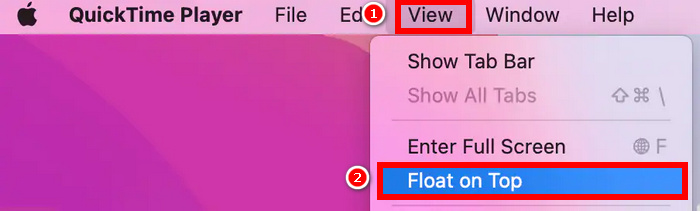
Adım 3. Şimdi tekrar File menüsüne dönün ve New Screen Recording seçeneğine tıklayın. Bu kez, ekranınızda oynatılan içeriği tam ekran ya da belirli bir bölümünü kaydedebilirsiniz. Hazır olduğunuzda, ekranı ve web kamerasını kaydetmek için Record düğmesine basın.
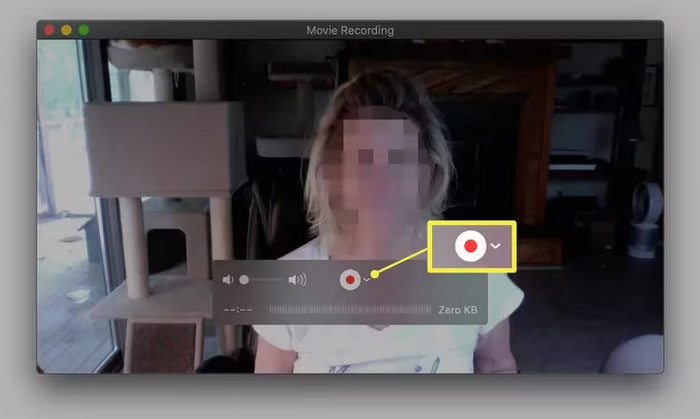
Adım 4. Son olarak, web kamerası kaydını tamamladığınızda, Command-Control-Esc tuşlarına aynı anda basarak kaydı durdurabilirsiniz. Bu arada, kaydedilen web kamerası videosunu kaydetmek için pencerenin üst kısmından File sekmesine gidin ve ardından Save seçeneğini seçin.
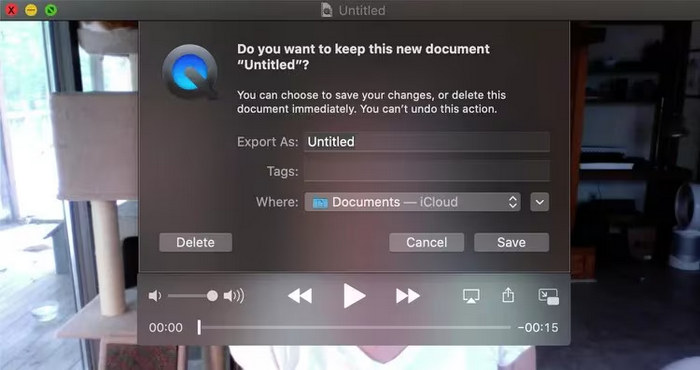
QuickTime Player'ı kullanarak Mac'te web kamerası kaydı yapmak, diğerlerinin düşündüğünden daha kolaydır. Tek sorun, diğer özel ekran kayıt araçlarına kıyasla gelişmiş özelliklere sahip olmamasıdır. Yine de, hareket halindeyken kullanabileceğiniz bir web kamerası kaydedicisi istiyorsanız bu harika bir yöntemdir.
Bölüm 3. Windows Kamera'da Web Kamerası Videosu Kaydetme
Windows kullanıcısıysanız, web kamerası kaydı yapmak için yerleşik kamerayı da kullanabilirsiniz. Bu araçla, doğrudan web kameranızdan video kaydedebilirsiniz.
Windows Kamera uygulaması, yeni başlayanlar veya hızlı ve kolay bir kayıt yöntemi arayan kullanıcılar için ideal olan sade ve basit bir arayüz sunar. Fotoğraf ve video modları arasında seçim yapabilir, video kalitesini ayarlayabilir ve hatta zamanlayıcı ve çerçeveleme ızgarası gibi özellikleri kullanabilirsiniz. Video projeleri, eğitimler ve hatta vlog çekimleri için kullanabileceğiniz basit videolar oluşturmak için harikadır. Kayıtlarınız tamamlandığında, görüntülemeye, paylaşmaya veya yüklemeye hazır bir şekilde sisteminize otomatik olarak kaydedilir.
İşte Windows Camera ile web kamerası videosu kaydetme yöntemi:
Adım 1. Windows simgesine giderek Windows Camera’ya erişin. Buradan Camera yazarak aratın ve üzerine tıklayın.
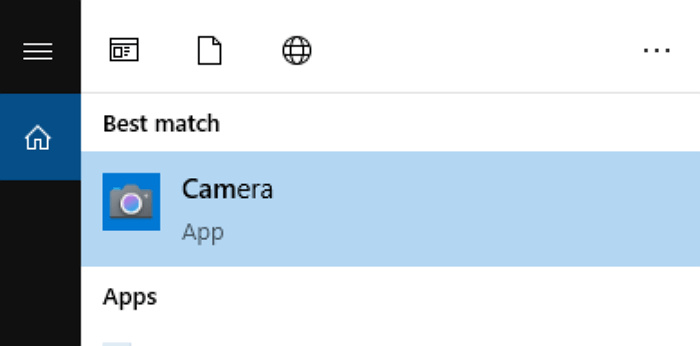
Adım 2. Artık Windows Camera arayüzündeyken, web kamerası kaydına başlamak için Video düğmesine tıklayın.
Adım 3. İşiniz bittiğinde, Stop Recording düğmesine tıklamanız yeterlidir.
Bu, web kamerası kaydı yapmanın en kolay yollarından biridir; ancak bu yerleşik aracı kullanmak yalnızca kayıtla sınırlıdır. Web kamerasıyla kaydedilen videolarınızı özelleştirmek veya geliştirmek için kullanabileceğiniz başka özellik ve araçlara sahip değildir. Yine de, sadece sade bir web kamerası videosu istiyorsanız, bu tam size göre.
Bölüm 4. Web Kamerası Kaydı Hakkında SSS
Aynı anda hem ekranımı hem de web kameramı kaydedebilir miyim?
Evet, FVC Free Screen Recorder gibi bazı araçlar ekranınızı ve web kameranızı aynı anda kaydetmenize olanak tanır. Bu, izleyicilerin hem ekran hareketlerinizi hem de yüzünüzü görmesi gereken eğitim videoları, tepki videoları veya çevrimiçi dersler oluşturmak için kullanışlıdır.
Web kamerası kayıtlarımı kaydetmek için en iyi format hangisidir?
En yaygın ve en uyumlu format MP4'tür; çünkü kalite ile dosya boyutu arasında iyi bir denge sunar ve platformlar arasında geniş ölçüde desteklenir. FVC Free Screen Recorder gibi araçlar, tercih ettiğiniz çıktı formatını seçmenize imkân tanır; buna MP4, AVI ve diğerleri dahildir.
Dahili web kamerası yerine harici bir web kamerası kullanabilir miyim?
Kesinlikle. Çoğu kayıt aracı kamera kaynağını seçmenize olanak tanır. Harici bir web kamerası bağlıysa, kayıttan önce ayarlardan seçmeniz yeterlidir.
Sonuç
Bu çağda web kamerası kaydı yapmak gerçekten önemli bir iştir ve artık bunu nasıl yapacağınıza dair fikir sahibi olduğunuza göre, bu yazıda sizin için hazırlanmış üç yöntemi rahatlıkla keşfedebilirsiniz. Son olarak, ister hızlı kayıt için yerleşik bir aracı, ister daha fazla esneklik ve özellik sunan özel bir ekran kaydediciyi tercih edin, her zaman ihtiyaçlarınıza en uygun yöntemi seçin. Doğru araç ve birkaç basit adımla, dilediğiniz zaman kolayca yüksek kaliteli web kamerası videoları oluşturabilirsiniz.
-
 Bir Oyuncunun Bilmesi Gereken 5 Önde Gelen Oyun Kayıt Yazılımı [2025]
 Oyun kaydı yapmak isteyen bir oyuncu musunuz? O zaman bu makale size yeni oyun zirvelerini deneyimlemek için kullanabileceğiniz en iyi oyun kaydediciyi verecektir.
-
 2025'te Edinmeniz Gereken En İyi 5 Android Ekran Kaydedici Uygulaması
 Android'inizde ekran kaydı yapamadığınız için sorun mu yaşıyorsunuz? Öyleyse, bu makale indirebileceğiniz Android ekran kaydedicileri inceledi.
-
 Zoom'da Toplantıları Kaydetmek için En İyi 5 Zoom Toplantı Kaydedicileri [2024]
 Toplantınızın önemli ayrıntılarını kaçırmamak için yakınlaştırmalı bir toplantı kaydetmeniz mi gerekiyor? Öyleyse, bu makale bilmeniz gereken en iyi yakınlaştırma kaydedicileri sağlar.
