


 Video Dönüştürücü Ultimate
 Ekran kaydedicisi
 Video Onarımı
 Güvenli İndirme
Dell'de Ekran Görüntüsü Yakalamanın 3 Etkili Yöntemi
Dell bilgisayarınızda verimli bir şekilde ekran görüntüleri yakalamak mı istiyorsunuz? İster iş, ister ders çalışmak, ister sadece anları paylaşmak için olsun, ekran görüntülerinin nasıl alınacağını bilmek inanılmaz derecede faydalı olabilir. Bu kılavuzda, ekranınızdakileri yakalama sürecini basitleştirmek amacıyla Dell kullanıcılarına özel olarak tasarlanmış üç basit yöntemi göstereceğiz. Ekran görüntüleri, önemli bilgileri kaydetmek, teknik sorunları gidermek ve hatta komik memleri arkadaşlarınızla paylaşmak için çok değerlidir. İster klavye kısayollarını kullanmayı, ister gelişmiş seçenekleri keşfetmeyi, ister varsayılan ekran alıntısı aracına bağlı kalmayı tercih edin, adım adım talimatlarımız sayesinde Dell ekranınızda gördüğünüz her şeyi zahmetsizce yakalayabileceksiniz. Bu kılavuzun sonunda, ekran görüntülerini verimli bir şekilde yakalayacak, üretkenliğinizi artıracak ve dijital görevlerinizi kolaylaştıracak güvene sahip olacaksınız. Başlayalım!

Bölüm 1: Kısayolları Kullanarak Dell'de Ekran Görüntüsü Alma
Kısayolları kullanarak bir Dell bilgisayarında ekran görüntüleri yakalamak, çeşitli nedenlerden dolayı genellikle en etkili yöntem olarak kabul edilir. Kısayollar, ek yazılıma veya araçlara ihtiyaç duymadan ekran görüntüsü almanın hızlı ve kolay bir yolunu sağlar. Bu yöntem özellikle sık sık ekran görüntüsü alan ve iş akışlarında akıcı bir yaklaşımı tercih eden kullanıcılar için avantajlıdır. Ek olarak kısayollar, ekranın hangi bölgesinin yakalanacağı konusunda hassas kontrol sağlayarak esnekliği ve rahatlığı artırır.
Dell'de kolayca ekran görüntüsü almak için kullanabileceğiniz kısayollar şunlardır:
Yazdırma Ekranı (PrtScn) Tuşuna Tıklama
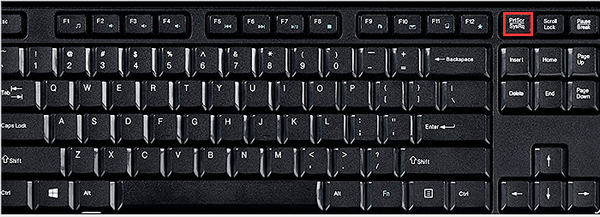
• Bu klasik kısayol ekranın tamamını yakalar ve panoya kopyalar.
• Tek bir tuş vuruşuyla ekranın tamamını yakalamak için idealdir.
Alt + Print Screen Tuşuna Tıklama
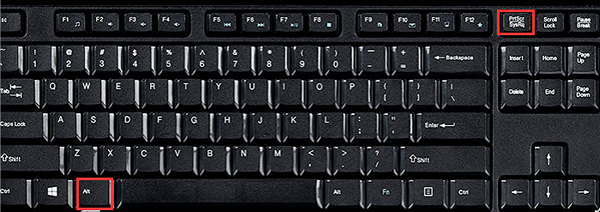
• Alt + PrtScn tuşlarına basmak, ekranın geri kalanını hariç tutarak yalnızca etkin pencereyi yakalar.
• Belirli pencereleri veya uygulamaları dağınıklık olmadan yakalamak için mükemmeldir.
Windows Tuşu + Shift + S Tuşuna tıklama (Windows 10 ve üzeri)
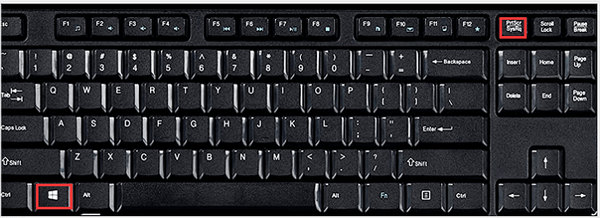
• Kısayola bastıktan sonra imleci kullanarak istediğiniz alanı sürükleyip seçin.
• Ekranın özel bölgelerini hassasiyetle yakalamak için idealdir.
Bu kısayolları kullanarak Dell bilgisayarınızda kolay ve etkili bir şekilde ekran görüntülerini kolaylıkla ve hassas bir şekilde yakalayabilir, üretkenliğinizi artırabilir ve iş akışınızı basitleştirebilirsiniz.
Bölüm 2: Dell'de Gelişmiş Seçeneklerle Ekran Görüntüsü Alma
Ekran görüntüsü yazılımını gelişmiş bir seçenek olarak kullanmak, Dell bilgisayarlarda ekran görüntüsü yakalarken çeşitli avantajlar sunar. Temel yerleşik yöntemlerin aksine, ekran görüntüsü yazılımı genellikle ek özellikler ve işlevler sağlayarak ekran görüntüsü alma sürecinde daha fazla esneklik ve özelleştirme sağlar. Böyle güçlü araçlardan biri FVC Ekran Kaydedicidir.
FVC Screen Recorder, tüm Dell modelleri için Windows 11/10/8/7 üzerinde ekran görüntüsü alma işlemini kolaylaştırmak üzere tasarlanmış çok yönlü bir yazılımdır. Ekran görüntüsünü şekiller çizme, metin veya görsel ekleme ve daha fazlası gibi gelişmiş seçeneklerle düzenlemenize olanak tanır.
Bunu kullanmak için aşağıdaki basit adımları izleyin:
Adım 1. Dell bilgisayarınıza FVC Screen Recorder’ı indirin ve kurun.
Ücretsiz İndirWindows 7 veya üstü içinGüvenli İndirme
Ücretsiz İndirMacOS 10.7 veya üstü içinGüvenli İndirme
Adım 2. Şimdi aracı çalıştırın ve sağ köşedeki Snapshot düğmesine tıklayın. Ardından Screen Capture seçeneğini seçin.

Adım 3. Artık, video Dell cihazınızda oynatılırken, ekran görüntüsünü almak istediğiniz video alanını seçmek için imleci serbestçe sürükleyebilirsiniz.

Adım 4. İşiniz bittiğinde, Save düğmesine tıklayın.
Kullanıcı dostu arayüzü ve mükemmel özellikleriyle FVC Ekran Kaydedici, Dell sistemlerinde gelişmiş ekran görüntüsü özellikleri arayanlar için mükemmel bir seçim olduğunu kanıtlıyor.
Bölüm 3: Varsayılan Ekran Alıntısı Aracıyla Dell'de Ekran Görüntüsü Alma
Dell tarafından sağlanan varsayılan Ekran Alıntısı Aracını kullanmak, Dell bilgisayarınızda ekran görüntüleri yakalamanın da harika bir yoludur. Bu yerleşik araç, basit ve takip edilmesi kolay bir arayüz sunarak, her düzeydeki uzmanlık düzeyindeki kullanıcıların erişmesini sağlar. Ekran Alıntısı Aracı ile belirli bölgelerin ekran görüntüsünü, tam ekran yakalamaları ve hatta serbest biçimli yakalamaları hızlı bir şekilde gerçekleştirebilir ve ihtiyaçlarınıza uygun çok yönlülük sağlayabilirsiniz.
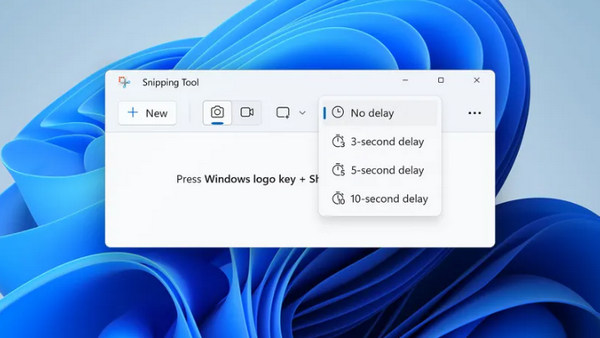
Adım 1. New’e tıklayın veya aynı anda Ctrl + N tuşlarına basın. Ekran görüntüsünü yakalamak için istediğiniz şekli seçin. Varsayılan olarak dikdörtgen kırpma (rectangular snip) seçilidir. Alternatif olarak, diğer üç şekilden birini tercih edebilirsiniz:
• Free Form Snip: Bu seçenek, ekranınızı istediğiniz herhangi bir biçimde yakalamanıza olanak tanır.
• Window Snip: Bu özellikle etkin pencerelerinizi tek bir tıklamayla yakalayabilirsiniz.
• Full-Screen Snip: Tüm ekranı tek seferde yakalayın; bu özellik özellikle birden fazla monitörle çalışırken son derece kullanışlıdır.
Adım 2. Ekran görüntüsünü aldıktan sonra, resmi tercih ettiğiniz konuma kaydetmek için Ctrl + S tuşlarına basın.
Bu hızlı adımları izleyerek, Dell bilgisayarınızda kolaylıkla ve rahatlıkla ekran görüntüsü almak için varsayılan Ekran Alıntısı Aracını etkili bir şekilde kullanabilirsiniz; bu da aracı tüm ekran görüntüsü alma ihtiyaçlarınız için mükemmel bir seçenek haline getirir.
Bölüm 4: Dell'de Ekran Görüntüsü Alma Hakkında SSS
Dell bilgisayarımda herhangi bir ek yazılım kullanmadan ekran görüntüsü alabilir miyim?
Evet, klavye kısayolları veya varsayılan Ekran Alıntısı Aracı gibi yerleşik yöntemleri kullanarak herhangi bir ek yazılıma gerek duymadan Dell bilgisayarınızda ekran görüntüleri alabilirsiniz.
Kısayolları kullanarak Dell bilgisayarımda ekranın belirli bölgelerini yakalamanın bir yolu var mı?
Kesinlikle. Dell bilgisayarlar ekranın belirli bölgelerini hassas bir şekilde yakalamak için Print Screen, Alt + Print Screen veya Windows Key + Shift + S gibi kullanışlı kısayollar sunar.
Ekran görüntülerimi yakaladıktan sonra Dell bilgisayarda nasıl açıklama ekleyebilir veya düzenleyebilirim?
Dell bilgisayarınızda bir ekran görüntüsü yakaladıktan sonra, ekran görüntülerinize açıklama eklemek, çizmek, metin eklemek veya ekran görüntülerinize gerektiği gibi kırpmak için ekran görüntüsü yazılımı tarafından sağlanan diğer düzenleme araçlarını veya hatta varsayılan Ekran Alıntısı Aracını kullanabilirsiniz.
Dell bilgisayarımda Aiseesoft Screenshot Recorder gibi gelişmiş ekran görüntüsü yazılımlarını kullanabilecek miyim?
Evet. Aiseesoft Screenshot Recorder ve benzeri yazılımlar genellikle kullanıcı dostu arayüzlerle birlikte gelir ve bu da onları her türden kullanıcı için gerçekten erişilebilir kılar. Ekran görüntülerini zahmetsizce yakalamak için verilen adım adım talimatları uygulamanız yeterlidir.
Sonuç olarak, Dell bilgisayarınızda ekran görüntülerinin nasıl alınacağını öğrenmek üretkenliğinizi büyük ölçüde artırabilir. İster kısayolları, gelişmiş yazılımı, ister varsayılan ekran alıntısı aracını kullanmayı tercih edin, artık ekranınızdaki her şeyi zahmetsizce yakalama becerisine sahipsiniz. O halde bugün bu basit yöntemlerle zamandan tasarruf etmeye ve dijital görevlerinizi basitleştirmeye hazırlanın!
-
 Chromebook'ta Ekran Görüntüsü Nasıl Alınır [Adım Adım Kılavuz]
 Bu kapsamlı adım adım kılavuzla Chromebook'unuzda ekran görüntülerini nasıl kolayca yakalayacağınızı keşfedin. Rehberlik edin ve o mükemmel ekran görüntüsünü hemen alın!
-
 Google Chrome'da Ekran Görüntüsü Almanın 3 Etkili Yolu [Kılavuz]
 Bu basit adımlarla Google Chrome'da web sitesi ekran görüntülerini hızlı bir şekilde nasıl alacağınızı keşfedin. Kullanıcı dostu kılavuzumuzla zamandan tasarruf edin ve verimliliği artırın.
-
 HP'de Ekran Görüntüleri Nasıl Kolayca Yakalanır [2025 Rehberi]
 HP'de ekranınızı yakalamanın kolay adımlarını keşfedin. Masaüstü bilgisayarlardan dizüstü bilgisayarlara kadar kılavuzumuz, HP aygıtlarında bir profesyonel gibi nasıl ekran görüntüsü alacağınızı gösterecektir.
