


 Video Dönüştürücü Ultimate
 Ekran kaydedicisi
 Video Onarımı
 Güvenli İndirme
Windows'ta Kayan Ekran Görüntüleri Nasıl Alınır: 6 Araç
Mümkün olduğunca çok haberi tek bir sayfada sunmak için web siteleri sayfalarını mümkün olduğunca uzun yaparlar. Net bir gezinme ile eşleştirildiğinde, sayfalar arasında gezinmek o kadar da zor değildir. Zor olan şey, bulduğunuz bilgileri kaydetmek için ekran görüntüsü almak istediğinizde, her zaman tüm bilgileri tek bir karede tutma sorunu vardır.
Elbette, geliştiriciler bu sorunu uzun zaman önce fark ettiler ve bu yüzden kayan ekran görüntüsü özelliğini tanıttılar. Bu özellik sayesinde, uzun bir web sayfasının veya bir sohbet günlüğünün ekran görüntüsünü yukarıdan aşağıya alabileceksiniz. Windows bilgisayarlar için bu tür birçok ekran görüntüsü yazılımı var, ancak doğru olanı seçmek en büyük önceliktir.
Bu yazıda, masaüstü yazılımları ve çevrimiçi platformlar da dâhil olmak üzere, Windows’ta kaydırmalı ekran görüntüleri alma imkânı sunan 6 aracı tanıtacağız. Her ayrıntıyı yakalamanıza yardımcı olmalarını umuyoruz.
Bölüm 1. Üçüncü Taraf Araçlarla
Windows 10'da kayan ekran görüntüsü alabilir miyim? Cevap, her şeyden önce, Evet.
Şunu söylemeliyiz ki Windows'a şimdilik yerleşik bir kaydırma ekran görüntüsü aracı yok. Geleneksel ekran görüntüsü araçları yalnızca seçili bir alanı veya pencereyi ve tam ekranı yakalamayı destekler.
Bu nedenle, kayan bir pencerenin ekran görüntüsünü almak için üçüncü taraf bir ekran görüntüsü aracına başvurmanız gerekebilir. Bu bölümde, size 3 mükemmel temsilciyi tanıtacağız.
FVC Ekran Kaydedici
Size ilk olarak denemenizi önerdiğimiz şey, her şeyi bir arada sunan bir ekran görüntüsü aracı olan FVC Screen Recorder’dır. Bu program, bilgisayar ekranınızdan, mikrofonunuzdan veya web kameranızdan gelen ses ve görüntüleri kaydetmenize yardımcı olur. Elbette, ekran görüntüsü alma ve kaydırmalı pencere yakalama işlevlerini de destekler. FVC Screen Recorder ayrıca bazı temel düzenleme araçları sunar. Çekimi bitirdikten sonra ekran görüntüsü dosyalarını özgürce düzenleyip değiştirebilirsiniz. Uygulama kullanımı kolaydır ve arayüzü net bir düzene sahiptir. Yeni ve eski kullanıcılar onu kullanırken hiçbir zorluk yaşamaz.
Ücretsiz İndirinWindows 7 veya üzeri içinGüvenli İndirme
Ücretsiz İndirinMacOS 10.7 veya üzeri içinGüvenli İndirme
Burada, FVC Ekran Kaydedici ile Windows'ta kayan ekran görüntüsü almanın nasıl yapılacağını göstereceğiz.
Adım 1. FVC Screen Recorder’ı Windows cihazınıza indirin ve kurun. Ardından başlatın.
Adım 2. Video Recorder gibi bir işlev seçin. Yeni sayfaya geçtiğinizde sağ üst köşedeki açılır simgeye tıklayın. Scrolling Window seçeneğine tıklayın.
Adım 3. Yakalamak istediğiniz içeriği alın. Ya da Ctrl + Alt + C kısayol tuşunu kullanabilirsiniz.

Snagit
Snagit ayrıca ekran görüntüsü dünyasında eski bir dosttur. Kullanıcıların ekranlarını hızlı bir şekilde kaydetmelerini veya ekran görüntüleri almalarını destekler. Arayüzü özellikle iyi organize edilmiştir ve kayıtlarınızı tarihe, dosya türüne, uygulamaya ve diğer öğelere göre düzenleyebilirsiniz. Ayrıca Snagit, platformdaki görüntüleri veya videoları ekibinizle paylaşmanıza olanak tanır. Siz ve iş arkadaşlarınız yakalanan dosyalarla sorunsuz bir şekilde yazabilir ve çalışabilirsiniz.
Artık Snagit, ekran görüntülerindeki kullanıcı arayüzü öğelerini ve metinleri otomatik olarak tanıyan ve yeni ayarlamalar yapmanıza olanak tanıyan yapay zeka destekli bir özellik ile geliyor.
İşte Snagit ekran yakalama ile Windows 11’de kaydırmalı ekran görüntüsü alma yöntemi.
Adım 1. Snagit’i bilgisayarınıza kurun. Capture penceresine gidin ve All-in-One sekmesini seçin.
Adım 2. Kırmızı Capture düğmesine tıklayın. Turuncu bir artı işareti görünecektir. Bunu, ekrandaki hedef pencerenizin alanını seçmek için sürükleyin.
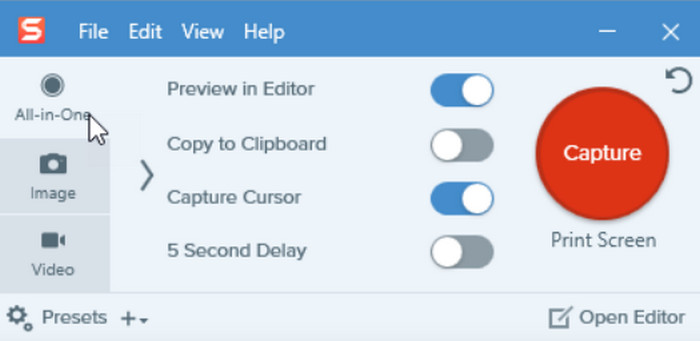
Adım 3. All-in-One araç çubuğunun göründüğünü göreceksiniz. Üçüncü simge olan Scrolling capture düğmesini seçin.

Adım 4. Yakalamak istediğiniz sayfayı fare tekerleğinizle kaydırın.
Adım 5. Kaydırmayı tamamladığınızda Done seçeneğine tıklayın.

ShareX
Bilgisayarınızda Windows 7, 8, 10 veya 11 varsa, ShareX for Windows kaydırmalı ekran görüntüleri alabilirsiniz. Ekran görüntüleri almak için kaydırmalı ekran görüntüleri, tam ekran, özel alanlar ve pencereleri veya menüleri belirtme gibi çok esnek yollar sunar. Daha da şaşırtıcı olanı, bu platformun basit düzenleme ve açıklama araçları da sunmasıdır. Ekran görüntüsü görüntüsünü aldıktan sonra tekrar düzenleyebilirsiniz. Ancak, kullanımı zahmetli bir arayüze sahiptir, bu nedenle ihtiyaç duyduğunuz özellikleri bulmanız biraz zaman alabilir.
İşte Windows'ta kayan sayfaların ekran görüntüsünün nasıl alınacağına dair bir kılavuz.
Adım 1. ShareX’i Windows bilgisayarınıza indirin ve kurun.
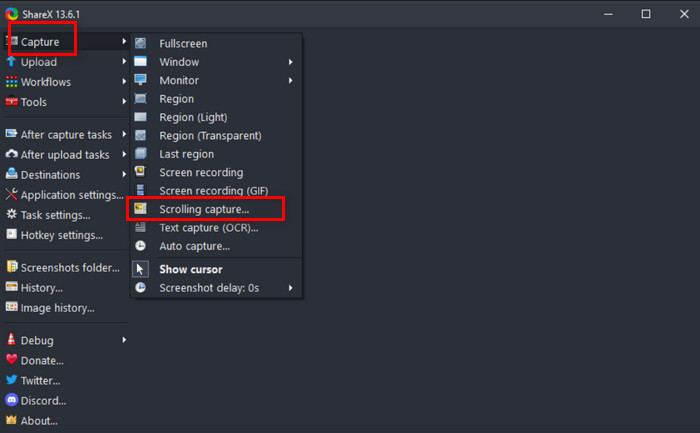
Adım 2. Yazılımı açın. Capture > Scrolling capture seçeneğini seçin.
Adım 3. Yakalamak istediğiniz aralığı belirlemek için bir bölge seçin. Bölgeyi seçtikten sonra, ShareX sayfanın sonuna ulaşana kadar otomatik olarak kaydırıp yakalama işlemini gerçekleştirecektir.
Yakaladıktan sonra, ShareX size sonucu anında gösterecektir. Bunu düzenleyebilir veya cihazınıza kaydedebilirsiniz.
Bölüm 2. Farklı Tarayıcılarda Nasıl Yapılır
Üçüncü parti yazılım indirmek istemiyorum, deneyebileceğim çevrimiçi yöntemler var mı?
Elbette var! Günümüzde, ana akım tarayıcıların çoğunda temel olarak bir sürü uyarlanmış ekran görüntüsü eklentisi veya çevrimiçi araç bulunuyor, sadece favorinizi seçmeniz gerekiyor.
Firefox, Microsoft ve Google Chrome için en uygun kaydırmalı pencere ekran görüntüsü yardımcılarını sizler için listeledik.
Firefox
Harika! Firefox, kayan ekran görüntüleri desteğiyle birlikte gelir. Bu nedenle, herhangi bir yazılım veya uzantı yüklemenize gerek yoktur, sadece Firefox'u açın.
Firefox kullanarak kaydırma yaparak Windows'ta ekran görüntüsü almanın yolu şöyledir.
Adım 1. Bilgisayarınızda Firefox tarayıcısını açın.
Adım 2. Yakalamak istediğiniz web sayfasına gidin.
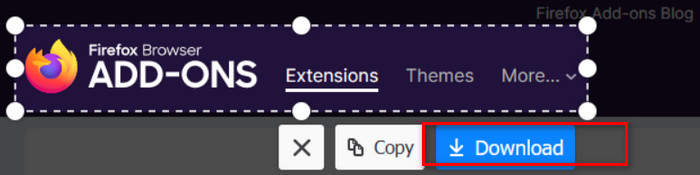
Adım 3. Web sayfasındaki boş bir alana sağ tıklayın. Ardından Take Screenshot > Save Full Page seçeneğini seçin.
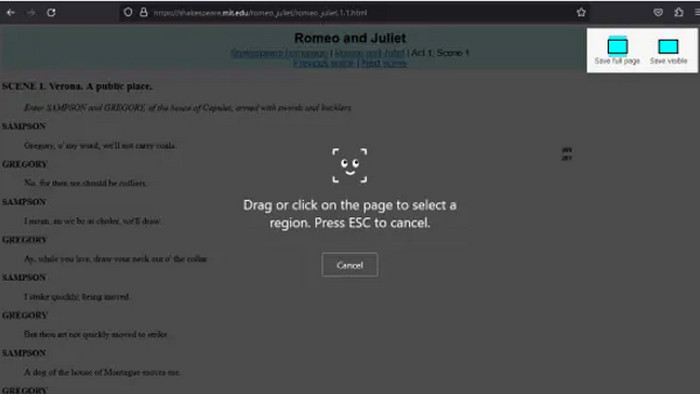
Artık tüm sayfayı manuel olarak kaydırmanıza gerek yok. Firefox otomatik olarak çalışmaya başlayacaktır.
Adım 4. Görüntünüzü aldıktan sonra, kaydetmek için Download seçeneğini tıklayın.
Microsoft Kenarı
Evet! Microsoft Edge'de de aynı yerleşik kaydırma sayfası yakalama özelliği mevcuttur. Ancak, tarayıcının en son sürümünü kullandığınızdan emin olmanız gerekir.
Microsoft Edge ile gezinirken Windows'ta ekran görüntüsü almanın yolu şöyle:
Adım 1. Microsoft Edge tarayıcınızı açın.
Adım 2. Yakalamak istediğiniz web sayfasını bulun.
Adım 3. Sağ üst köşeye gidin ve Settings seçeneğini açın. Açılır listeden Web Capture’ı tıklayın. Seçim aracını basılı tutup sayfanın en altına kadar sürüklemeniz gerekir. Böylece web sayfası kaydırılarak yakalanacaktır.
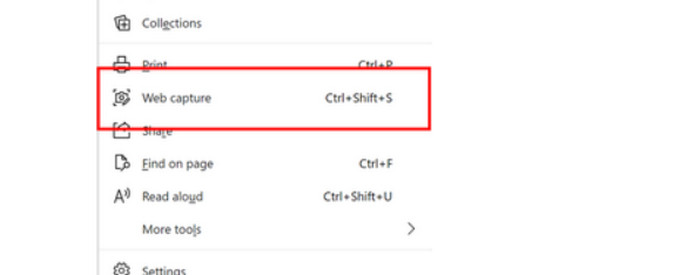
Adım 4. Yakalamadan sonra Copy seçeneğini belirleyip görüntünüzü başka bir uygulamaya yapıştırabilirsiniz.
Google Chrome
Google Chrome kullanıyorsanız, ekran görüntüsü alma görevlerinizde size yardımcı olması için bazı eklentiler yüklemeniz gerekebilir. Belki de Movavi ScreenShot iyi bir seçim olabilir. Bunu Chrome Web Mağazası'ndan bulabilir ve ücretsiz olarak ekleyebilir ve kullanabilirsiniz.
Movavi ScreenShot ile Windows 10'da kayan ekran görüntüsü alma işlemi nasıl yapılır?
Adım 1. Chrome Web Mağazası’na gidin ve Movavi ScreenShot eklentisini arayın. Kurun.
Adım 2. Yakalamak istediğiniz pencereyi veya sayfayı açın.
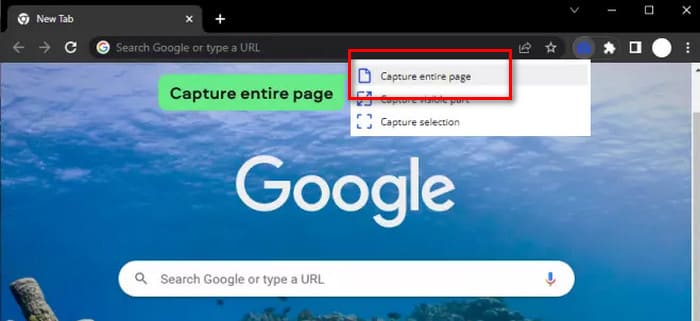
Adım 3. Sağ üst köşedeki uzantı simgesine tıklayın. Movavi ScreenShot > Capture entire page seçeneğini seçin.
Bölüm 3. Windows'ta Kayan Ekran Görüntüleri Alma Hakkında SSS
Windows 11'de kayan ekran görüntüleri nasıl alınır?
Windows 11'de henüz bu özellik yerleşik olarak bulunmuyor, dolayısıyla tarayıcılara, eklentilere veya üçüncü taraf yazılımlara başvurmanız gerekecek. Bu makalede bahsedilen FVC Ekran Kaydedici, Snagit, ShareX ve diğerleri harika seçeneklerdir.
Kayan ekran görüntülerine yakaladıktan sonra açıklama ekleyebilir veya düzenleyebilir miyim?
Evet, elbette yapabilirsiniz. Çoğu ekran kaydedici artık düzenleme özellikleriyle birlikte gelir. Görüntüyü kırpmak, düzenlemek veya açıklama eklemek için bu işlevleri kullanabilirsiniz.
Doğru ve eksiksiz kayan ekran görüntülerinin nasıl elde edilmesini sağlarım?
Bazı araçlar tam ekranı otomatik olarak kaydırır, bu noktada sadece beklemeniz gerekir. Ve kayan içeriği manuel olarak yakalamanızı gerektiren durumlarda, sayfadaki içeriğin tamamının yakalandığından emin olmak için ayarları ve kaydırma hızını kesinlikle ayarlamalısınız.
Sonuç
Varsayılan araçlara güvenerek Windows’ta kaydırmalı ekran görüntüleri almak genellikle işe yaramaz. Bu nedenle, size üçüncü taraf ekran görüntüsü yazılımları, tarayıcınıza yerleşik araçlar veya eklentiler kullanmanızı öneriyoruz. Bu yazıda, size yardımcı olması için en iyi masaüstü ekran görüntüsü yazılımı olarak FVC Screen Recorder’ı tavsiye ettik. Bunun yanı sıra, seçebileceğiniz Snagit, ShareX, Firefox, Microsoft Edge ve Chrome eklentileri de bulunuyor. Her araç için, işi sorunsuzca halletmenizi sağlayacak ayrıntılı adımları da ekledik.
-
 Windows Media Player'da Verimli Bir Şekilde Ekran Görüntüsü Nasıl Alınır?
 Windows Media Player'da ekran görüntülerini zahmetsizce yakalamanın en basit yöntemlerini keşfedin. Kapsamlı kılavuzumuzla ekran yakalama deneyiminizi geliştirin.
-
 Google Chrome'da Ekran Görüntüsü Almanın 3 Etkili Yolu [Kılavuz]
 Bu basit adımlarla Google Chrome'da web sitesi ekran görüntülerini hızlı bir şekilde nasıl alacağınızı keşfedin. Kullanıcı dostu kılavuzumuzla zamandan tasarruf edin ve verimliliği artırın.
-
 VLC Media Player'da Ekran Görüntüleri İçin Adım Adım Kılavuz
 VLC ekran görüntülerini zahmetsizce almak için basit adımları öğrenin. Kısayol tuşları ve menü ayarları aracılığıyla hızlı ve kolay anlık görüntü yakalamak için kılavuzumuzu takip edin.
