


 Video Dönüştürücü Ultimate
 Ekran kaydedicisi
 Video Onarımı
 Güvenli İndirme
Kaliteden Ödün Vermeden Android'de HEIC Dosyasını Açmanın En İyi Yolu
HEIC piyasaya çıktıkça, Apple, varsayılan olarak kullandıkları JPEG'e göre birçok avantajı olduğu için formatı kullanmak için bu fırsatı kullanıyor. Sofraya getirdiği faydalar nedeniyle; Android ayrıca, biçimi her Google'ın Android Pastası veya Android sürüm 9'una yerel olarak uyarlamaya çalıştı. Görüntüyü açmak için ek bir codec bileşeni indirmeden. Yine de hepimiz Google'ın Android Pastasını kullanmıyoruz çünkü her Android cihazına daha yeni sürümler geldi.
Temelde, Android cihazlarımızda HEIC dosyasını varsayılan olarak açmak için bir görüntüleyici ve dönüştürücüye ihtiyacımız olacak. Bu yazıyı okuyarak bir dakikadan kısa sürede Android’de HEIC dosyalarını görüntülemek ve dönüştürmek için en iyi uygulamaları size sunacağız, böylece işiniz daha az zahmetli olacak.

Bölüm 1. HEIC Biçimli Görüntüleri Destekleyen Google'ın Android Pastasının Gözden Geçirilmesi
Daha önce, hala sürüm 9'u veya Google'ın Android Pastasını kullanıyorsanız Android'in HEIC'i desteklediğini açıkladık. İlk önizlemesi 7 Mart 2018'de, ilk sürümü ise 6 Ağustos 2018'deydi. Başta Google Pixels olmak üzere en popüler Android cihazlar, güncellenen özellikler ve işlevler nedeniyle bu sürümü de kullandı. Bu sürüm yaygın olarak Android Pie veya Android P olarak bilinir; Android'deki dokuzuncu ana sürüm ve 16. sürümdür. Yükselişi ile Android kullanıcıları güncellemeden etkilendi. Yeniden tasarlanmış bir ekran navigasyonu, mevcut uygulama menüsü, hareket çubuğu, yatay genel bakış ve daha da önemlisi HEIC dosyasının desteğini alır.
Sürüm 9'un yükselişine rağmen, akıllı seçim, komut bölünmüş ekran, hareketle gezinme, ekran yakalama, gizlilik ve daha fazlası gibi bu sürümle ilgili bazı önemli geri dönüşler var. Ve bu nedenlerden dolayı Android, sürümü 10'a yükseltti ve daha sonra 12 oldu; daha erken, daha yeni bir sürüm için bir güncelleme alacağız. HEIC dosyası, güncellenmiş sürümle bir günden sonra bile güncellenmiş sürümde desteklenmez hale geldi. Yani, Android'in yeni sürümde HEIC'i destekleyip desteklemediğini soruyorsanız, cevap hayır. Sürüm 9 bir güncelleme almasa da, hala oldukça eski. Sürüm en son olmasa bile kullanmayı başarabilirsiniz.
Bölüm 2. HEIC Dosyasını Google'ın Android Pastası Olmadan Android'de Açmak için En İyi 2 Çözüm
Android'inizin sürümünün 9 olmadığını varsayalım, o zaman HEIC dosyasını görüntülemek için ne yapmalısınız? Çünkü HEIC dosyasını Android'in daha yeni sürümünde yerel olarak açamazsınız. Ardından, sonraki ayrıntılar, Android için bir görüntüleyici ve dönüştürücü indirip kullanarak bu soruna en iyi çareyi verecektir. Bu konuda daha fazla bilgi edinmek için bu bölümü okumaya devam etmelisiniz.
1. Çözüm. Android'de HEIC Görüntüleyici kullanın
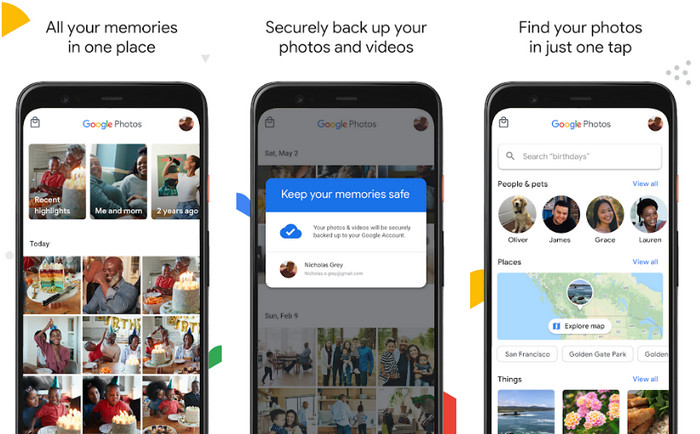
Android'de en iyi HEIC görüntüleyiciyi arıyorsanız, Android cihazlarınıza önceden yüklenmiş Google Fotoğraflar'ı kullanmalısınız. Ancak uygulama cihazınızda yoksa uygulamayı Play Store'dan ücretsiz olarak indirip yükleyebilirsiniz. HEIC dosyasını böyle bir fotoğraf görüntüleyiciyle görüntüleme konusunda endişelenmenize gerek yok. HEIC dosyasını görüntülemek için ek bir uzantı indirmeden bunları Android'inizde kolayca açabilirsiniz. HEIC dosyasını Android cihazınızda görüntülemek için bu uygulamayı kullanmak istiyorsanız, aşağıdaki adımları izleyin.
Google Fotoğrafını güncellemeyi unutmayın, aksi takdirde HEIC dosyasını açarken sorun yaşarsınız. Güncellemeden sonra aşağıda eklediğimiz adımlara geçebilirsiniz.
1. Adım Eğer uygulama Android işletim sisteminizde önceden yüklü değilse, Play Store’da arama çubuğuna adını yazarak uygulamayı bulup indirmelisiniz. Ancak uygulama cihazınızda zaten yüklüyse, doğrudan açın.
2. Adım Uygulamanın Galerinizde kayıtlı görüntüleri gösterebilmesi için kütüphanenize erişim izni verin.
3. Adım Görüntülemek istediğiniz HEIC görseline dokunun; artık görseli tam ekran olarak görüntüleyebilirsiniz.
2. Çözüm. HEIC'i Diğer Biçimlere Dönüştürmek için Android'de bir HEIC Dönüştürücü kullanın
Google Fotoğraflar Android’de HEIC dosyasını görüntüleyebilse de, bu uygulamada fotoğrafı düzenlemenize izin verilmez, çünkü HEIC dosyasında düzenleme özellikleri desteklenmez. Ancak HEIC dosyasını JPEG’e dönüştürerek Google Foto’da ya da tercih ettiğiniz fotoğraf düzenleyicide düzenlenebilir hale getirebilirsiniz. Neyse ki, elinizdeki HEIC dosyasını düzenleyebilmek için JPEG’e dönüştürmek amacıyla FVC Free HEIC to JPG Converter aracını kullanabilirsiniz. Uygulama indirmek yerine, tarayıcınızı kullanarak bu dönüştürücüyü web üzerinden ücretsiz olarak kullanabilirsiniz. Aşağıdaki adımları izleyerek HEIC formatını kolayca değiştirebilir ve ardından istediğiniz düzenleyicide düzenleyebilirsiniz.
1. Adım Android cihazınızda çevrimiçi dönüştürücüyü açmak için bu bağlantıya dokunun.
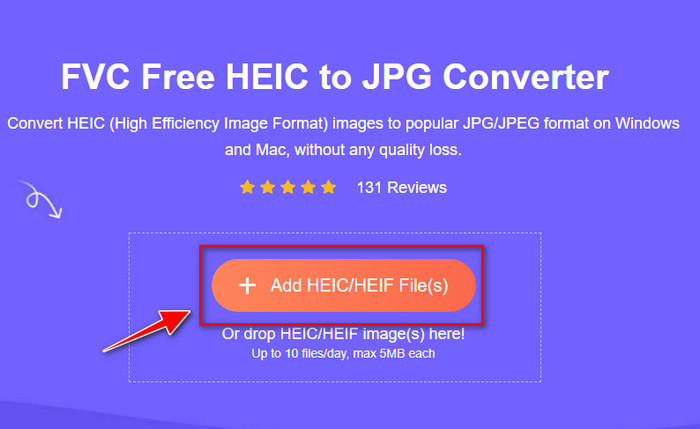
2. Adım Sayfa yüklendikten sonra + Add HEIC/HEIF File(s) seçeneğine tıklayın, ekranda açılan klasörden HEIC dosyasını bulun ve yüklemek için OK seçeneğine dokunun.
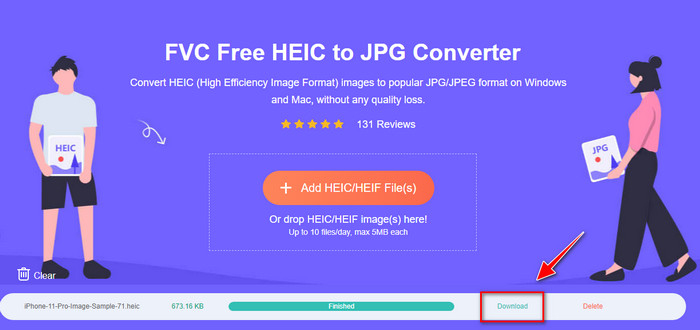
3. Adım Dönüştürme işleminin tamamlanmasını bekleyin; dönüşümün bittiğini gördüğünüzde, dosyayı sürücünüze kaydetmek için Download seçeneğine tıklayın. Endişelenmenize gerek yok, çünkü dönüştürmeden sonra hesabınızdan hiçbir ücret alınmayacaktır; sonuçta bu web aracı, Android’in herhangi bir sürümünde ücretsiz olarak kullanılabilir. Artık görseli düzenlemek üzere istediğiniz editöre yükleyebilirsiniz.
Bölüm 3. Android'deki HEIC Dosyası hakkında SSS
Android'de HEIC biçiminde bir fotoğraf çekebilir miyim?
Ne yazık ki, desteklenmediği için Android'de HEIC biçiminde bir fotoğraf çekemezsiniz. Ancak daha önce Android, bu formatta bir çekim yapmak için HEIC dosyasına tekrar destek ekleyebilir ve bu da size JPEG veya PNG'den çok fazla depolama alanı kazandırabilir.
HEIC görüntüsünü neden Galeri'de açamıyorum?
Uyumluluk nedeniyle, Android'in desteklediği Galeri yalnızca JPG ve PNG'yi görüntüleyebilir. Başka bir biçimde bir görüntü indirdiğinizi varsayalım. Bu durumda, desteklenmediğini veya bozuk olduğunu söyleyen bir iletişim kutusu alacaksınız.
HEIC'i JPG'ye dönüştürmek kalitesini kaybeder mi?
HEIC’i JPG’ye dönüştürdükten sonra, iki görüntü arasında belirgin bir fark görmezsiniz. Ancak HEIC, JPG’ye göre daha derin bir renk aralığına sahiptir; dikkatle bakarsanız renk derinliğinin değiştiğini görürsünüz, fakat genel olarak kalite kaybı olmaz.
Sonuç
Bu makale, HEIC dosyasını Android'de dönüştürmenin ve görüntülemenin en iyi yollarını sunar. Ancak yine de Android Pie kullanıyorsanız, sürüm 9 HEIC dosyalarını yerel olarak desteklediğinden HEIC dosyasını dönüştürmeniz veya Android'inize bir görüntüleyici indirmeniz gerekmez. Değilse, formatı Android'inizde kolaylıkla görüntülemek ve dönüştürmek için size en iyi çözümü verdiğimiz için ikinci bölümde eklediğimiz ayrıntıları okumalısınız. Artık çözüldü ve artık aldığımız ve Android telefonlarımıza indirdiğimiz HEIC dosyasını ücretsiz olarak açabiliyoruz.
-
 Bir Uzman Gibi iPhone'da HEIC'i JPG'ye Dönüştürmenin En Kolay 3 Yolu
 İPhone'da HEIC'yi JPG'ye nasıl değiştireceğiniz hakkında hiçbir fikriniz yok mu? HEIC ile sorun yaşayan kullanıcılardan biriyseniz, bunu okuyun.
-
 iPhone Fotoğraflarım Neden HEIC Formatında [Nedenler ve Nasıl Çözülür]
 iPhone fotoğraflarımın neden HEIC biçiminde olduğunu bilmek ister misiniz? Bu makale, HEIC'i neyin en iyi yaptığı konusunda güvenilir kanıtlar sunmaktadır.
-
 Sahip olduğunuz Yazıcıyı Kullanarak HEIC Fotoğraflarını Yazdırmanın En İyi Yolu
 HEIC fotoğraflarını yüksek kalitede nasıl yazdıracağınızı bilmek ister misiniz? Neyse ki bu makale, sahip olduğunuz HEIC görüntüsünü yazdırmak için gerekli adımları sağlar.
