


 Video Dönüştürücü Ultimate
 Ekran kaydedicisi
 Video Onarımı
Adımlarla AirPods ve Aid Pods Pro'da Sesi Nasıl Açacağınızı Keşfedin
AirPods ve AirPods Pro ile Siri'ye komut verebilir, en sevdiğiniz müzikleri dinleyebilir, telefon aramalarını yanıtlayabilir ve daha fazlasını yapabilirsiniz. Air Pod'a sahip olmanın bir başka harika yanı da kablosuz olmasıdır, bu da düğümlü kabloyu kulaklıktan çıkarmakta zorlanmayacağınız anlamına gelir. Ayrıca, Siri'ye sesi açması veya kapatması için komut vererek ses seviyesini kolayca değiştirebilirsiniz.
Ancak bazen Siri sesinizi algılayamayabilir, bu yüzden sesi değiştirmenin en iyi yolu bunu manuel olarak yapmaktır. Aşağıda, sesinizi açmanın en iyi yolları ve işlevler arasındaki adımlar yer almaktadır. Bu işlevlerin hepsi test edilmiştir ve ses seviyesini değiştirmede son derece etkilidir. Daha fazla uzatmadan, AirPods veya AirPods Pro’da ses nasıl açılır öğrenelim.
Bölüm 1. iOS Cihazlarınızda AirPods/AirPods Pro'da Sesi Açma
Burada sunduğumuz tüm yöntemler, AirPods’unuzdaki sesi artırmanız gerektiğinde size yardımcı olacaktır. Bazıları bize yabancı olmasa da yine de dahil ettik. Ancak her şeyden önce, AirPods veya AirPods Pro’nuzun Bluetooth üzerinden telefonunuza bağlı olduğundan emin olun. Nasıl bağlayacağınızı bilmiyorsanız, AirPods veya AirPods Pro’nuzu iOS aygıtınızın yanına getirin; arada 30 metreden fazla mesafe olmamasına dikkat edin. Kutuyu açın, kutunun arkasındaki düğmeye basılı tutun. Hemen ardından ekranınızda bir bildirim belirecektir; Bağlan’a dokunun. Bağlantı kurulduğunda kutudaki ışık önce yanıp söner, ardından sabit bir ışığa döner. Bundan sonra AirPods’unuzda ses çalmaya başlayabilirsiniz.
Yol 1. Sesi Açma Düğmesini Kullanın
İOS'unuzda çalan herhangi bir sesin sesini açmanın en yaygın yolu budur ve bu, sabit ses tuşlarını kullanmaktır. Bu sabit tuşlar, iOS cihazlarınızın sol tarafındadır. Aird Pods Pro veya AirPods'unuzun sesini gecikmeden nasıl açacağınızı öğrenelim.
Adım 1. AirPods veya AirPods Pro bağlandıktan sonra iOS cihazınızda ses oynatabilirsiniz. Ses çaldıktan sonra, sesi artırmak için telefonunuzdaki ses açma tuşuna basın.
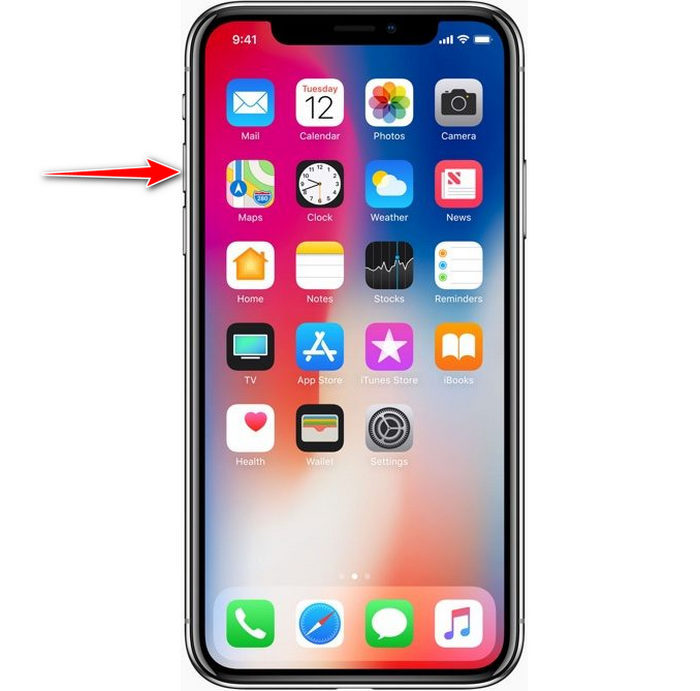
Adım 2. Sesin fazla yükseldiğini düşünüyorsanız, dengelemek için ses kısma tuşuna basın.
2. Yol Kontrol Merkezini Kullanın
Aşağıdaki teknik ilki gibidir; ancak, ilk teknik çok daha kolay olduğu için bunu kullanmak alışılmadık bir durumdur. Ancak bu, ses seviyesi tuşları bozuksa veya çalışmıyorsa kullanışlıdır. Dolayısıyla bu tekniği kullanmayı denemek isterseniz aşağıdaki adımları takip edebilirsiniz.
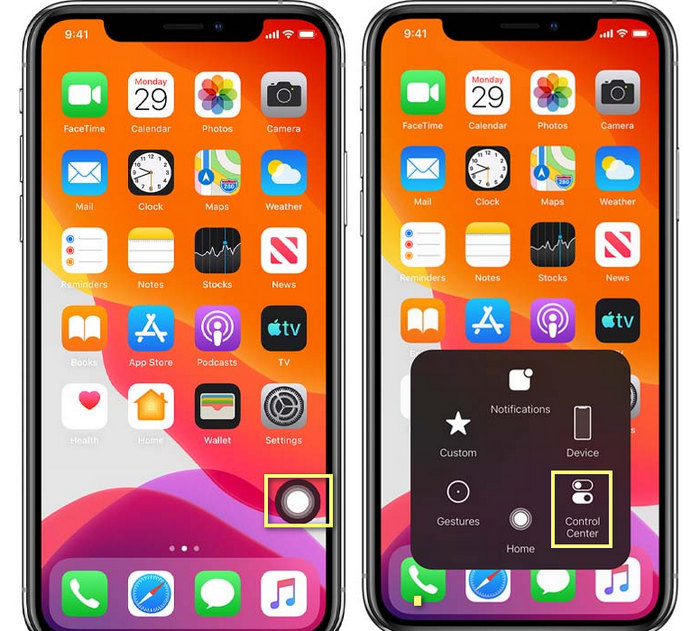
Adım 1. iOS aygıtlarınızda gösterilen Sistem Dokunuşu seçeneğine dokunun ve ardından Denetim Merkezine tıklayın.
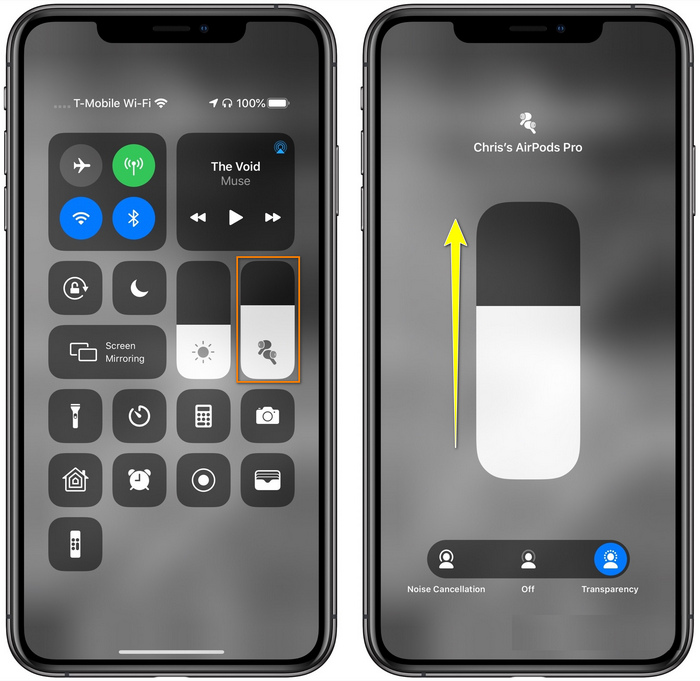
Adım 2. Denetim Merkezi’nde ses kaydırıcısına dokunup basılı tutun, ekranda göreceğiniz bir sonraki işlevde kaydırıcıyı yukarı doğru ayarlayın; bu alanda gerekirse gürültü engelleme ve şeffaflık modunu da açabilirsiniz.
Yol 3. Ayarları Kullanın
iOS ayarlarınızdan Ayarlar bölümüne giderseniz, ses düzeyinde büyük bir ayarlama yapabileceğinizi biliyor muydunuz? Ancak bu adım yalnızca müziği AirPods üzerinden akıttığınızda işe yarar. Ayrıca ses seviyesi yalnızca bir miktar değişir, fakat yine de artar. Öyleyse, Ayarlar üzerinden AirPods’ta ses nasıl açılır öğrenmeye hazırsanız, aşağıdaki adımları takip edebilirsiniz.
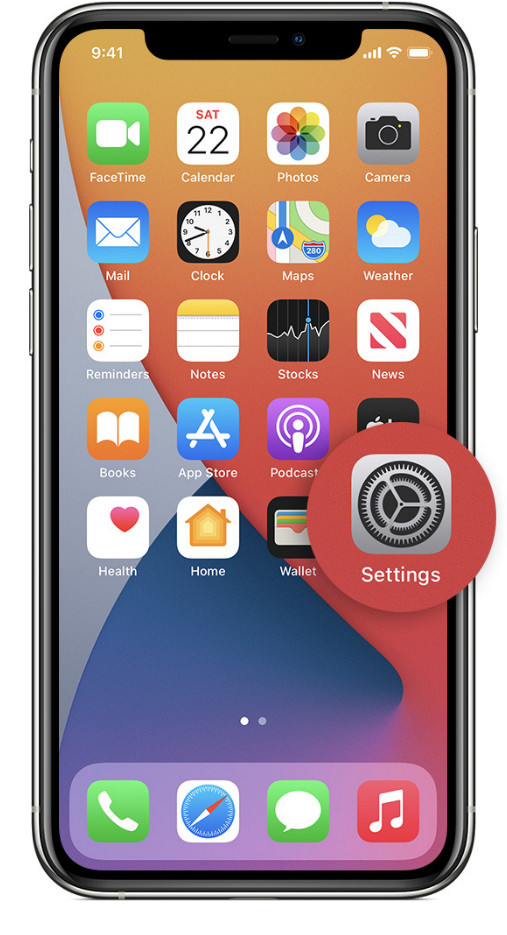
Adım 1. Ayarları açın, Müzik bölümünü bulun ve tıklayın.
Adım 2. Oynatma seçenekleri altında EQ’ya dokunun ve müziğinize eklemek istediğiniz ekolayzır seçeneklerinden birini seçin.
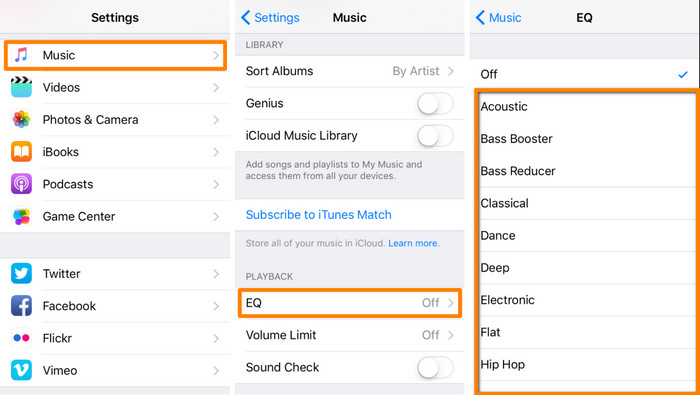
Adım 3. Seçimi yaptıktan sonra, telefonunuzdaki ses açma tuşuna basarak sesi artırabilirsiniz.
Bonus: Windows ve Mac'te En İyi Ses Yükseltici ile Videolarınızın Sesini Nasıl Artırırsınız
Yukarıda anlattığımız ses artırma yöntemlerinden memnun kalmadınız mı? O halde, dosyanın sesini daha net ve yüksek duymak için FVC Video Converter Ultimate aracını kullanabilirsiniz. Bu araçla, videoyu izlemeye başlamadan önce dosyanın ses seviyesini yükseltebilirsiniz. Ancak dezavantajı, mobil cihazlarda kullanılamaması ve yalnızca tek bir dosyanın sesini artırabilmesidir.
Ayrıca, burada sesi artırmanız gerekirse, orijinal ses ile geliştirilmiş ses arasındaki farkı duyacaksınız; verilen adımları takip edebilirsiniz. Ancak her şeyden önce, ses seviyesini artırmak istediğiniz ses dosyasını aktarmayı unutmayın. AirPod'larda sesi nasıl açacağınızı öğrenmek için lütfen aşağıda belirtilen adımları izleyin.
Adım 1. Yazılımı masaüstünüze indirin, kurun, ardından kurulum adımlarını takip edin ve aracı sisteminizde çalıştırmak için Şimdi Başlat’a basın.
Ücretsiz İndirWindows 7 veya üstü içinGüvenli İndirme
Ücretsiz İndirMacOS 10.7 veya üstü içinGüvenli İndirme
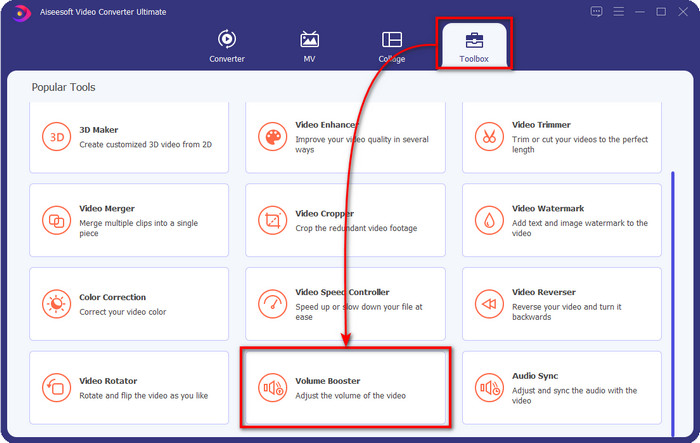
Adım 2. Araç Kutusu sekmesine gidin, Ses Yükselticiyi bulun ve tıklayın.
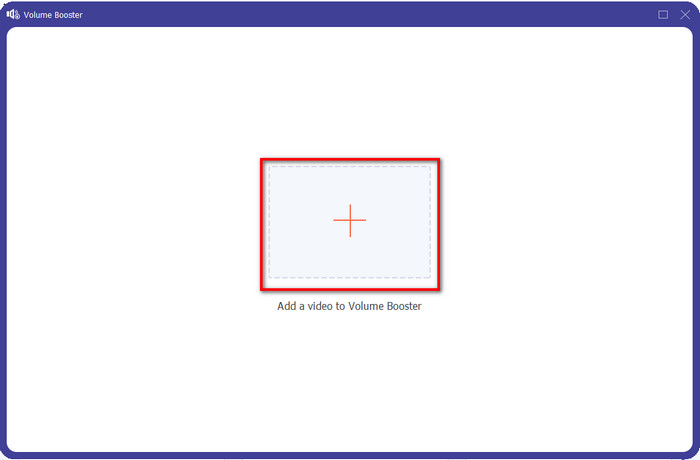
Adım 3. Yeni bir pencere açılacaktır; sesi artırmak istediğiniz dosyayı eklemek için ekle düğmesine tıklayın. Dosyayı bulun ve Aç’a basın.
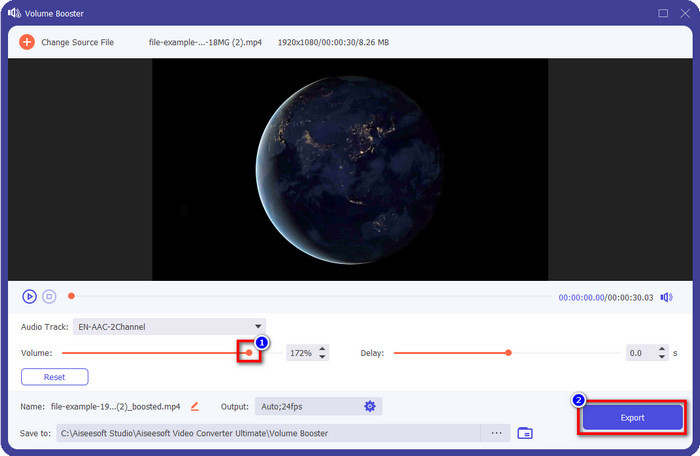
Adım 4. Bundan sonra Ses bölümüne gidin ve sesi artırmak için kaydırıcıyı sağa doğru sürükleyerek ayarlayın. İşiniz bittiğinde devam etmek için Dışa Aktar’a tıklayın. Böylece istediğiniz videonun sesini yükseltmiş olursunuz.
İlgili:
MP4 Ses Seviyesi Nasıl Artırılır
Bölüm 2. AirPod'larda Sesi Açma hakkında SSS
Yüksek sesle dinlemek kulağa hoş geliyor mu?
Hayır, kulağınıza uygun değil. Maksimum seviyede müzik dinlemek bize iyi gelse de kulaklarımıza iyi gelmiyor. Öncelikle kulaklık veya AirPods kullanıyorsanız, işitme kaybını ve diğer kalıcı hasarları önlemek için 70 desibele aşırı maruz kalmadığınızdan emin olun. Genel olarak, kulaklığımız patlama gibi sağır edici bir ses oluşturamadığı için bu, kulağınızı anında etkilemez. Ancak uzun vadede kötü bir sonuç olacaktır. Yani bu olmadan önce, onu engellemelisiniz.
Sesi neden artırmam gerekiyor?
Bazı durumlarda, özellikle ses veya videonun parçası olan bazı akraba ayrıntılarını dinlemek için sesi daha iyi duymak için ses seviyesini artırmanız gerekecektir. Ancak kalıcı hasara yol açabilecek bazı komplikasyonlardan kaçınmak için kulağınızı yüksek bir sese aşırı maruz bırakmaktan kaçının.
AirPod'larımda neden vızıltı var?
AirPod'larınızın buzz'a gitmesinin birçok olası nedeni vardır. Sesi basta çok uzun süre çalarken AirPod'lara yoğun bir baskı uygulamanız bunun nedenlerinden biri. Vızıltı, AirPod'lar üzerindeki sürekli baskıdan sonra gerçekleşecek. Bunun olmasını önlemek için, sesi doğru ve çok yüksek olmayan şekilde kullanmalısınız.
Sonuç
Artık iOS aygıtlarınızda AirPods’ta sesi nasıl açacağınızı hızlıca öğrendiniz. Sunduğumuz yöntemler ses seviyesini artırmanıza yardımcı olsa da bazen yeterli olmayabilir. Bu yüzden, hâlâ sesten memnun değilseniz, anlattığımız yöntemlerle birlikte FVC Video Converter Ultimate’ı kullanabilirsiniz. Bu araçla, birkaç tıklamayla ses dosyalarınızın seviyesini kolayca yükseltebilirsiniz. Bugün şanslı gününüz çünkü aşağıdaki indirme düğmesine tıklayarak hemen indirebilirsiniz. Ne bekliyorsunuz? Endişelenmenize gerek yok, herkes için indirmesi güvenlidir.
-
 Sesi Nasıl Daha Yüksek Hale Getirir ve En İyi Ses Kalitesini Nasıl Deneyimlersiniz [2021]
 İzlemenizin hacmi çok düşük olduğu için zorluk mu yaşıyorsunuz? Ardından, ses seviyesini nasıl artıracağınıza dair püf noktaları ve kullanabileceğiniz bir araç eklediğimiz için bu makaleyi okuyun.
-
 Adobe Premiere Pro'da Ses ve Videoyu Senkronize Etmenin Hızlı ve Kolay Yolları
 Premiere Pro'da ses ve videoyu nasıl senkronize edeceğinizi bilmek ister misiniz? O zaman bu makale ihtiyaçlarınızı karşılayacaktır. Biz sadece gerçek ve basit adımları sağlamak için nasıl eşitleneceğimizi kendimiz deneriz.
-
 Ses Gecikmesi Sorununun Nasıl Giderileceğine İlişkin En İyi 3 Çözüm [2021]
 Videonuzdaki ses gecikmesini nasıl düzelteceğinizi bilmek ister misiniz? O halde, faktörlerin neler olduğunu ve nasıl düzeltileceğini açıkladığımız için doğru yerdesiniz.
