


 Video Dönüştürücü Ultimate
 Ekran kaydedicisi
 Video Onarımı
 Güvenli İndirme
JPG/JPEG Nedir ve Görüntüleri JPG'ye Dönüştürme
JPG, PNG ve GIF dosya formatları günümüzde en popüler formatlardır. Web sitenizde veya sosyal ağ paylaşımlarınızda görsel kullanmaya geldiğinde, karşınıza çıkabilecek dosyalar bunlardır. Her birinin farklı yeteneklere sahip olduğunu akılda tutmak çok önemlidir. Yani her birinin kendine özgü özellikleri vardır. Ancak bu yazıda, JPG/JPEG dosya formatına odaklanacağız. Tanımını, yeteneklerini ve JPG/JPEG dosyalarının nasıl açılacağını öğreneceksiniz. Ayrıca, çevrimiçi bir araç kullanarak görselleri JPG/JPEG formatına dönüştürmenin en iyi yolunu da öğreneceksiniz.

Bölüm 1. JPG veya JPEG hakkında bilgi
JPG/JPEG formatı nedir?
JPG resim dosyası formatı, bir resmi sıkıştırırken en iyi dosyadır. JPG, kullanıcılar için popüler bir dosyadır. Fotoğraflar ve internet grafikleri için kullanıyorlar. Ayrıca, JPEG veya JPG dosyaları olarak bilinir. JPEG'in tam adı Ortak Uzmanlar Grubu'dur. Bu grup, bu popüler resim dosyasını oluşturur. Ayrıca, bitmap görüntülerin çoğu .jpg dosya uzantısına sahiptir. Bunun ana nedeni dosyaların boyutunu azaltmaktır. JPG, çok fazla sıkıştırdığınızda görüntü kalitesini etkileyen kayıplı bir formattır. Bu formata tüm programlardan erişilebilir. Böylece bu dosyayı farklı programlarda veya cihazlarda nasıl açacağınızı düşünmenize gerek kalmaz. Sıkıştırma algoritması, dosyanın boyutunu azaltır. Günümüzde popüler olmasının sebeplerinden biri de budur. Bu sayede hikaye oluşturmak, paylaşmak ve web sitelerinde fotoğraf yayınlamak daha rahat oluyor. Ek bilgi için, web sitelerinin JPEG dosyasını tanımadığı durumlarla karşılaşabilirsiniz. Örneğin, bazı fotoğraf görüntüleyiciler ve düzenleyiciler bir görüntüyü yalnızca .JPG dosyasıyla açacaktır. Yapabileceğiniz en iyi çözüm, dosya uzantısını yeniden adlandırmaktır. JPEG dosyasını bir JPG dosyasına dönüştürebilirsiniz. Bu şekilde, web sitesi görüntüyü tanıyabilir.
Ayrıca, JPG dosyasının bilmeniz gereken avantajları vardır. JPG, yüksek çözünürlüklü bir görüntüdür. Yüksek çözünürlüğü, bu görüntü dosyasının en büyük avantajlarından biridir. 16 milyon renge kadar 24 bit renkleri destekler. Bazı araçlar kullanılarak üst düzey düzenleme uygulandıktan sonra bile çözünürlük yine de mükemmel olacaktır. Ayrıca, JPG'nin boyutu daha küçüktür. Diğer resim dosyası formatlarına göre ideal bir dosya boyutuna sahiptir. Daha küçük bir boyuta sahip olsa bile görüntünün kalitesini ve çözünürlüğünü etkilemez. Avantajlarını öğrendikten sonra, daha fazla farkındalık için dezavantajlarını da bilmelisiniz. JPG'de çekim yaparken, kameranın işlemcisini ve renk varyasyonlarını sınırlandırmalısınız. Bu dosya ayrıca katmanlı görüntüleri desteklemez. Bir görüntüyü düzenlemeyi planlıyorsanız ve fazladan bir katmana ihtiyacınız varsa, JPG bunun için mükemmel bir format değildir.
Bölüm 2. JPG/JPEG Dosyası Nasıl Açılır
JPG dosyanızı cihazlarınızda açarken sorun yaşıyorsanız bu bölüm size yardımcı olacaktır. Windows 11, Android ve iPhone'da bir JPG dosyasının nasıl açılacağını bilmek ister misiniz? Aşağıda verilen talimatları takip edebilirsiniz.
Windows Kullanıcıları için
Adım 1: Dosya Gezgini’ni açmak için klavyenizde Ctrl + E tuşlarına basın. Bu, mavi ataçlı bir klasör simgesine benzer.
Adım 2: Hızlı erişim klasör paneline gidin. Ardından, kaydettiğiniz JPG fotoğrafı görmek için İndirilenler seçeneklerine gidin.
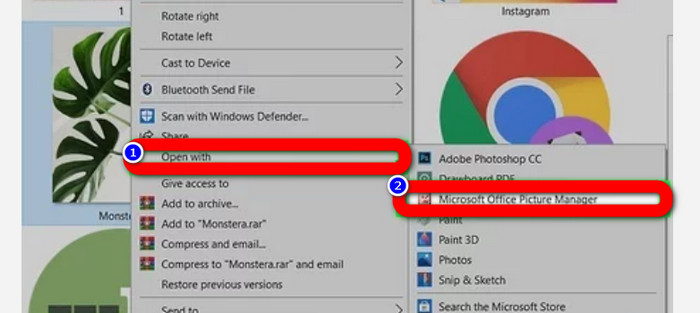
Adım 3: JPG/JPEG dosyalarını gördüğünüzde, bunları Fotoğraflar dışında başka programlarla açın. Açmak için fotoğrafa sağ tıklayın, Birlikte aç seçeneğine tıklayın ve programı seçin.
Android Kullanıcıları için
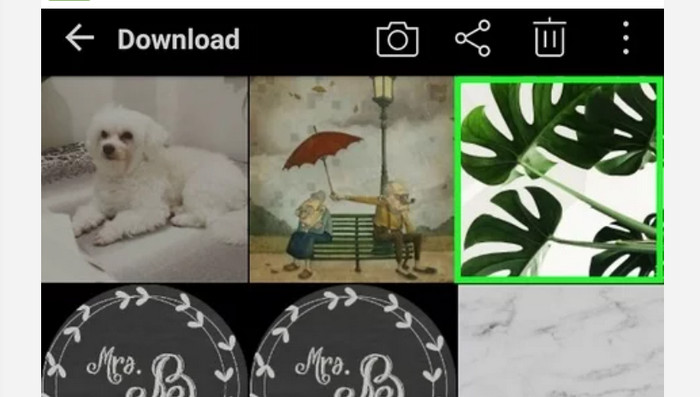
Adım 1: Android cihazınızdan Galeri uygulamasını açın.
Adım 2: Telefonunuzun kamerasıyla çektiğiniz fotoğrafları görmek için kamera albümünü açın. Telefonunuzda ayrıca çeşitli albümler de bulunur.
Adım 3: Çok sayıda fotoğraf görürseniz, tek bir fotoğrafa dokunarak onu tam ekran modunda açın. Bu şekilde JPG/JPEG görselinizi görüntüleyebilirsiniz.
iPhone Kullanıcıları için
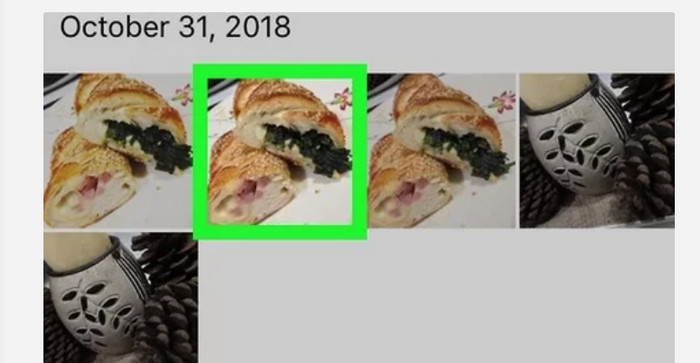
Adım 1: iPhone’unuzda Fotoğraflar uygulamasına dokunun. Bu uygulama, kameranızdan ve internetten aldığınız tüm görselleri içerir. Uygulamanın görünümü renkli bir çiçeğe benzer.
Adım 2: Fotoğraflar uygulamasını açtıktan sonra, tüm fotoğraflarınızı orada görebilirsiniz. Ayrıca, Android telefonda olduğu gibi, uygulamanın içinde farklı albümlerle de karşılaşacaksınız.
Adım 3: Görseli tam ekranda açmak için resme tıklayın. Bu şekilde görseli daha net görebilirsiniz. Görseli açmanın yanı sıra, Fotoğraflar uygulamasında fotoğrafı düzenleyebilirsiniz. Görsellerinizi iyileştirmek için kullanabileceğiniz simgeler vardır.
Bölüm 3. Görüntüleri JPG'ye Dönüştürmek İçin Mükemmel Yöntem
FVC Free Image Converter, görselleri JPG’ye dönüştürmek için çevrimiçi olarak kullanabileceğiniz bir araçtır. Görselinizi birkaç tıklamayla dönüştürmenize yardımcı olabilir. Ayrıca JPG, PNG, GIF, TIFF ve daha fazlası gibi çeşitli giriş formatlarını destekler. Böylece belirli araç veya cihazların görselinizi artık açamaması konusunda endişelenmenize gerek kalmaz. Bunları dönüştürmek için bu çevrimiçi resim dönüştürücüyü kullanın. Ayrıca, orijinal fotoğrafların mükemmel kalitesini koruyabilir. İşlem tamamlandıktan sonra, orijinal dosya ile dönüştürdüğünüz dosya arasında bir fark görmezsiniz. Dahası, bu resim dönüştürücü kullanımı kolaydır. Dönüştürme süreci anlaşılır olduğundan, yeni başlayanlar için uygundur. Ayrıca görselleri toplu halde dönüştürme özelliğine de sahiptir. Bu sayede aynı anda birçok dosyayı dönüştürebilirsiniz. Bu uygulamaya Google, Safari, Mozilla, Explorer ve daha birçok tarayıcıdan da erişebilirsiniz. Son olarak, bu uygulama her kullanıcının gizliliğini garanti eder. Görseli indirip dönüştürdükten sonra, bu resim dönüştürücü fotoğrafınızı otomatik olarak silecektir.
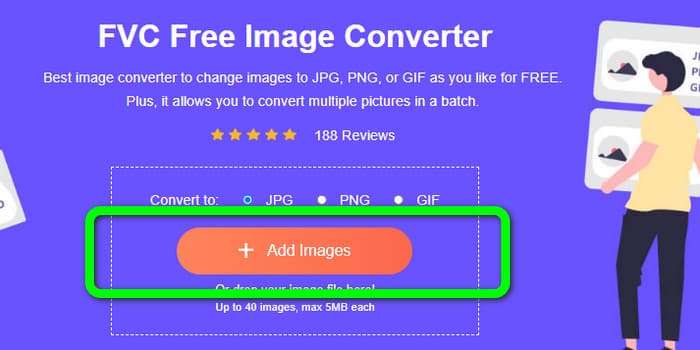
Adım 1: Önce, FVC Free Image Converter web sitesini ziyaret edin. Biçim seçeneklerine gidin ve JPG dosya formatını seçin.
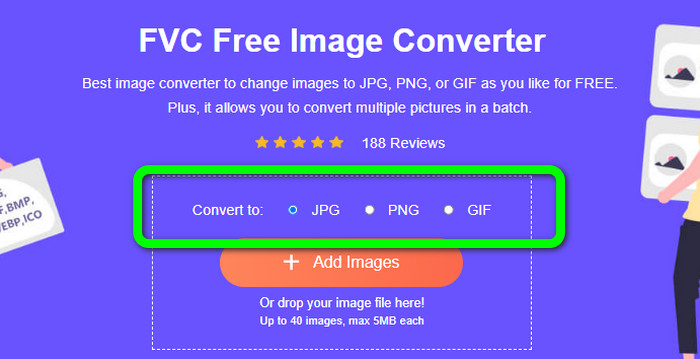
Adım 2: Dönüştürmek istediğiniz fotoğrafı yüklemek için Görseller Ekle düğmesine tıklayın. Toplu dönüştürme işlemi istiyorsanız, Görseller Ekle’ye tekrar tıklayın.
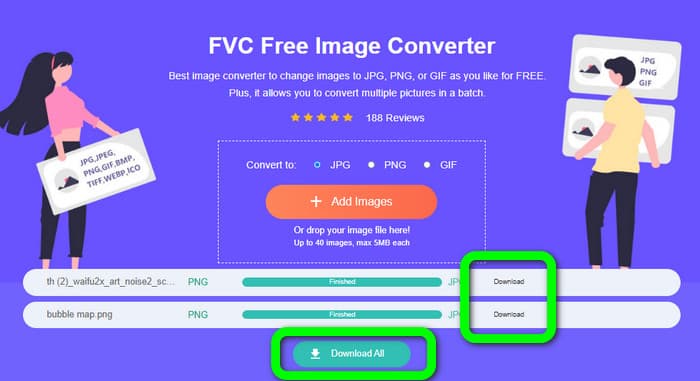
Adım 3: Dönüştürme işlemi bittiğinde, bunları tek tek kaydetmek için İndir düğmesine tıklayın. Hepsini birden kaydetmek istiyorsanız, Tümünü İndir düğmesine tıklayın.
İle ilgili:
JPEG, JPG ve PNG Arasındaki Farkların Tüm Ayrıntıları
8 Etkileyici Görsel Dönüştürücü [Tam Bilgi]
Bölüm 4. JPG/JPEG Dosyası hakkında SSS
1. Fotoğrafımın bir JPG dosyası olup olmadığını nasıl anlarım?
Dosya klasörünüzdeki fotoğrafı sağ tıklayabilirsiniz. Ardından, Özellikler seçeneğine gidin. Genel menüsüne gidin ve resminizin dosya türünü görün.
2. JPEG görüntüleri ne kadar iyi sıkıştırır?
Çok iyi. Tam renkli fotoğraflar için sıkıştırılmamış veri 24 bit/pikseldir. En popüler kayıpsız sıkıştırma yöntemleri, bu tür verileri ortalama 2:1 oranında sıkıştırabilir. JPEG, fark edilebilir bir kayıp olmadan 10:1 ila 20:1 sıkıştırma elde edebilir. Gerekli depolama miktarını piksel başına 1-2 bite düşürür. Küçük verilerle, kusurları azaltmak için 30:1 ila 50:1 sıkıştırma kullanılabilir. Arşiv dizinleri gibi düşük kaliteli kullanımlar ise 100:1'i nispeten kolaylıkla sıkıştırabilir. Sıkıştırılmış görüntü JPEG'in 100:1 oranı, tam renkli, onda bir ölçekli görüntüyle aynı miktarda alan kullanır. Bir küçük resimden çok daha fazla ayrıntıya sahip olmasına rağmen, öyle.
3. Photoshop'ta bir JPG dosyası nasıl açılır?
Bilgisayarınızda Photoshop'u başlatın. Dosya > Aç seçeneğine gidin. Klasör dosyası ekranınızda açılacaktır. JPG dosyasını seçin ve Tamam'a tıklayın. Bundan sonra, JPG resim dosyasını Photoshop'ta göreceksiniz.
Sonuç
Bu makale size JPG/JPEG kısaltmasının ne anlama geldiğini, tanımı ve özellikleriyle birlikte açıklamaktadır. Ek olarak, görselleri FVC Free Image Converter kullanarak JPG formatına dönüştürmenin en kolay yöntemini de tanıttık. Öyleyse ne bekliyorsunuz? Görsellerinizi zahmetsizce JPG formatına dönüştürmek için bu aracı kullanın.
-
 Görüntüleri Çevrimiçi ve Çevrimdışı JPG'ye Dönüştürme Yöntemleri
 Herhangi bir nedenle dosyayı JPG formatına dönüştürmek istiyor musunuz? O zaman bu makale tam size göre. Resminizi JPG'ye dönüştürmek için size en iyi yöntemi öğreteceğiz
-
 Görüntüleri Kolayca PNG Formatına Dönüştürmenin Yararlı Yöntemleri
 Resminizi PNG olarak kaydetmenin en iyi yolunu mu arıyorsunuz? Bu kılavuz direği, görüntüleri çevrimiçi ve çevrimdışı olarak PNG'ye dönüştürmeniz için mükemmel çözümler sunar
-
 6 Etkili Çevrimdışı ve Çevrimiçi Yolla HEIC'i JPG'ye Dönüştürün
 HEIC'i JPG'ye nasıl dönüştüreceğinizi bilmek ister misiniz? Bu durumda, bu görevi tamamen bitirmek ve halletmek için kullanabileceğiniz 6 çevrimiçi ve çevrimdışı yol ekliyoruz.
