


 Video Dönüştürücü Ultimate
 Ekran kaydedicisi
 Video Onarımı
En Yeni ve En Kolay Yönergeler AMV'yi AVI'ye Dönüştürme [2021]
Elinizdeki en iyi video düzenleyiciyle videonuzu düzenlemek istiyorsunuz, ancak video düzenleyici AMV video biçiminizi desteklemediği için videonuzu yükleyemiyorsunuz. Bir başka örnek olarak, AMV’yi AVI’ye dönüştürmek isterseniz, sorununuzu çözecek en iyi aracı bulma ihtimaliniz nedir? Bu oldukça yeni konu, AMV’yi AVI’ye nasıl dönüştüreceğinizi, ayrıntılarını, birbirleriyle karşılaştırmalarını ve farklarını öğrenerek bilginizi artırmanız açısından mutlaka ele alınmalıdır.

Bölüm 1. Windows ve Mac'te AMV'yi AVI'ye Dönüştürme
Video Converter Ultimate, ister dönüştürme ister düzenleme amacıyla olsun, internette bulabileceğiniz en iyi dönüştürücüdür. Bu yazılımla yapabileceğiniz pek çok şey var ve bunlar videonuzu bir üst seviyeye taşımanıza yardımcı olur. Yazılımın sunabildiği başlıca özelliklerden biri, desteklediği çok geniş video formatı yelpazesidir; böylece dönüştürmeniz gereken alışılmadık video formatları konusunda endişelenmenize gerek kalmaz. Üst düzey kalite sunan profesyonel bir araçtır. Bu nedenle AMV’yi AVI’ye dönüştürmek sizin için zorlayıcı olmayacaktır. Şimdi kemerleri bağlayalım ve bu yazılımın AMV’yi AVI’ye dönüştürürken sunduğu tüm adımları öğrenelim.
Adım 1. Her şeyden önce, aşağıdaki Ücretsiz İndir düğmesine tıklayarak yazılımı indirmeniz gerekir. Yazılımı Windows veya Mac sürümünden hangisi için indireceğinizi seçebilirsiniz. İndirmeyi tamamladıktan sonra masaüstünüze kurun ve ardından Şimdi Başla düğmesine tıklayarak kullanmaya başlayın.
Ücretsiz İndirWindows 7 veya üstü içinGüvenli İndirme
Ücretsiz İndirMacOS 10.7 veya üstü içinGüvenli İndirme
Adım 2. İndirdiğiniz yazılımı açın. Yazılımı başlattıktan sonra bir pencere açılacak ve Dönüştürücü arayüzünü göreceksiniz.
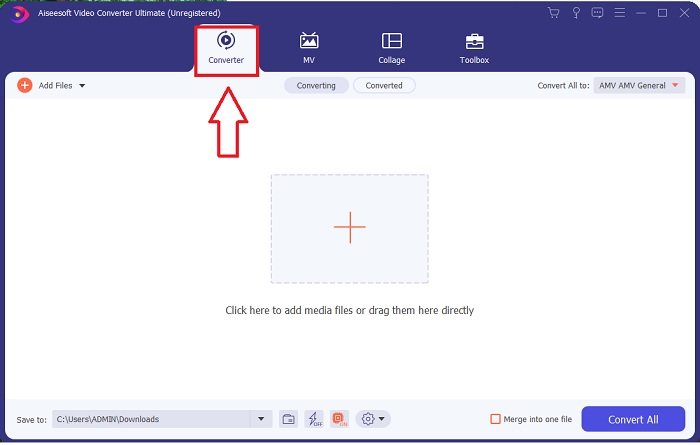
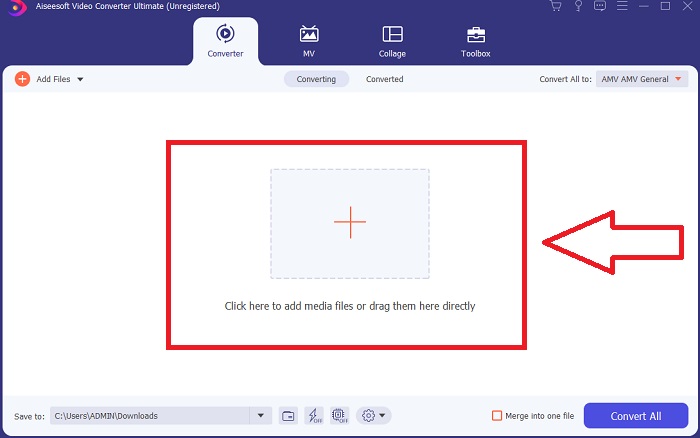
Adım 3. Dosyalarınızı dönüştürücüye içe aktararak dönüştürme işlemine devam edin. Dönüştürmek istediğiniz video dosyasını eklemek için + simgesine tıklayın veya dosyayı sürükleyip bırakın.
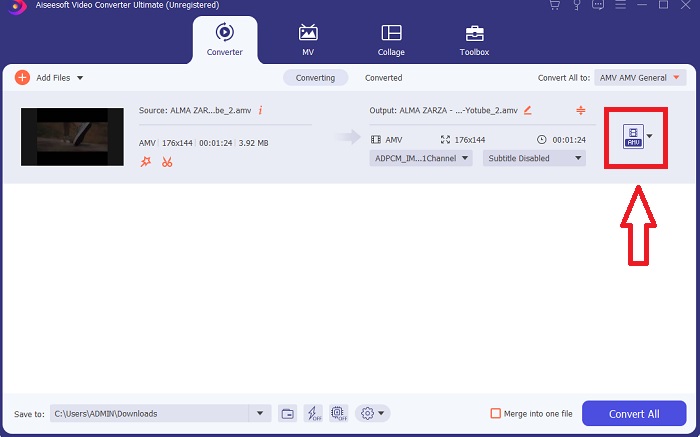
Adım 4. Sağ köşedeki video formatı seçeneklerine tıklayın. AVI formatını bulun ve seçin. Formatı seçtikten sonra, AVI formatının sunduğu farklı video kalitelerini tercih edebilirsiniz. Ancak, istediğiniz çıktı kalitesi seçenekler arasında yoksa video kalitesini özelleştirmeniz de mümkündür. Dişli simgesine tıklayarak çözünürlük, kare hızı ve hatta ses kalitesi ayarlarını değiştirebilir ve ayarlayabilirsiniz. Değişiklikleri kaydetmek için Yeni Oluştur düğmesine tıklayın.
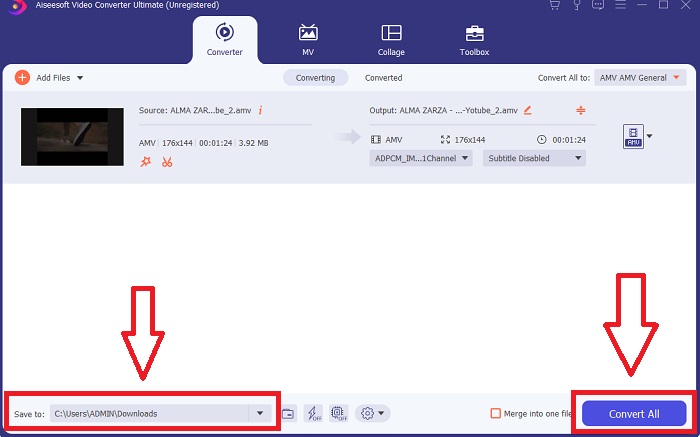
Adım 5. Video dosyasını ayarlamayı bitirdikten ve dönüştürmeye hazır hale getirdikten sonra, önce dönüştürülmüş video dosyanızın kaydedileceği konumu değiştirin ve ardından bilgisayarınıza aktarmak için Tümünü Dönüştür düğmesine tıklayın.
Bölüm 2. AMV'yi AVI Online'a Dönüştürme
AMV’yi AVI’ye dönüştürmek için kullanacağınız uygulama ve yazılımları indirmeye zamanınız yoksa ne olacak? İşte bu çevrimiçi araç tam da bu sorununuz için devreye giriyor: ConvertFiles. Bu çevrimiçi araç, yalnızca iyi bir internet bağlantınız olduğu sürece pek çok desteklenen formatı çevrimiçi ve ücretsiz olarak dönüştürmenize yardımcı olabilir. Ayrıca, son derece kullanıcı dostu ve basit arayüzü sayesinde kullanımı çok erişilebilirdir; dönüştürme süreci oldukça yalın ve üçüncü taraf uygulamalar içermez. Bu çevrimiçi aracı kullanarak dönüştürme yapmak için bilmeniz gereken adımlar şunlardır:
Adım 1. Herhangi bir arama motoruna ConvertFiles yazın. Çevrimiçi araca tıklayın ve web aracının arayüzü karşınıza çıkacaktır.
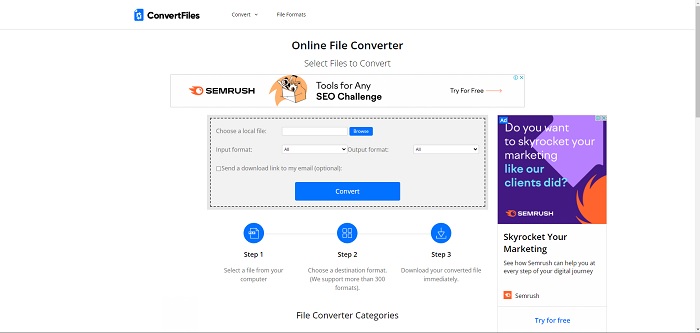
Adım 2. Gözat düğmesine tıklayarak bir dosya yükleyin. Böylece masaüstünüzdeki klasörlerden videonuzu bulup web aracına yerleştirebilirsiniz. Bir giriş formatı seçin; bu, dönüştürmek istediğiniz video dosyasının mevcut biçimidir. Ardından, çıkış formatını seçin; bu da orijinal video dosyanızın dönüştürüleceği video formatıdır.
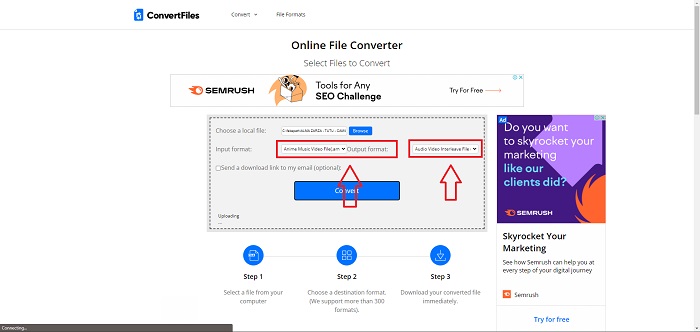
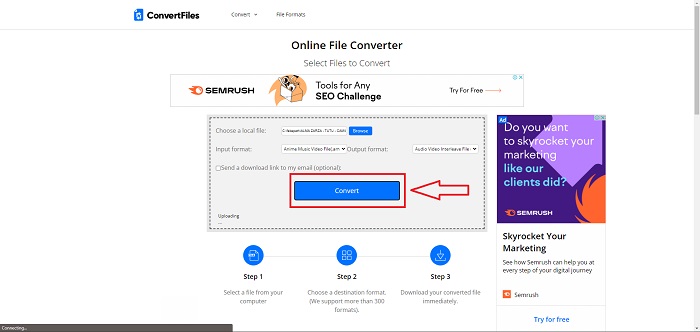
Adım 3. Dosyayı dönüştürmek ve dışa aktarmak için Dönüştür düğmesine tıklayın ve dosyanın bir süre işlenmesini bekleyin. Dosya boyutu ne kadar büyükse, işlem de o kadar uzun sürecektir. Ardından, dosyayı indirmek için beliren bağlantıya tıklayın.
Bölüm 3. AMV ve AVI Hakkında Bilmek İstediğiniz Gerçekler
AMV (Actions Media Video) formatındaki video dosyaları yalnızca video özellikli MP4 ve S1 MP3 oynatıcılarda oynatılabilir. Çeşitli codec bileşenlerinde kodlanmış video verilerini depolayan ve çeşitli video oynatıcılar tarafından oynatılabilen, Microsoft tarafından oluşturulmuş bir video kapsayıcı veya sarmalayıcı biçimidir. Ancak, MPEG ve MOV gibi diğer video biçimleriyle karşılaştırıldığında, bir AVI dosyası daha az sıkıştırma kullanır ve bu nedenle daha fazla yer tüketir. AVI dosyalarının oluşturulurken sıkıştırılması gerekmez. Dosyalar artık sıkıştırılmadığından çok daha büyüktürler ve çok yer kaplarlar - dakikada yaklaşık 2-3 GB video. Kayıpsız bir dosyayı kaç kez açarsanız açın veya kaydedin, kalite düşmeyecektir. Ayrıca, oynatma için herhangi bir codec bileşeni gerekmez.
Bölüm 4. AMV'yi AVI'ye Dönüştürme Hakkında SSS
AMV ve AVI aynı mı?
Değiştirilmiş bir AVI kapsayıcı, veriler için taşıyıcı görevi görür. Bilinen tüm AMV dosyaları sesi saniyede 22050 örnek hızında çalıştırır ve her karede ilk 8 baytı; başlangıç (16 bit), indeks (16 bit) ve kodlanmış 16 bitlik örneklerin sayısı (32 bit) olan bir IMA ADPCM çeşidi kullanır.
Kaliteyi kaybetmeden AVI'yi MP4'e dönüştürebilir misiniz?
VLC Media Player’ı kullanarak AVI dosyalarını MP4 dosyalarına dönüştürebilirsiniz. Üst çubuktaki Ortam menüsüne tıklayarak VLC’nin Ortam menüsüne erişin ve ardından Dönüştür/Kaydet’i seçin. Açılan Ortam penceresinde Ekle’ye tıklayarak dönüştürmek istediğiniz videoları seçin. En altta, tıklamanız gereken bir Dönüştür/Kaydet düğmesi bulunur.
AVI, MP4'ten daha mı iyi?
YouTube söz konusu olduğunda hem AVI hem de MP4 kabul edilen formatlardır, ancak MP4, video veya ses kalitesinden ödün vermeden sıkıştırılabildiği için çok daha iyi performans gösterir. AVI formatındaki video dosyalarını düzenlemek daha kolaydır, ancak daha küçük boyuta sığması için sıkıştırılması gerektiğinden kalite düşer. Daha ayrıntılı bilgi edinmek için AVI vs. MP4 yazısını okuyabilirsiniz.
Sonuç
Bu makalede anlatılanların ardından, AMV’nin çevrimiçi ve çevrimdışı diğer dönüştürücüler tarafından çok yaygın olarak desteklenen bir video dosyası olmadığı açıktır. Bununla birlikte, dilediğiniz zaman ücretsiz olarak indirebileceğiniz Video Converter Ultimate vardır. Artık AMV’yi çok çeşitli video formatlarına dönüştürebilirsiniz. Ayrıca, dönüştürülmüş çıktının video kalitesini ayarlayabilir ve değiştirebilirsiniz; böylece ister eğlence, ister iş, ister okul için olsun, hedeflediğiniz her amaca uygun hale getirebilirsiniz. Bu, aşina olmadığınız bu tür bir formatı dönüştürürken göz önünde bulundurmanız gereken en iyi seçeneklerden olacaktır.
-
 FLV'yi Masaüstünde ve Çevrimiçi Olarak AVI'ye Dönüştürmenin 3 Kolay Yöntemleri
 İşte FLV video dosyalarınızı Windows ve Mac'te AVI formatına verimli bir şekilde dönüştürmenize yardımcı olacak üç yöntem, böylece onları yüksek kalitede izleyebilirsiniz.
-
 GIF'i AVI'ye Dönüştürmenin En İyi Yolu Nedir [Açık kaynak ve Premium]
 Videonun kalitesini kaybetmeden GIF'inizi bir AVI formatına dönüştürmek ister misiniz? GIF dosyanızı AVI'ye nasıl dönüştüreceğinizi öğrenmek için okumaya devam edin.
-
 PC ve Mac'te MOV'u AVI'ye Dönüştürmenin 4 Etkili Yolu [2021]
 Web'deki en iyi MOV to AVI dönüştürücünün ne olduğunu bilmek ister misiniz? Ve neden FVC Ultimate Video Converter sizin için uygun olabilir.
