


 Video Dönüştürücü Ultimate
 Ekran kaydedicisi
 Video Onarımı
 Güvenli İndirme
8 AVI Dönüştürücü Aracı İncelendi: Hangisini Kullanmaya Değer?
Oldukça sık, bir video dosyasının AVI formatında olduğunu ve bir cihazın videoyu oynatamadığını ya da bir sitenin videoyu kabul etmesi için dosyanın belirli bir formatta olması gerektiğini deneyimledim. Her seferinde rastgele bir dönüştürme programı aramak yerine, en popüler olanları bulup karşılaştırma, ardından gerçekten fayda sağlayabileceğiniz ve önerebileceğim olanları seçme fikrine vardım. Bu yazıda, sektördeki en iyi AVI dönüştürücüler hakkındaki kişisel bulgularımı, her ürünün artılarını ve eksilerini ve hedef kitlesini paylaşarak derledim; böylece birçoğunu denemek zorunda kalmadan, ihtiyaç ve gereksinimlerinize en uygun olanı bulabilirsiniz.

Nasıl Test Ediyor ve İnceliyoruz
- Herhangi bir AVI dönüştürücüyü önermeden önce, incelemelerin adil olması ve sonuçlara güvenilebilmesi için araçları aynı kriterlere göre karşılaştırıyorum. Gözden geçirdiğim noktalar; kullanıcı dostuluğu, dönüştürme hızı, dönüştürme sonrası video kalitesi, dosya türü uyumluluğu ve çapraz platform desteği. Ayrıca, ürünün sunduğu ek özelliklere, güvenilirlik düzeyine ve ücretsiz sürümün yeterli olup olmadığına da bakıyorum ki her kullanıcı için uygun dönüştürücüyü önerebileyim.
Karşılaştırma Tablosu: En İyi AVI Dönüştürücü Araçlar
Ayrıntılı inceleme kısmına geçmeden önce, bir ürünün temel özelliklerini diğerleriyle karşılaştırmalı olarak görmenin faydalı olduğunu düşünüyorum. Aşağıdaki tablo, farklı dönüştürücülerin fiyatını, dönüştürme hızını, uyumlu oldukları platformları ve dosya formatı desteğini kolayca karşılaştırmanıza imkân veriyor; bunlar, bir AVI'den MP4'e dönüştürücü seçerken göz önünde bulundurulması gereken başlıca unsurlar.
| Dönüştürücü Aracı | fiyatlandırma | Dönüşüm Hızı | Platform | Desteklenen Formatlar |
| FVC Ücretsiz Video Dönüştürücü Çevrimiçi | Bedava | Çok hızlı | Web (Windows, Mac, Linux) | AVI, MP4, MOV, MKV, WMV, FLV, MP3, AAC ve daha fazlası |
| El freni | Ücretsiz (Açık Kaynak) | Hızlı | Windows, macOS, Linux | AVI, MP4, MKV, WebM, MPEG ve daha fazlası |
| VLC medya oynatıcı | Bedava | Ilıman | Windows, macOS, Linux | AVI, MP4, MOV, MKV, FLV, OGG, TS ve daha fazlası |
| Shutter Encoder | Ücretsiz (Bağışla Desteklenen) | Hızlı | Windows, macOS, Linux | AVI, MP4, MOV, ProRes, DNxHD, MXF, WebM ve daha fazlası |
| Biçim fabrikası | Bedava | Hızlı | pencereler | AVI, MP4, MOV, MKV, WMV, FLV, MP3, GIF ve daha fazlası |
| Herhangi Bir Video Dönüştürücü Ücretsiz | Ücretsiz / Ücretli | Hızlı | Windows, macOS | AVI, MP4, MOV, MKV, WMV, FLV, WebM, MP3 ve daha fazlası |
| Freemake AVI Converter | Ücretsiz / Ücretli | Ilıman | pencereler | AVI, MP4, MKV, WMV, MOV, DVD, MP3 ve daha fazlası |
| Online-Convert.com | Ücretsiz (Sınırlı) / Ücretli | Ilıman | Web (Windows, Mac, Linux) | AVI, MP4, MOV, MKV, FLV, WebM, MP3 ve yüzlerce başka format |
Bölüm 1. Windows ve Mac için En İyi AVI Dönüştürücü Seçenekleri
Tüm bu yıllar boyunca farklı AVI dönüştürücüleri kullanma biçimim, ihtiyaca göre her dönüştürücünün kendi özgün gücüne göre değişti. Sadece video formatını değiştirmek için bir AVI–MP4 dönüştürücüsüne ihtiyacınız olduğunda ideal olan bir grup dönüştürücü varken, başka bir kategori kodlama, düzenleme veya toplu işleme gibi özellikler sunabiliyor. Burada en popüler olanları seçtim.
1. FVC Free Video Converter Online: Genel Olarak En İyi Ücretsiz AVI Dönüştürücü
Puan: ⭐⭐⭐⭐⭐ 5/5
En Uygun Olduğu Kişiler: Yazılım kurmadan kullanılabilen ücretsiz bir AVI video dönüştürücü arayanlar.
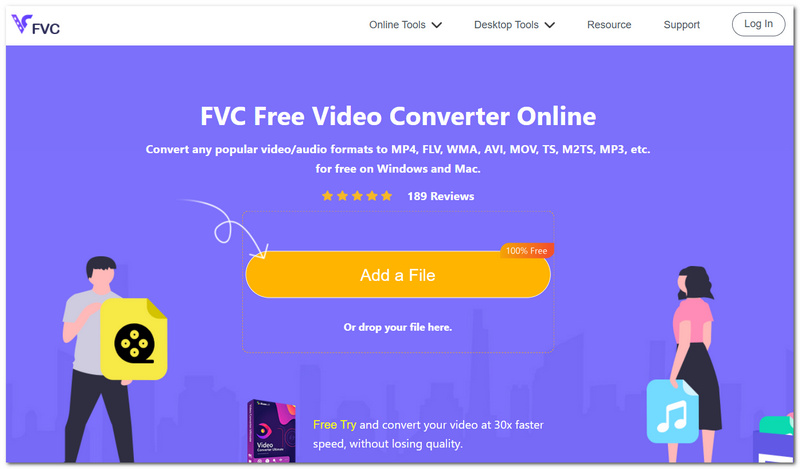
FVC Free Video Converter online, en çok tercih ettiğim araç. Kullanımı oldukça rahat ve hızlı, video dosyalarında çok çeşitli format türlerini destekliyor; yani temelde ihtiyacınız olan her şeyi sadece tarayıcı tabanlı bir uygulamayla yapabiliyorsunuz. Ayrıca, yalnızca birkaç fare tıklamasıyla AVI dosyalarını hızlıca dönüştürmenize imkân veriyor ve aynı zamanda gayet tatmin edici bir çıktı kalitesi sunuyor; bu da onu sıradan kullanıcılar için fazlasıyla uygun kılıyor.
Artıları
- Ürün tamamen çevrimiçi çalışır; bu da masaüstü kurulum gereksinimini ortadan kaldırır.
- Dönüştürme süreci hem video hem de ses kalitesini korur.
- Hizmet, en güncel web tarayıcıları üzerinden kullanıldığında Windows, macOS ve Linux işletim sistemleriyle uyumludur.
Eksileri
- Dosyaları yüklemek ve dönüştürmek için iyi bir internet bağlantısına ihtiyacınız vardır.
2. HandBrake: En İyi Açık Kaynak AVI Dönüştürücü
Puan: ⭐⭐⭐⭐☆ 4,5/5
En Uygun Olduğu Kişiler: Açık kaynaklı, güvenilir bir AVI format dönüştürücü arayan herkes.
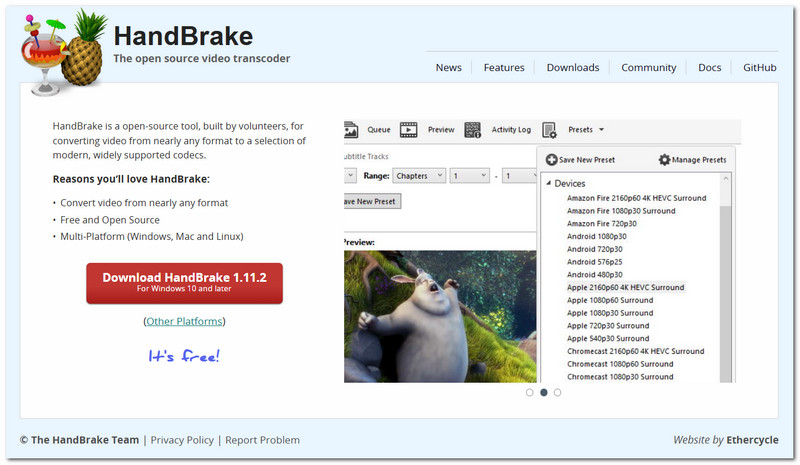
HandBrake, video dönüştürme süreci üzerinde daha fazla kontrol sahibi olmanızı sağlayan, şiddetle tavsiye edilen açık kaynaklı bir video dönüştürücüdür. Özellikle, varsayılan seçenekler yerine kalite, çözünürlük ve bit oranı gibi ayarları optimize etmek isteyenler için oldukça uygundur. Bu da, HandBrake’in videoları kendi belirlediğiniz teknik özelliklere göre dönüştüreceği ve böylece daha iyi bir sonuç elde edeceğiniz anlamına gelir; her ne kadar bunu baştan ayarlamak biraz zaman ve emek gerektirse de.
Artıları
- Gelişmiş kodlama ve sıkıştırma yöntemleri sunar.
- Dosya boyutunu küçük tutarken yüksek kaliteli çıktı verir.
- Tamamen ücretsizdir; açılır reklamlar veya abonelik gerekmez.
Eksileri
- Özellik açısından çok zengin olduğu için öğrenmesi biraz zaman alır.
- Pek çok ticari video dönüştürücüye kıyasla çok daha az format destekler.
3. VLC Media Player: En İyi Dahili AVI Dönüştürücü
Puan: ⭐⭐⭐⭐☆ 4/5
En Uygun Olduğu Kişiler: Halihazırda kurulu bir medya oynatıcı kullanan ve AVI’yi MP4’e dönüştürmek için ücretsiz bir program arayanlar.
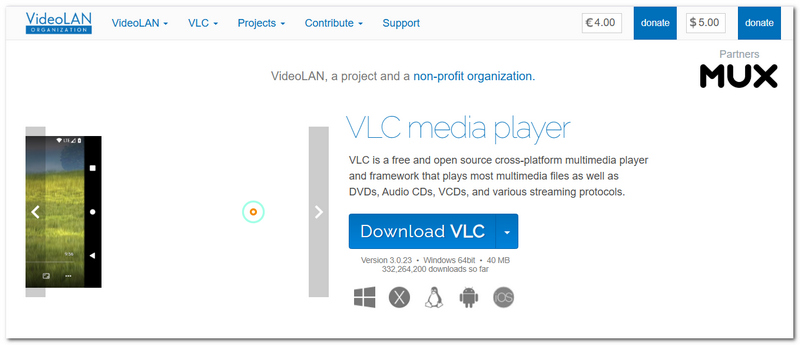
VLC Media Player sadece bir video oynatıcı değildir. Aslında, yerleşik bir video format dönüştürücüsüne de sahiptir. Bu sayede, ara sıra video dönüştürme işlemi yapmak isteyen ve bunun için ayrıca bir video dönüştürme yazılımı satın almakla uğraşmak istemeyenler için kullanışlı bir araç görevi görür.
Artıları
- Aynı uygulama üzerinden, oynatma için kullandığınız yerden doğrudan video dönüştürmeye olanak tanır.
- Hem video hem de ses dosyalarının çok geniş bir yelpazesiyle çalışabilir.
- Bu sade yazılım ücretsizdir ve açık kaynaklıdır.
Eksileri
- Dönüştürücünün arayüzü, özel dönüştürme araçlarıyla karşılaştırıldığında yeni kullanıcılar için pek kullanıcı dostu değildir.
- Uygulama, özelleştirme veya gelişmiş toplu dönüştürme özellikleri bakımından çok fazla imkân sunmaz.
4. Shutter Encoder: En İyi Profesyonel AVI Dönüştürücü
Puan: ⭐⭐⭐⭐☆ 4,5/5
En Uygun Olduğu Kişiler: Uzman kodlama yeteneklerine sahip bir AVI video dönüştürücüsüne ihtiyaç duyan video editörleri ve içerik üreticileri.
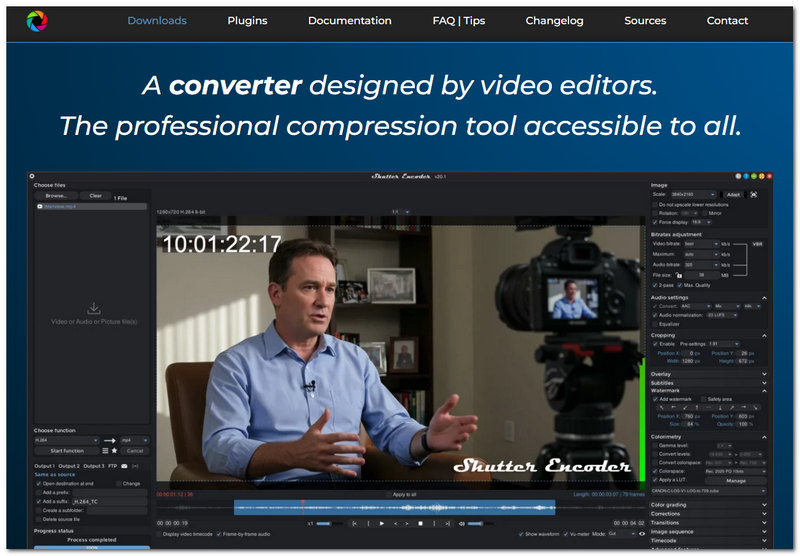
Shutter Encoder, pek çok özelliğe sahip bir video dönüştürme aracıdır. FFmpeg altyapısını kullanır ve farklı medya formatları için yüksek kaliteli kodlama sunar. Tamamen ücretsiz olması ve buna rağmen gelişmiş özellikler sunması şaşırtıcıdır; bu özellikler, yalnızca basit video dönüştürme ile yetinmeyen içerik üreticilerinin ilgisini çekecektir.
Artıları
- Farklı kurgu iş akışları için profesyonel düzeyde codec’ler ve çeşitli dışa aktarma seçenekleri sunar.
- Toplu işleme modu, birden çok dosyanın aynı anda dönüştürülmesine imkân tanır.
- Biçim uyumluluğu genişletilmiştir ve düzenli güncellemeler sayesinde yeni özellikler beklenebilir.
Eksileri
- Yazılımın arayüzüne baktığınızda, öğrenmenin biraz zor olduğunu düşünebilirsiniz.
- Gelişmiş ayarları kullanmak istiyorsanız ne yaptığınızı gerçekten iyi bilmeniz gerekir.
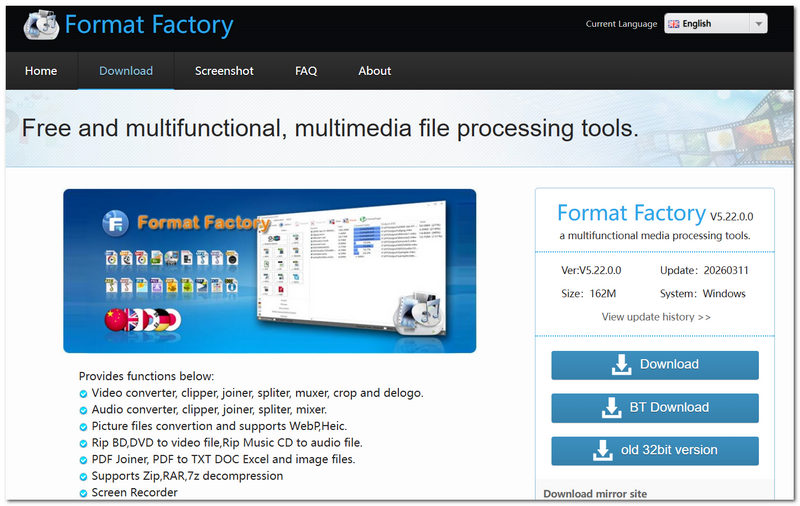
5. Format Factory: En İyi Windows AVI Dönüştürücü
Puan: ⭐⭐⭐⭐☆ 4/5
En Uygun Olduğu Kişiler: Windows kullanıcıları için, aynı zamanda ücretsiz bir MP4’ten AVI’ye dönüştürücü olarak da iş gören, hepsi bir arada bir medya dönüştürücü idealdir.
Format Factory, çok uzun süredir var olan, multimedya dönüştürme araçlarının eskilerinden biridir. Bu video dönüştürme yazılımı, Windows işletim sistemi için özel olarak tasarlanmıştır. Bununla birlikte, sadece videoları dönüştürmekle kalmaz, ses dosyalarını, fotoğrafları ve diğer belgeleri dönüştürme seçenekleri de sunar.
Artıları
- Yazılım; videoları, sesleri, görselleri ve belgeleri tek bir yerde dönüştürür.
- Dosya onarma, medya sıkıştırma vb. gibi gelişmiş ek özellikler de yardımcı olması için dâhil edilmiştir.
- Yazılım, günlük dönüştürme işleri için çok sayıda giriş/çıkış biçimini destekler.
Eksileri
- Yalnızca Windows bilgisayarlarda kullanılabilir.
- Yükleyici, isteğe bağlı ek paket yazılımlar da kurabilir.
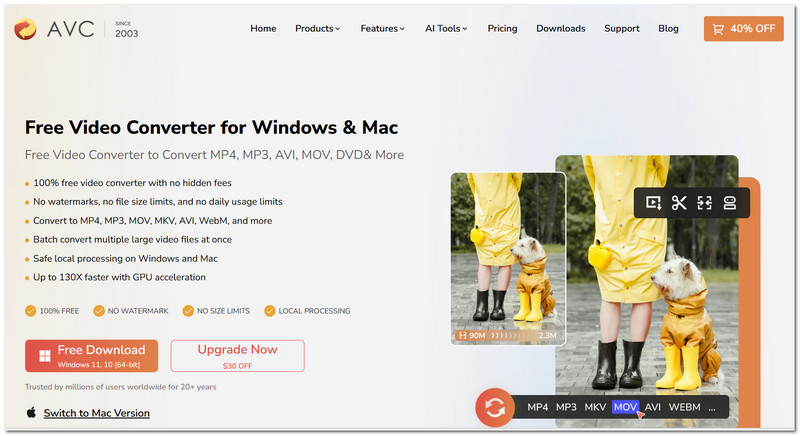
6. Any Video Converter Free: En Özellikli Ücretsiz AVI Dönüştürücü
Puan: ⭐⭐⭐⭐☆ 4,5/5
En Uygun Olduğu Kişiler: Tek bir programda indirme, temel düzenleme ve format özelleştirme gibi ek özellikleri de içeren bir AVI dönüştürücü isteyen kullanıcılar.
Dosya dönüştürmenin ötesinde, Any Video Converter Free, basit dönüştürücülerden daha gelişmiş özelliklere sahiptir. Temelinde mükemmel bir AVI dönüştürme kapasitesi bulunan yazılım, kullanıcılara ufak tefek düzenlemeler yapma, çıktıyı özelleştirme olanağı tanır ve hem video hem de ses tarafında çok iyi bir format uyumluluğu sunar. Böylesine kapsamlı bir multimedya yazılımına sıradan kullanıcıların bilgisayarlarında pek sık rastlanmaz.
Artıları
- Dahili kırpma, kesme ve diğer temel düzenleme araçları içerir.
- Çeşitli cihazlar ve çözünürlükler için çıktı profillerini özelleştirebilirsiniz.
- Pek çok video ve ses dosya biçimi desteklenir.
Eksileri
- Bazı gelişmiş işlevlere erişmek için ücretli sürümü satın almanız gerekir.
- Arayüzde premium sürüme yükseltme uyarıları görebilirsiniz.
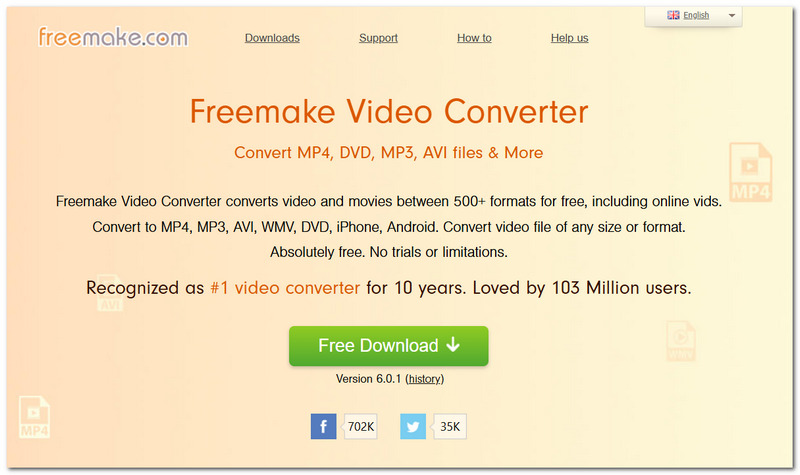
7. Freemake AVI Converter: En Başlangıç Dostu AVI Dönüştürücü
Puan: ⭐⭐⭐⭐☆ 4/5
En Uygun Olduğu Kişiler: Düzenli video dönüştürme için, sezgisel arayüze sahip, kullanımı kolay bir AVI dönüştürücü arayan yeni başlayanlar.
Freemake AVI Converter, ilk kez video dönüştürecek kullanıcıların, karmaşık seçeneklerle uğraşmadan videolarını hızla dönüştürmelerine yardımcı olacak, kullanıcı dostu bir video dönüştürücüdür. Pek çok dosya formatını desteklemenin yanı sıra, en yaygın dönüştürme türleri için basit hazır ayarlar da sunar.
Artıları
- Oldukça sade ve kavraması gerçekten kolay bir arayüze sahiptir.
- Yaygın cihazlar ve video tarzları için önceden yüklenmiş şablonlarla birlikte gelir.
- Aynı anda birçok dosyayı dönüştürmenize olanak tanır, bu da işlemi hızlandırır.
Eksileri
- Ücretsiz plan oldukça sınırlıdır; çıktınıza logolarını eklemeleri veya tüm özellikleri kullanamamanız gibi kısıtlamalar içerir.
- Mac kullanıcıları için erişilebilir değildir.
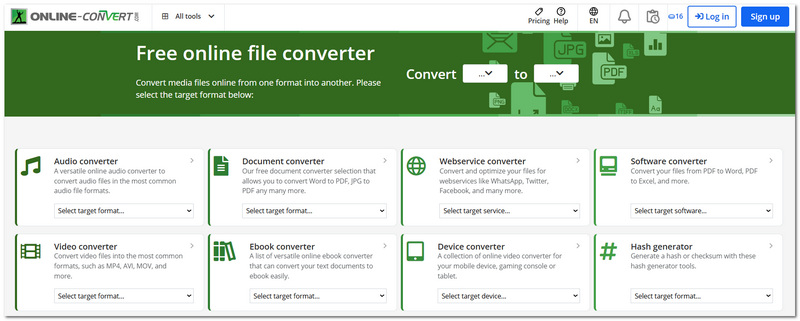
8. Online-Convert.com: En İyi Tarayıcı Tabanlı AVI Dönüştürücü
Puan: ⭐⭐⭐⭐☆ 4/5
En Uygun Olduğu Kişiler: Bilgisayarlarına yazılım kurmak zorunda kalmadan çevrimiçi bir AVI dönüştürücüye ihtiyaç duyanlar.
Online-Convert.com, internet bağlantınız olduğu sürece AVI dosyalarını dönüştürmenizi sağlayan kullanışlı bir çevrimiçi dönüştürücüdür. Platformunda, videoları dönüştürmenin yanı sıra belge, resim, ses ve hatta e-kitap dönüştürebilirsiniz. Tarayıcı içinde çalışmayı seviyorsanız, sunduğu çeşitli hizmetlerle bu platform size tek noktadan bir deneyim sunar.
Artıları
- Araç doğrudan web tarayıcınızda çalışır.
- Yalnızca videoların ötesinde daha fazla dosya türünü işleyebilir.
- Dönüştürme gerçekleşmeden önce çözünürlük, bit hızı veya codec gibi parametreleri değiştirme seçeneği sunulur.
Eksileri
- İnternet bağlantınız yavaşsa veya yüklediğiniz dosya büyükse, yalnızca yüklemenin çok yavaş olmasını değil, aynı zamanda dosyanın dönüştürülmesinin de yavaş olmasını beklersiniz.
- Ücretsiz hesap kullananlar, günlük maksimum dönüştürme sayısı veya maksimum dosya boyutu gibi sınırlamalarla karşılaşabilir.
Bölüm 2. AVI Dönüştürücü Hakkında SSS
Dönüştürdüğüm videoda neden ses yok?
Bunun birkaç nedeni olabilir; örneğin ortam oynatıcınız tarafından desteklenmeyen, uyumsuz bir çıkış codec’i seçmiş olmanız ya da orijinal AVI videonuzun nadir kullanılan bir ses codec’iyle kodlanmış olması. Genellikle, MP4 için yaygın olarak kullanılan AAC formatını seçmek veya medya oynatıcınızı güncellemek iyi bir çözümdür.
Neden bir AVI dosyası bir cihazda oynatılırken başka bir cihazda oynatılamıyor?
AVI, birçok ses ve video codec’ini içerebilen kapsayıcı (container) biçimlerinden biridir. Bu yüzden, aynı .avi uzantısını taşıyan ve birbirine benzeyen iki AVI dosyası bile farklı ses/görüntü codec’leri kullanabilir; dolayısıyla bir cihaz bazı codec’leri desteklerken diğerlerini desteklemeyebilir. Bunu düzeltmenin en kolay yolu, dosyaları MP4 gibi daha yaygın bir biçime dönüştürmektir.
Masaüstü bir dönüştürücü kullanmak mı yoksa çevrimiçi bir dönüştürücü mü daha iyidir?
Yalnızca küçük paketler hâlinde aktarılabilen büyük ve gizli dosyalarınız olduğunda veya çok sayıda AVI dosyasını dönüştüreceğiniz zaman, en uygun yöntem bir masaüstü dönüştürücü kullanmak olacaktır; çünkü daha hızlı performans sunar, daha fazla kontrol imkânı verir ve yükleme/indirme sınırları yoktur. Ancak ufak tefek dosyaların ara sıra dönüştürülmesi için çevrimiçi dönüştürücüler muhtemelen daha uygun ve kullanımı daha kolaydır.
Sonuç
Bu dönüştürücüleri karşılaştırırken, her AVI Dönüştürücünün benzersiz olduğunu ve hızlı, özellik açısından zengin ya da olabildiğince sade olmasını tercih etmenize göre farklı ihtiyaçlara en iyi şekilde uyduğunu görmek beni şaşırttı. Güvenilir bir AVI’den MP4’e dönüştürücü arıyorsanız, FVC Free Video Converter Online’ın kesinlikle zaman ayırmaya değer olduğunu düşünüyorum; çünkü bu araç, bana göre, kullanıcı dostuluğu, kalite ve pratikliği en iyi şekilde bir araya getiriyor. Bu yazının, gereksinimlerinize uygun dönüştürücüyü seçme konusunda karar vermeniz için yeterli olduğunu umuyorum.
-
 Ekran Videolarını AVI Dosyaları Olarak Yakalamak için En İyi 4 Ücretsiz AVI Ekran Kaydedici
 Ekranları yüksek kaliteli AVI dosyalarına kaydetmek için makale, bu yazıdaki en iyi 4 ücretsiz AVI ekran kaydediciyi tanımlar ve paylaşır. Okuyun ve istediğinizi elde edin.
-
 DVD'yi AVI'ye Dönüştürme: En İyi 3 DVD Kopyalama Yazılımı [İnceleme]
 DVD'lerinizi daha kolay oynatma ve depolama için AVI'ye kopyalamak mı istiyorsunuz? Sizin için mükemmel aracı bulmak için en iyi DVD'den AVI'ye dönüştürücülerin detaylı incelememizi okuyun.
-
 6 En İyi AVI Birleşmeleri: Windows ve Mac'te AVI Video Dosyalarına Nasıl Katılılır
 DVD için AVI videolarına katılmak ister misiniz? Makaleden ücretsiz çevrimiçi araçlar ve masaüstü programları da dahil olmak üzere en iyi 6 AVI birleştirici hakkında bilgi edinebilirsiniz.
