


 Video Dönüştürücü Ultimate
 Ekran kaydedicisi
 Video Onarımı
 Güvenli İndirme
AVI Dosyalarını M4V Formatına Dönüştürmek İçin Ayrıntılı Prosedürler
Ses Video İç İçe Geçmiş anlamına gelen AVI (Audio Video Interleaved) çok ortamlı kapsayıcı biçimi, Windows video yazılımının bir özelliğidir. Ses ve video verilerinin tek bir dosyada birleştirilerek eşzamanlı olarak oynatılmasını sağlar. Senkronize kontrol ve gerçek zamanlı gösterim gibi kendine özgü yetenekleri sayesinde AVI, kısa sürede en çok kullanılan video formatlarının başına geçmiştir. Ancak videonuzu Mac’inizde oynatmak istiyorsanız, AVI’yi M4V’ye dönüştürmeniz gerekir; çünkü M4V, iTunes, Apple QuickTime Player ve iOS cihazlarında oynatılabilen bir Apple biçimidir. Bazen Mac’teki .avi dosyalarınızı M4V gibi evrensel bir formata dönüştürmek isteyebilirsiniz. Bu durumda, Mac OS üzerinde sorunsuz çalışması için AVI’yi M4V’ye dönüştürmeniz önerilir. Bu yazıda, çevrim içi ve çevrim dışı uygulamalar kullanarak AVI’yi M4V’ye dönüştürme konusunda en iyi yöntemleri göstereceğiz.

Bölüm 1: AVI ve M4V'ye Giriş
| AVI | M4V | |
| Dosya adı | Audio Video Interleave | MPEG-4 Videosu |
| Dosya uzantısı | .avi | .m4v |
| Tanım | AVI dosya biçimi, şimdiye kadar oluşturulmuş en popüler multimedya kapsayıcılarından biridir. Interleaved audio video anlamına gelen AVI kısaltması, ilk olarak Microsoft tarafından 1992 yılında multimedya çerçeveleri olan "Windows için video"nun bir bileşeni olarak halka sunuldu. .avi dosya adı uzantılı bir AVI dosyası, bir kap formatı olduğu için hem senkronize video hem de ses içeriğine sahip olabilir. Böylece yazarlar, standardı kullanarak ses-video dizilerini veya video dizilerini düzenleyebilir ve kodlayabilir. | Apple, iTunes mağazasının içeriği için MP4 dosya uzantısına oldukça benzeyen M4V dosya uzantısını oluşturdu. Apple cihazları, M4V dosyalarını çalabilen tek cihazlardır. Apple cihazlarda oynatmak için MP4 ve MOV gibi diğer video formatları M4V'ye dönüştürülebilir. M4V ve MP4 dosya formatları arasındaki temel fark, birincisinin medya içeriği ihlali telif hakkı ihlalini yasaklayan DRM-Telif Hakkı Korumasını desteklemesidir. Bilgisayar, DRM korumalı bir M4V dosyasını oynatmak üzere medya dosyasını satın almak için iTunes hesabında oturum açarak izin vermelidir. Ancak dosyalar DRM korumalı değilse, kullanıcı M4V dosya uzantısını Apple olmayan cihazlarla uyumlu hale getirmek için MP4 olarak yeniden adlandırabilir. |
| Tarafından geliştirilmiş | Microsoft | Apple Inc. |
| İlişkili Programlar | VLC medya oynatıcı Apple QuickTime Oynatıcı Adobe Premier Pro 2020 Windows Media Player | KMPlayer Medya Oynatıcı Klasik Yakınlaştırma Oyuncusu \VLC medya oynatıcı |
| Dosya Kategorisi | Video | Video |
| MIME Türü | video/x-video | video/x-m4v |
Bölüm 2: AVI'yi M4V'ye Dönüştürmenin En İyi Yolu
AVI’yi M4V’ye ücretsiz mi dönüştürmek istiyorsunuz? FVC Free Video Converter Online aracını kullanabilirsiniz. Bu araç, AVI dosya biçiminizi kolayca M4V’ye dönüştürebilir. Ayrıca FLV, MP4, MOV, WMA ve daha pek çok video biçimini de destekler. Bunun yanı sıra, birden fazla AVI dosyasını farklı dosya formatlarına dönüştürmeyi planlıyorsanız, toplu dönüştürme (batch conversion) sunduğu için bu uygulamayı kullanabilirsiniz. Dönüştürmeden önce videolarınızı kare hızı, çözünürlük ve bit hızı gibi ayarları değiştirerek düzenleyebilirsiniz. Ayrıca, FVC Free Video Converter Online, MP3, AAC, AC3, FLAC vb. gibi ses dosyalarını da dönüştürebilir.
Özellikleri
◆ M4V, AVI, MP4, MOV, VOB, FLV, WMV, vb. gibi çok sayıda video dosyası formatını dönüştürün.
◆ Videonun çözünürlüğünü, bit hızını ve kare hızını değiştirebilir.
◆ MP3, AAC, AC3, FLAC, vb. gibi ses dosyalarını dönüştürün.
AVI'yi kolayca M4V'ye dönüştürmek için aşağıdaki basit kılavuzları izleyin.
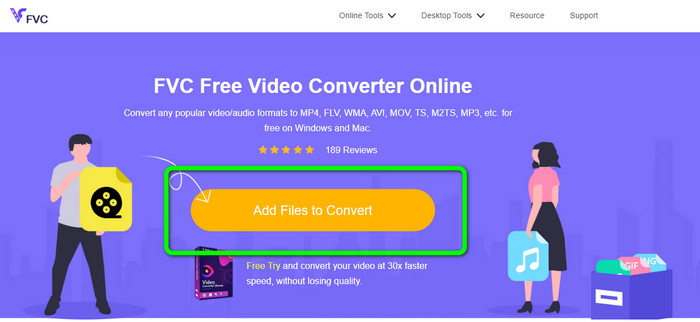
1. Adım: Önce tarayıcınızı açın ve FVC Free Video Converter Online web sitesini ziyaret edin. AVI dosyanızı yüklemek için Add Files to Convert düğmesine basın.
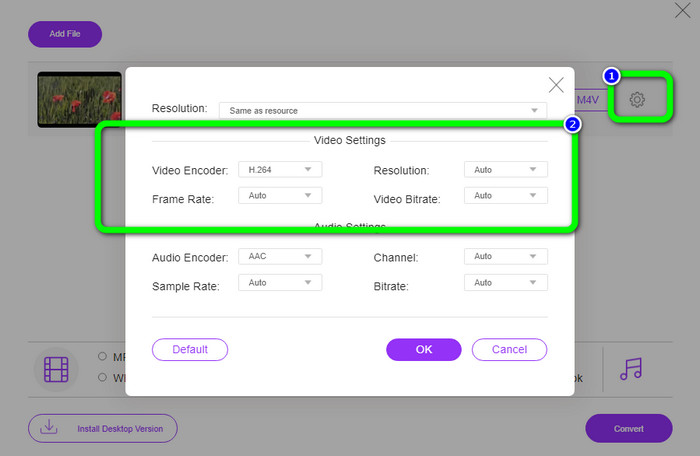
2. Adım: Videonuzun çözünürlüğünü, kare hızını ve bit hızını değiştirmek istiyorsanız, arayüzün sol tarafındaki Ayarlar simgesine tıklayın. Değişiklikleri yaptıktan sonra OK düğmesine basın.
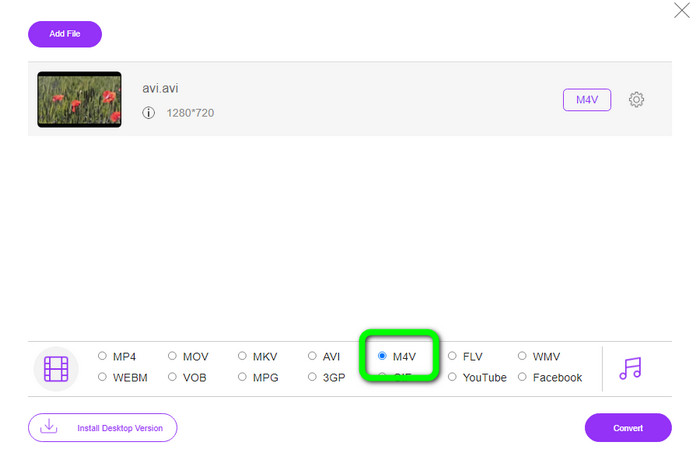
3. Adım: Ardından, arayüzün alt kısmından çıktı formatı olarak M4V dosyasını seçin.
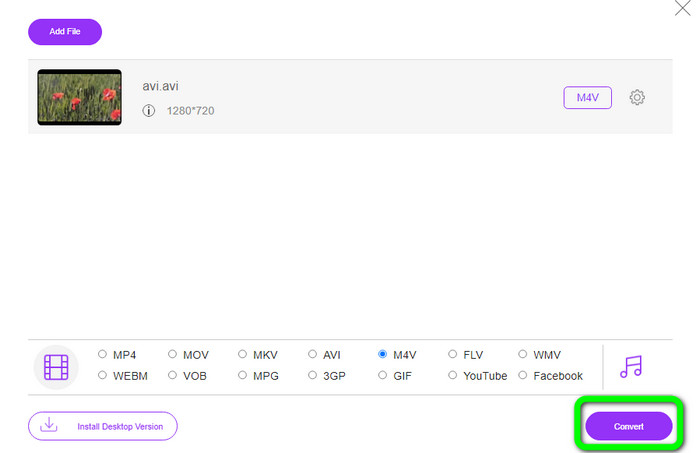
4. Adım: Son olarak, video dosyanızı kaydetmek için Convert düğmesine tıklayın. Dönüştürme işleminin bitmesini bekleyin ve son çıktınızı indirin.
Bölüm 3: Windows ve Mac'te AVI'yi M4V'ye Dönüştürmenin Kolay Yöntemi
Kullanabileceğiniz bir diğer mükemmel dönüştürücü ise FVC Video Converter Ultimatetır. Bu araç, Windows’ta AVI’yi M4V’ye dönüştürebilir. 30 kat daha hızlı ultra hızlı dönüştürme süreci sayesinde dosyalarınızı anında dönüştürebilir. Ayrıca, toplu dönüştürme özelliği sayesinde birden fazla dosyayı aynı anda dönüştürebilirsiniz. Ek olarak, sezgisel arayüzüyle basit bir kullanım yöntemine sahiptir ve bu da onu yeni başlayanlar için mükemmel kılar. Dahası, bu çevrim dışı araç yalnızca Windows’ta değil, Mac’te de kullanılabilir. Ayrıca dönüştürme sırasında videolarınızda bazı değişiklikler de yapabilirsiniz. Videolarınızı iyileştirerek, keserek, filtreler ekleyerek ve daha fazlasını yaparak düzenleyebilirsiniz.
Özellikler
◆ M4V, MP4, AVI, FLV, MKV, MOV, VOB, WMV ve daha fazlasını içeren 100'den fazla video dosyasını dönüştürür.
◆ Ücretsiz şablonlar ve filtrelerle Kolaj yapmak mümkündür.
◆ Müzik Video yapıcı sunar.
◆ Video geliştirici, kırpıcı, filigran kaldırma aracı, sıkıştırıcı vb. kullanarak videoları düzenleyin.
◆ BMP, JPG, PNG, vb. gibi görüntü dosyası formatlarını dönüştürün.
◆ Bir videoyu hızlandırın ve yavaşlatın.
FVC Video Converter Ultimate kullanarak Windows ve Mac'te AVI'yi M4V'ye nasıl dönüştüreceğinizi öğrenmek için aşağıdaki ayrıntılı kılavuzları kullanın. Windows sürümünü kullanacağız.
1. Adım: FVC Video Converter Ultimate programını Windows veya Mac’inize indirmek için indirme düğmesine tıklayın.
Ücretsiz İndirWindows 7 veya üstü içinGüvenli İndirme
Ücretsiz İndirMacOS 10.7 veya üstü içinGüvenli İndirme
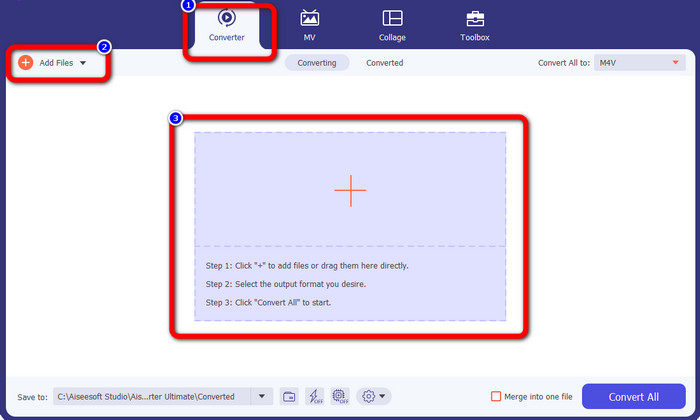
2. Adım: Uygulamayı açtıktan sonra Converter bölümüne gidin. Ardından AVI dosyanızı eklemek için üç seçeneğiniz vardır. İlk olarak, ikinci kutudaki Add File düğmesine tıklayabilirsiniz. İkinci seçenek, üçüncü kutudaki Plus simgesine tıklamaktır. Son olarak, dosyayı doğrudan ortaya sürükleyip bırakabilirsiniz.
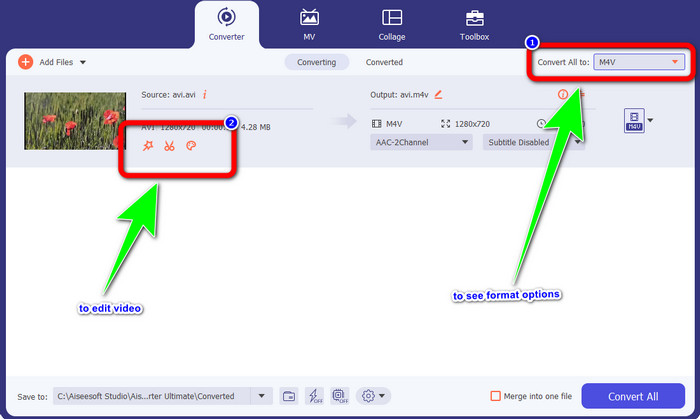
3. Adım: AVI dosyanızı ekledikten sonra, format seçeneklerini görmek için Convert All to düğmesine tıklayın ve M4V dosya biçimini seçin. Videonuzu düzenlemek istiyorsanız, ikinci kutuya gidebilirsiniz. Filtre ekleme, videoları döndürme ve kırpma, kesme ve daha fazlası gibi araçları kullanarak videonuzu düzenleyebilirsiniz.
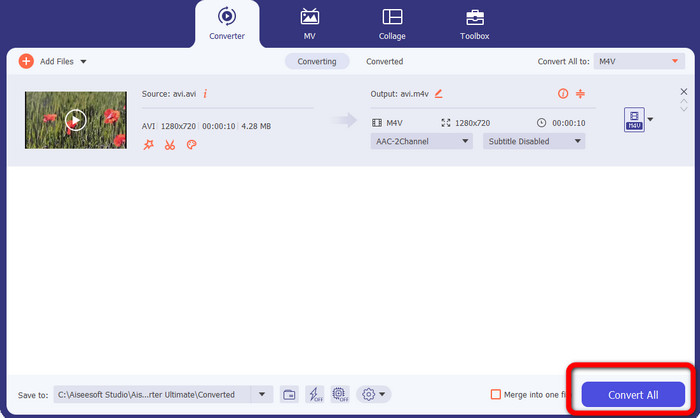
4. Adım: Son adım olarak Convert düğmesine tıklayın. Hızlı dönüştürme işlemini bekleyin ve dönüştürülmüş videonuzu kaydedin.
Bölüm 4: El Freni Kullanarak AVI'yi M4V'ye Dönüştürme
Handbrake, AVI’yi M4V’ye ücretsiz dönüştürmek için kullanabileceğiniz bir başka dönüştürücüdür. WEBM, M4V, MP4, MKV vb. gibi çeşitli dosyaları dönüştürebilir. Bu aracın rehberliğiyle pek çok dosyayı kolayca dönüştürebilirsiniz. Ancak Handbrake’in kullanımı karmaşıktır. Bu dönüştürücü hakkında yeterli bilgiye sahip olmanız gerekir. Ayrıca, kurulum süreci de kafa karıştırıcıdır. Kullanmadan önce pek çok işlem yapmanız gerekir ve bu da kullanıcılar için zaman alıcıdır.
1. Adım: Bilgisayarınıza Handbrake’i indirin.
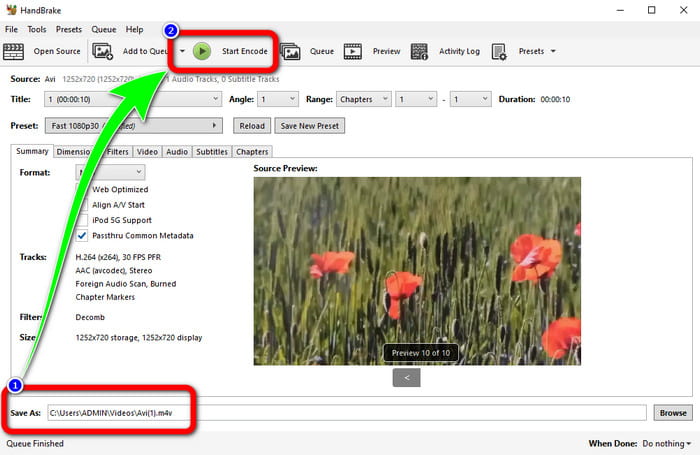
2. Adım: Dönüştürmek istediğiniz AVI dosya biçimini seçin.
3. Adım: Format kısmına gidin ve M4V’yi seçin. Ardından Start düğmesine tıklayarak dönüştürme işlemini başlatın.
Bölüm 5: AVI'yi M4V'ye Dönüştürmeyle İlgili SSS
1. Mac'te AVI'yi M4V'ye nasıl dönüştürebilirim?
FVC Video Converter Ultimate'ı kullanabilirsiniz. Bu dönüştürücü, Mac'inizi kullanarak AVI'nizi kolayca M4V'ye dönüştürebilir.
2. Bir AVI dosyası ne kadar büyük?
AVI videoları sıkıştırılmamış olduğundan, daha fazla sabit disk alanı kaplarlar. Örneğin, bir saatlik 352x288 AVI video kaydı, 33 GB'a (3300 MB) kadar sabit disk alanı kullanabilir.
3. AVI dosyası evrensel mi?
Evet. AVI biçimi daha modern formatlar olan MP4, MOV veya WMV ile büyük ölçüde yer değiştirmiş olsa da, taşınabilirliği nedeniyle insanlar hâlâ AVI kullanmaktadır. Neredeyse her bilgisayar veya cihaz AVI dosyalarını oynatabilir.
Sonuç
Bu rehber yazı, üç dönüştürücüyü kullanarak AVI dosyalarını M4V’ye dönüştürme konusunda mükemmel yöntemleri gösteriyor. Ancak ultra hızlı bir dönüştürme süreci istiyorsanız, FVC Video Converter Ultimate’ı kullanın. Daha basit bir yöntem tercih ediyorsanız, FVC Free Video Converter Online’ı kullanın.
-
 Bilmeniz Gereken Windows / Mac / Android / iOS için En İyi 5 M4V Oynatıcı
 M4V videolarınızı QuickTime Player'da oynatamadığınızda, bu makaleden Windows, Mac, Android ve iOS için 5 mükemmel M4V oynatıcı hakkında daha fazla bilgi edinmelisiniz.
-
 AVI VS MP4 - AVI ve MP4 Formatları arasındaki Farklılıklar ve Benzerlikler
 Hangisi daha iyi bir video formatı, AVI veya MP4? Ayrıntılı karşılaştırmayı almak istiyorsanız, bu AVI VS MP4 makalesine göz atabilirsiniz. AVI ve MP4 arasındaki farkları ve benzerlikleri birçok yönden bilebilirsiniz.
-
 3 Mac'te iTunes M4V'yi AVI'ye Dönüştürmek İçin Kullanılan Video Dönüştürücü Programı
 MKV'yi bir AVI formatına nasıl dönüştüreceğinize dair bir fikriniz yok mu? Bu makaleyi okumaya devam ederken, bu dosya biçimini dönüştürmenize yardımcı olabilecek 3 aracı öğreneceğiz.
