


 Video Dönüştürücü Ultimate
 Ekran kaydedicisi
 Video Onarımı
 Güvenli İndirme
Bu 10 Dönüştürme Aracıyla Videolarınızı HD'ye Dönüştürün
İndirilen videolarınızın HD 1080p’de daha keskin ve net görünmesini hiç dilediniz mi? O zaman doğru yerdesiniz! Bu yeni başlayanlara uygun rehber, videolarınızı yüksek çözünürlüklü kaliteye dönüştürmenin en kolay yollarını gösterecek. Herkes için uygun, videonuzu HD 1080p’ye dönüştürmek üzere kullanabileceğiniz en iyi 10 video dönüştürücü aracı bir araya getirdik. İster yeni başlıyor olun ister biraz düzenleme deneyiminiz olsun, karmaşık işlemlere elveda deyin. Videolarınızı harika gösterecek ideal aracı bulmanız için buradayız. Haydi birlikte HD video dönüştürme dünyasına dalalım!

Bölüm 1. Hızlı Genel Bakış: En İyi 10 HD Video Dönüştürücü
| Ürün adı | Desteklenen Formatlar | İçin en iyisi | Fiyatlandırma Planı | Yöntem |
| FVC Ücretsiz Video Dönüştürücü Çevrimiçi | MP4, FLV, MKV, MOV ve daha fazlası | Orijinal kaliteyi korurken hızlı çevrimiçi dönüştürme | Bedava | İnternet üzerinden |
| Aiseesoft Video Dönüştürücü Ultimate | 4K, HD, 5K ve 8K'ya kadar dahil 1.000'den fazla formatı destekler | Video düzenleme özellikleri, filtreler, altyazılar ve yapay zeka tabanlı sıkıştırma | 1 Aylık Lisans: $14.50 Ömür Boyu: $49.96 İşletme Lisansı: $79.96 | çevrimdışı |
| Wondershare UniConverter | MP4, AVI, MKV ve daha fazlası | Kaliteden ödün vermeden hızlı dönüşümler | Kalıcı Plan: $79.99 Yıllık Plan: $39.99 Ticari Plan $337.46 | çevrimdışı |
| El freni | MP4, FLV ve daha fazlasını içeren çeşitli indirme formatları | Video parametreleri için özelleştirme seçenekleri sunarken ve yüksek kaliteli çıktı sunarken video dosyalarını dönüştürür. | Bedava | çevrimdışı |
| DivX Dönüştürücü | DivX, AVI, MKV ve daha fazlasını destekler | Uygun fiyatlı ücretli planla iyi ücretsiz sürüm | $19,99 tek seferlik ödeme | çevrimdışı |
| Freemake Video Dönüştürücü | 4K videoları yönetir, önceden ayarlanmış profiller sunar ve DVD yazma olanağı sunar | Kullanıcı dostu bir arayüze sahip çok yönlü özellikler. | Aylık abonelik: $39,95 Tek seferlik ödeme: $59,95 | çevrimdışı |
| VideoProc Dönüştürücü Yapay Zeka | MP4, AVI, MKV, MOV ve daha fazlasını içeren çeşitli formatlar | Çok yönlü video dönüştürme, düzenleme ve daha fazlası | Premium 365: $25.95 Ömür Boyu Lisans: $45.95 Aile Lisansı: $57.95 | çevrimdışı |
| Allavsoft Video ve Müzik İndirici | MP4, AVI, WMV, MOV, FLV ve daha fazlası | Hızlı video dönüştürme ve indirme | 1 Aylık Lisans: $19.99 1 Yıllık Lisans: $29.99 Ömür Boyu Lisans: $69.99 | çevrimdışı |
| Cutouy.pro AI Video Geliştirici | MP4, webm, mov ve gif | Video kalitesinin artırılması. | Bedava | İnternet üzerinden |
| AnyMP4 HD Video Dönüştürücü | MP4, AVI, MOV ve daha fazlasını içeren çeşitli formatlar | Video netliğini 420p'den 1080p'ye çıkarma | Ömür Boyu Fiyatı: $129,00 | çevrimdışı |
Bölüm 2. Videoları HD'ye Dönüştürmek için En İyi 10 HD Video Dönüştürücü
Bu bölümde size her araca yakından bakacağız. Ne yapabilirler, neleri iyi, neleri o kadar iyi olmayabilir ve hızlı bir rehber. Doğru aracı seçmeyi kolaylaştırmak ve videolarınızı zahmetsizce HD'ye dönüştürmek için buradayız.
FVC Ücretsiz Video Dönüştürücü Çevrimiçi
FVC Free Video Converter Online, videoları HD’ye dönüştürmek için mükemmel, kullanımı kolay bir web aracıdır. Bunun yanı sıra, ihtiyaçlarınıza göre formatı değiştirmek gibi daha birçok özelliğinden yararlanabilirsiniz. MP4, FLV, MKV, MOV ve daha fazlası gibi pek çok video ve ses dosyası türüyle çalışır. Ayrıca, videoları kalite kaybı olmadan dışa aktarabilirsiniz; bu da onu kullanışlı ve ücretsiz bir araç haline getirir.
Artıları
- Kullanımı tamamen ücretsiz.
- Orijinal kaliteyi korurken hızlı çevrimiçi dönüştürme.
- Herhangi bir yazılım yüklemenize gerek yoktur.
Eksileri
- İnternet bağlantısı gerektirir.
Hızlı Rehber:
Adım 1. FVC Ücretsiz Çevrimiçi Video Dönüştürücü web sitesine gidin.
Adım 2. Add Files to Convert düğmesine tıklayın ve video dosyanızı seçin.
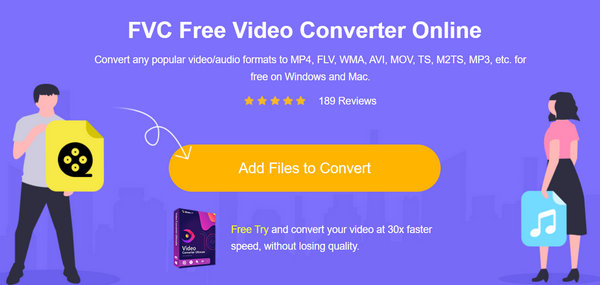
Adım 3. İstediğiniz formatı seçin ve çözünürlük, video bit hızı vb. ayarları elle yapmak için Gear simgesine tıklayın.
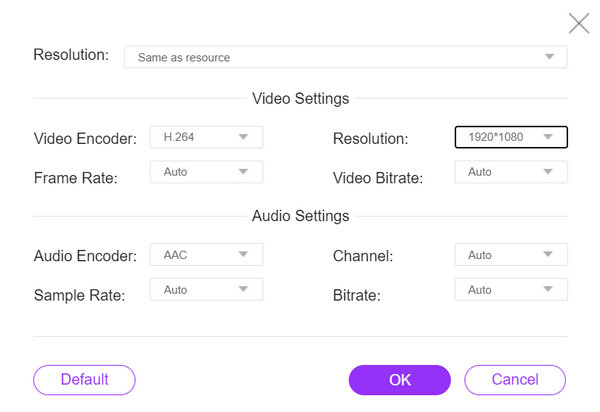
Ayrıca videonuza uygun olanı otomatik olarak ayarlayabilir.
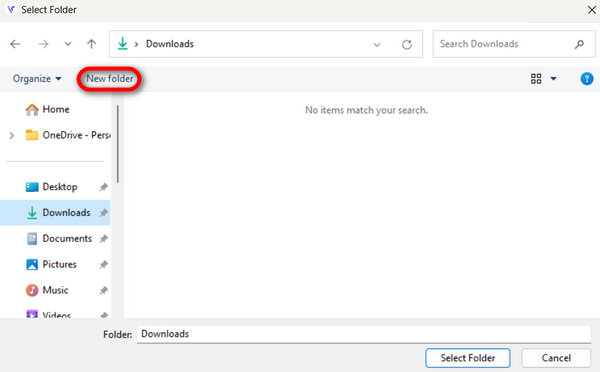
Adım 4. Dönüştürmeyi başlatmak için Dönüştür düğmesine tıklayın. Ardından videonun otomatik olarak kaydedileceği bir Yeni Klasör seçin veya oluşturun.
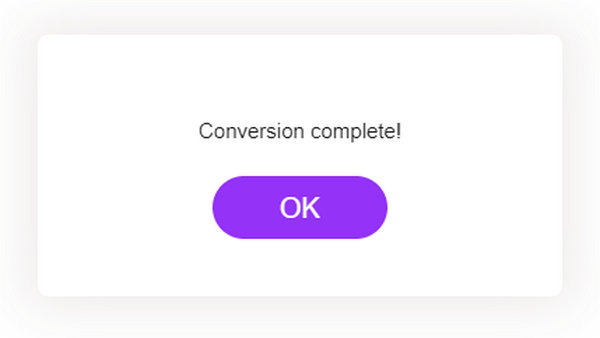
İşlem tamamlandığında, dönüşümünüzün tamamlandığını belirten bir metin istemi göreceksiniz.
FVC Ücretsiz Video Dönüştürücü Çevrimiçi gerçekten sihir gibi çalışır. Sadece basit adımlarla videolarınızı kolayca ve etkili bir şekilde HD 1080p'ye dönüştürebilirsiniz.
Aiseesoft Video Dönüştürücü Ultimate
Aiseesoft Video Converter Ultimate, 1.000’den fazla formatı destekleyen ve videoları HD, 4K, 5K ve 8K’ya kadar dönüştürebilen bir araçtır. Bunun yanı sıra, yükselttiğiniz videoyu kırpabilir, birleştirebilir, kesebilir ve döndürebilirsiniz. Bu araçla çok daha fazlasını yapabilirsiniz; bu da onu en iyi video dönüştürücü araçlardan biri yapar.
Artıları
- Kapsamlı format desteği.
- Gelişmiş video düzenleme yetenekleri.
- Yüksek kaliteli çıktı.
Eksileri
- Tam erişim için ücretli planlar gereklidir.
Hızlı Rehber:
Adım 1. Önce, yazılımı indirmek için Free Download’a tıklayın. İndirme tamamlandığında bilgisayarınıza kurun.
Ücretsiz İndirWindows 7 veya üstü içinGüvenli İndirme
Ücretsiz İndirMacOS 10.7 veya üstü içinGüvenli İndirme
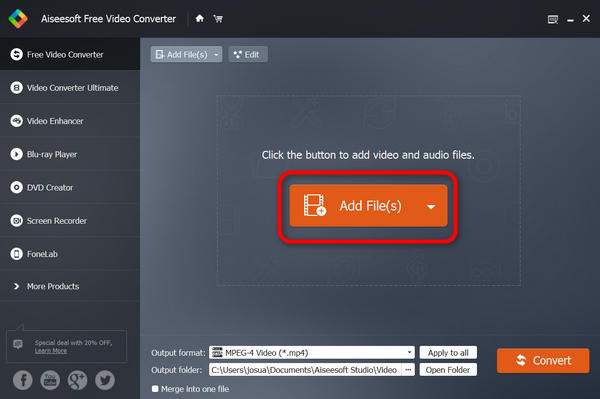
Adım 2. Ardından, Add File düğmesine tıklayarak dönüştürmek istediğiniz dosyayı ekleyin.
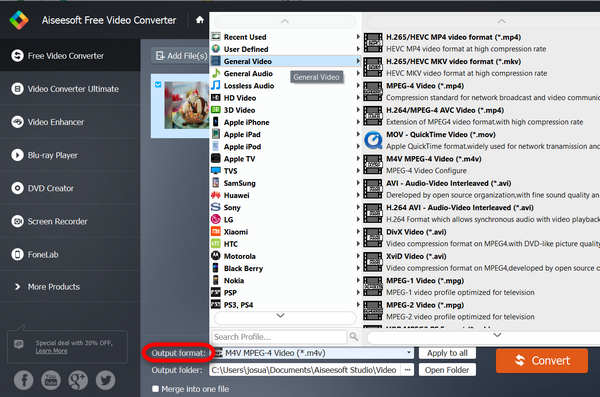
Adım 3. Şimdi video dosyanızın formatını değiştirmek için Output Format açılır seçeneğine tıklayın.
Adım 4. Son olarak, video dosyasını dönüştürmek için Convert All düğmesine tıklayın. Sonrasında dosyayı kaydedebilirsiniz.
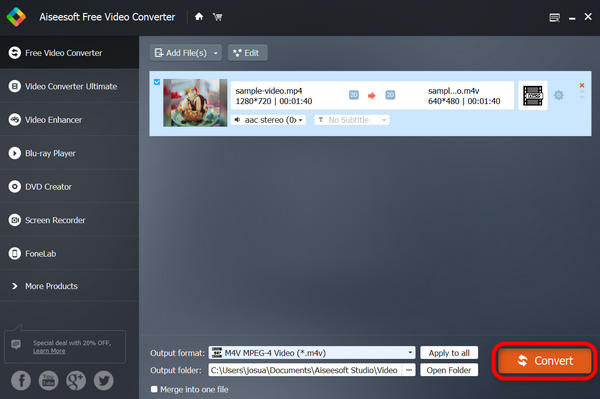
Aiseesoft Video Converter Ultimate ile videonuzu tercih ettiğiniz çözünürlüğe dönüştürmek sorun değil. Ayrıca, çeşitli video formatlarını destekleyerek farklı formatlardaki videoları dönüştürmeyi kolaylaştırır.
Wondershare UniConverter
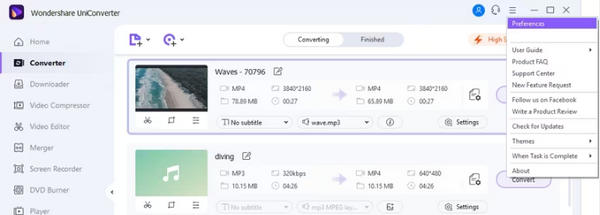
Wondershare UniConverter, kullanıcıların videoları 1080p HD'ye dönüştürebileceği kapsamlı bir video araç kutusudur. Çeşitli popüler video formatlarını destekler ve yalnızca videolarınızı dönüştürmek için değil aynı zamanda onları geliştirmek için de kullanabileceğiniz düzenleme özellikleri sunar.
Artıları
- Yüksek hızlı dönüşümler.
- Toplu işleme.
- Video düzenleme araçları.
Eksileri
- Tam erişim için ücretli planlar gereklidir.
- Bazı özellikler yeni başlayanlar için çok zorlayıcı olabilir.
Hızlı Rehber:
Adım 1. Wondershare UniConverter’ı indirin ve kurun.
Adım 2. Video dosyanızı içe aktarın.
Adım 3. İstediğiniz formatı seçin.
Adım 4. 1080p HD video dönüştürme işlemini başlatmak için Convert düğmesine tıklayın. Ardından dönüştürdüğünüz dosyaları bir 1080p HD video oynatıcı ile oynatabilirsiniz.
El freni
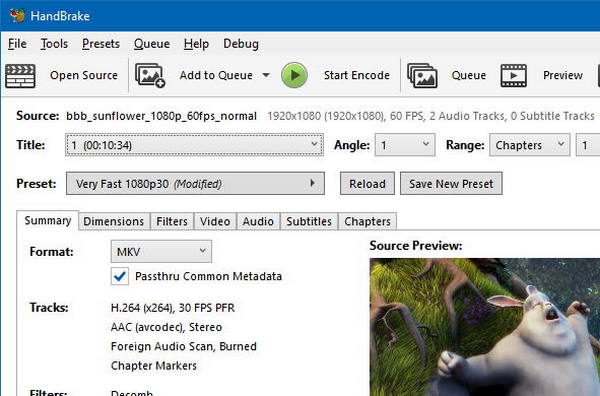
HandBrake, video kod dönüştürme ve dönüştürme için kullanılan ücretsiz, açık kaynaklı bir yazılım aracıdır. Kullanıcıların videoları bir formattan diğerine dönüştürmesine, çeşitli video ayarlarını yapmasına ve videoları HD 1080p çözünürlüğe dönüştürmesine olanak tanır.
Artıları
- Ücretsiz ve açık kaynak.
- Çok çeşitli formatları destekler.
- Video parametrelerinin özelleştirilmesine izin verir.
- Yüksek kaliteli HD 1080p çıktı sağlar.
- Birden fazla işletim sistemi için kullanılabilir
Eksileri
- Yeni başlayanlar için karmaşık arayüz.
- Büyük dosyaları dönüştürmek zaman alıcı olabilir.
- Özel yazılımla karşılaştırıldığında sınırlı düzenleme yetenekleri.
Hızlı Rehber:
Adım 1. Cihazınıza HandBrake’i indirin ve kurun.
Adım 2. Dönüştürmek istediğiniz videoyu içe aktarmak için File veya Open Source seçeneğine tıklayın.
Adım 3. Destination bölümünde, dönüştürülen dosyayı nereye kaydetmek istediğinizi belirtin ve bir ad verin.
Adım 4. Output Settings bölümünü inceleyin ve bir hazır ayar seçin ya da HD 1080p çıkış için ayarları manuel olarak yapılandırın.
Adım 5. Son olarak, videonun dönüştürülmesini başlatmak için Start düğmesine tıklayın.
DivX Dönüştürücü
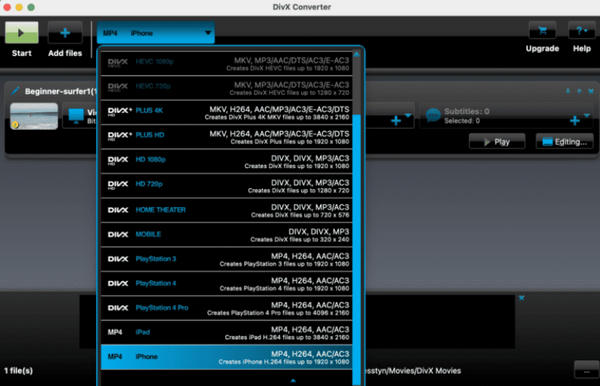
DivX Converter, videoları çevrimiçi olarak HD'ye dönüştürmek için mükemmel bir çözümdür. Bu çok yönlü yazılım, yüksek kalite ve kompakt dosya boyutları arasındaki dengesiyle ünlüdür. Bu aracı kullanarak videonuzu kolayca HD'ye dönüştürebilir, üstün görsel netlik sağlarken dosya depolamayı ve çevrimiçi paylaşım veya akış uyumluluğunu optimize edebilirsiniz.
Artıları
- İyi bir ücretsiz sürümü mevcut.
- Uygun fiyatlı ücretli planlar.
- Yüksek kaliteli video dönüştürmeyi destekler.
Eksileri
- Diğer dönüştürücülerle karşılaştırıldığında sınırlı özellikler.
- Arayüz eski görünebilir.
Hızlı Rehber:
Adım 1. DivX Converter’ı indirin ve bilgisayarınıza kurun.
Adım 2. Ardından, SD video dosyanızı içe aktarın.
Adım 3. Çıkış Formatını Seçin: İstediğiniz formatı seçin (örneğin DivX, AVI). Ayarları Özelleştirin: Gerekirse video ayarlarını düzenleyin.
Dönüştürmeyi Başlatın: 1080p HD dönüştürme işlemini başlatmak için Convert düğmesine tıklayın.
iDealshare VideoGo
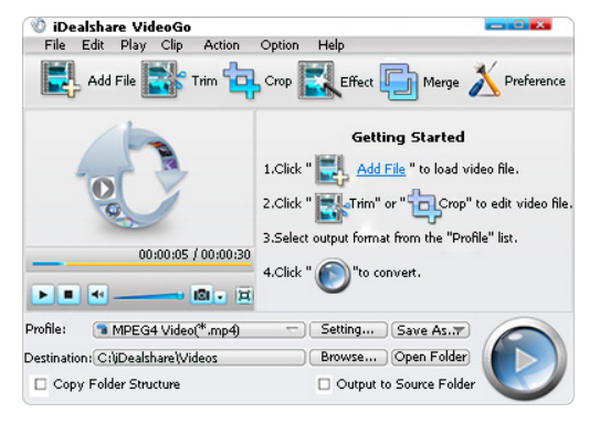
iDealshare VideoGo, yüksek kaliteli bir HD video dönüştürücü ve düzenleme aracıdır. Her tür kullanıcı için tasarlanmıştır; bu nedenle ister başlangıç seviyesinde olun ister deneyimli bir kullanıcı, bu araç videolarınızı HD’ye dönüştürmek için mükemmel bir çözümdür.
Artıları
- Hızlı dönüşümler.
- Kırpma, kırpma ve efekt ekleme gibi düzenleme özellikleri
- Çeşitli formatları destekler.
Eksileri
- Tüm özellikler için ücretli planlar gereklidir.
- Arayüz daha modern olabilirdi.
Hızlı Rehber:
Adım 1. iDealshare VideoGo’yu cihazınıza kurun.
Adım 2. Video dosyanızı içe aktarın.
Adım 3. İstediğiniz çıkış formatını seçin.
Adım 4. Son olarak, Convert düğmesine tıklayın.
Freemake Video Dönüştürücü
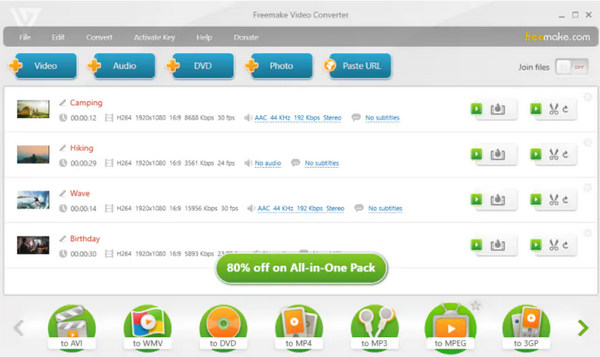
Freemake Video Converter, videoları HD'ye dönüştürmek için harika bir araçtır; 4K videoları yönetir, önceden ayarlanmış profiller sunar ve hatta DVD yazmayı destekler.
Artıları
- Kullanıcı dostu arayüz.
- Çok çeşitli desteklenen biçimler.
- Filigran içermeyen isteğe bağlı ücretli sürüm.
Eksileri
- Ücretsiz sürümler için sınırlı özellikler
- Kurulum sırasında ara sıra birlikte verilen yazılımlar.
Hızlı Rehber:
Adım 1. Freemake Video Converter’ı cihazınıza kurun.
Adım 2. Video dosyanızı içe aktarın.
Adım 3. İstediğiniz formatı seçin, medya oynatıcınızla uyumlu bir format seçtiğinizden emin olun ve işlemi başlatmak için Convert düğmesine tıklayın.
VideoProc Dönüştürücü Yapay Zeka
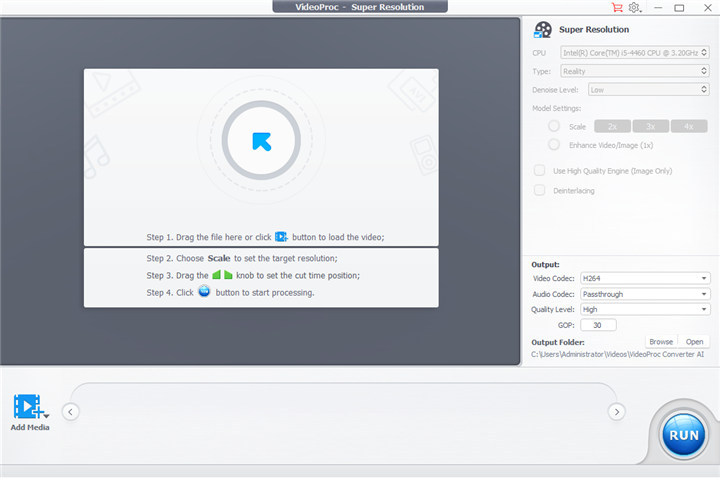
VideoProc Converter AI'yi kullanmak, videoları HD'ye dönüştürmek için de mükemmeldir. Bu araç, video dönüştürme, düzenleme ve sıkıştırmayı birleştiren hepsi bir arada video işleme yazılımıdır. MP4, AVI, MKV, MOV ve daha fazlası dahil olmak üzere çeşitli formatları destekler.
Artıları
- Yüksek kaliteli video dönüştürme.
- Gelişmiş performans için yapay zeka destekli özellikler.
- Sezgisel arayüz.
Eksileri
- Bazı gelişmiş özellikler ücretli abonelik gerektirir.
Hızlı Rehber:
Adım 1. VideoProc web sitesini ziyaret edin, yazılımı indirin ve bilgisayarınıza kurun.
Adım 2. Arayüz üzerinde Super Resolution düğmesine tıklayın.
Adım 3. Videoyu içe aktarmak için Add Media düğmesine tıklayın.
Adım 4. Şimdi, sağ tarafa gidin ve Settings özelliğini bulun. Videonuzun kaç kat yükseltilmesini istediğinizi seçin.
Adım 5. Son olarak, videonuzu yükseltme işlemini başlatmak için Run düğmesine tıklayın.
Allavsoft Video ve Müzik İndirici
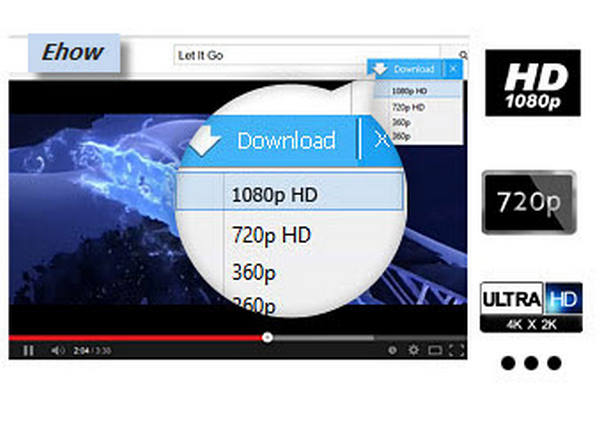
Allavsoft öncelikle çeşitli platformlardan video ve müzik indirmesiyle tanınır. Ayrıca videoları kolayca HD'ye dönüştürmek için kullanabileceğiniz video dönüştürme yetenekleri de sunar.
Artıları
- Hızlı video indirmeleri.
- Birden fazla formatı destekler.
- Toplu indirme.
Eksileri
- Sınırlı düzenleme özellikleri.
- Tam işlevsellik için ücretli planlar gereklidir.
Hızlı Rehber:
Adım 1. Allavsoft’u bilgisayarınıza indirin ve kurun.
Adım 2. Video URL’sini kopyalayıp yazılıma yapıştırarak ekleyin.
Adım 3. Automatically Convert To seçeneğini ve istediğiniz çıkış formatını işaretleyin.
Adım 4. İşlemi başlatmak ve videoyu doğrudan cihazınıza kaydetmek için download düğmesine tıklayın.
Cutout.pro AI Video Geliştirici
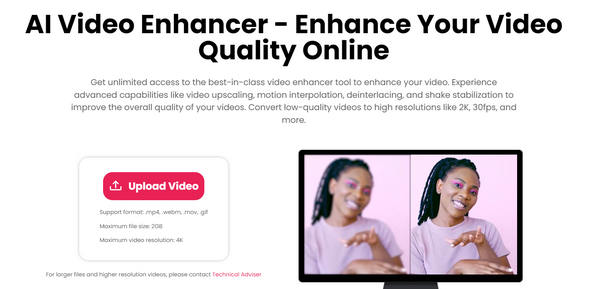
Cutout.pro AI Video Enhancer, yapay zeka algoritmalarını kullanarak video kalitesini artırmak için tasarlanmış bir yazılımdır. Birincil işlevi, netliği, renk doğruluğunu ve keskinliği artırırken videoları 1080p çözünürlüğe dönüştürmektir. Bu araçla kullanıcılar, videolarının görsel çekiciliğini zahmetsizce artırabilir ve sonuçta daha keskin, daha canlı ve profesyonel görünümlü çekimler elde edebilirler.
Artıları
- Kullanımı tamamen ücretsiz.
- Herhangi bir yazılım yüklemenize gerek yoktur.
- Hızlı çevrimiçi yükseltme.
Eksileri
- İnternet bağlantısı gerektirir.
- Çevrimdışı yazılıma kıyasla sınırlı özellikler.
Hızlı Rehber:
Adım 1. Cutout.pro web sitesine gidin.
Adım 2. Navigasyonda AI Video Enhancer’ı bulun.
Adım 3. Yükseltmek istediğiniz videoyu yükleyin. İstediğiniz çözünürlüğü seçin. Ayarladıktan sonra Upscale düğmesine tıklayın.
Adım 4. Yükseltilmiş videoyu kaydetmek için Export düğmesine tıklayın.
AnyMP4 Video Dönüştürücü Ultimate
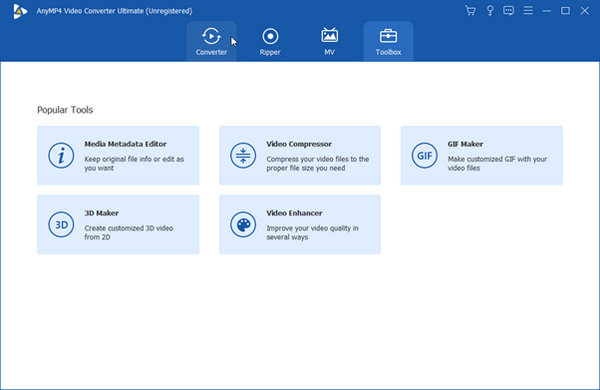
AnyMP4 Video Converter Ultimate, video netliğini artırma konusunda uzmanlaşmıştır. MP4, AVI, MOV ve daha fazlası dahil olmak üzere çeşitli formatları destekler. Ayrıca videoları HD'ye dönüştürme özelliği sunarak üstün görsel kalite sağlar.
Artıları
- Video kalitesini 420p'den 1080p/4K/5K'ya artırır.
- Kullanıcı dostu arayüz.
- Ücretsiz deneme mevcut.
Eksileri
- Sınırlı gelişmiş özellikler ve tüm özellikler yalnızca ücretli sürümde mevcuttur.
- Sınırlı düzenleme yetenekleri.
Hızlı Rehber:
Adım 1. Yazılımı indirin ve kurun.
Adım 2. Video dosyasını içe aktarmak için Add Files düğmesine tıklayın.
Adım 3. Şimdi, çıkış HD dosyasını ayarlayın.
Adım 4. Ayarları tamamladıktan sonra Convert All’a tıklayarak dönüştürün ve dosyayı kaydedin.
Bölüm 3. Videoları HD 1080p'ye Dönüştürmeyle İlgili SSS
Videolarımı neden HD 1080p'ye dönüştürmeliyim?
Videoları HD 1080p'ye dönüştürmek, genel video kalitesini artırarak daha iyi bir görüntüleme deneyimi için daha keskin ve net görüntüler sağlar.
Herhangi bir videoyu HD 1080p'ye dönüştürebilir miyim?
Evet. Çoğu videoyu HD 1080p'ye dönüştürebilirsiniz ancak çıktı kalitesi orijinal çözünürlüğe bağlıdır. Daha düşük çözünürlüklü videoları dönüştürmek netliği artırabilir.
Hangi video formatları HD 1080p ile uyumludur?
HD 1080p bir çözünürlük standardıdır; uyumluluk daha çok video codec bileşenine ve kapsayıcı biçimine bağlıdır. Yaygın olarak desteklenen formatlar arasında H.264 veya H.265 kodlayıcılara sahip MP4, MKV ve AVI bulunur.
Videoları HD 1080p'ye dönüştürmek için hangi araçları kullanabilirim?
Video dönüştürme için HandBrake, Freemake Video Converter ve Online UniConverter gibi çeşitli araçlar mevcuttur. Çevrimiçi veya çevrimdışı tercihlerinize göre seçim yapın.
Bir videoyu HD 1080p'ye dönüştürmek dosya boyutunu artırır mı?
Evet. Daha yüksek çözünürlüklere dönüştürmek, daha fazla piksel ve veri nedeniyle genellikle dosya boyutunu artırır. Ancak son boyut aynı zamanda dönüştürme sırasında kullanılan sıkıştırma ayarlarına da bağlıdır.
Sonuç
Sonuç olarak, videolarınızı HD’ye dönüştürmek artık bu en iyi 10 video dönüştürücü aracıyla her zamankinden daha kolay. İster başlangıç seviyesinde olun ister biraz düzenleme deneyimine sahip olun, bu araçlar video kalitenizi artırmak için çeşitli özellikler sunar. FVC Free Video Converter ile hızlı çevrimiçi dönüştürmelerden, Aiseesoft Video Converter Ultimate ile gelişmiş düzenleme yeteneklerine kadar, arasından seçim yapabileceğiniz pek çok seçeneğiniz var.
İhtiyaçlarınıza uygun aracı seçin, sağlanan hızlı kılavuzları izleyin ve videolarınızı muhteşem HD 1080p kalitesine dönüştürün.
-
 Piyasada Bulabileceğiniz En İyi Yollarla Fotoğraf HD Yapın
 Merak ediyor musunuz veya fotoğraf HD yapmak mı istiyorsunuz? Aşağıda eklediğimiz öğreticiyi kullanabileceğiniz farklı çözümlerle takip edebilirsiniz.
-
 AVCHD vs MP4: Hangi Format Sizin İçin Daha İyi [Tam İnceleme]
 Bu özellik size AVCHD ve MP4 arasındaki farkları öğretir. Ayrıca en iyi 5 AVCHD - MP4 Mac, Windows ve mobil cihaz dönüştürücülerini derledik.
-
 AVCHD Videolarını Küçük Dosya Boyutlarına Ücretsiz Olarak Sıkıştırmanın 2 Yolu
 AVCHD video dosyalarını sıkıştırmanın 2 kolay yolunu okuyun ve edinin. Bilgisayarınızda AVCHD video boyutunu ücretsiz olarak azaltmak için çevrimiçi ve çevrimdışı video sıkıştırıcıları kullanabilirsiniz.
