


 Video Dönüştürücü Ultimate
 Ekran kaydedicisi
 Video Onarımı
 Güvenli İndirme
Küçülen Ses: Daha Küçük Dosya Boyutları için WAV'ı OGG Formatına Dönüştürme
Büyük ses dosyalarıyla çalışıyorsanız, bunlar bilgisayarınızda veya mobil cihazınızda çok fazla bellek tüketebilir. Bu dosyaları WAV’den OGG’ye formatına dönüştürmek boyutlarını büyük ölçüde azaltır, yönetmelerini ve aktarmalarını kolaylaştırır. Bu yazıda, WAV dosyalarını OGG formatına dönüştürmenin avantajlarına bakacağız ve bunu adım adım nasıl yapacağınızı göstereceğiz. Ayrıca, mümkün olan en iyi sesi elde etmenizi sağlamak için bu iş için en iyi programlardan bazılarını da ele alacağız. Yani bir müzisyen, podcast yayıncısı ya da yalnızca ses kayıtlarını düzenlemek isteyen biri olun, bu makale sizin için.

Bölüm 1. OGG ve WAV Karşılaştırması
İşte WAV'ı OGG'ye dönüştürme arasındaki farkları özetleyen bir karşılaştırma tablosu. Referansınız için bunları inceleyebilirsiniz.
| WAV | OGG | |
| Dosya boyutu | Büyük | Küçük |
| Sıkıştırma | sıkıştırılmamış | Sıkıştırılmış |
| Ses kalitesi | Yüksek kalite | Yüksek kalite |
| uyumluluk | Yaygın olarak uyumlu | Daha az uyumlu |
| platform desteği | Tüm platformlarda desteklenir | Bazı platformlarda sınırlı destek |
| Düzenleme | Düzenlemesi kolay | Düzenlemek biraz daha zor |
Bölüm 2. WAV'ı OGG'ye veya OGG'yi WAV'a Dönüştürmenin En İyi Yolu
1. FVC Video Dönüştürücü Ultimate
FVC Video Converter Ultimate, WAV ses dosyalarınızı sıkıştırılmış OGG formatına hızlı ve kolay bir şekilde dönüştürmenize yardımcı olabilecek güçlü bir video dönüştürme yazılımıdır. Sezgisel ve kullanıcı dostu arayüzüyle WAV dosyalarınızı kolayca seçebilir, OGG formatını belirleyebilir ve yalnızca birkaç tıklamayla dönüştürme işlemini başlatabilirsiniz.
Ek olarak, FVC Video Converter Ultimate, dönüştürmeden önce ses dosyalarınızı kırpmanıza, kırpmanıza, filigran eklemenize ve çeşitli filtreler uygulamanıza olanak tanıyan gelişmiş video düzenleme özellikleri içerir. Bu özellik, ses dosyalarınızı OGG biçimine dönüştürmeden önce küçük ayarlamalar yapmanız veya kalitelerini artırmanız gerektiğinde yardımcı olabilir. Bu nedenle, OGG'yi WAV'a toplu olarak dönüştürmek veya tersini yapmak istiyorsanız, aşağıdaki adımları izleyin:
1. Adım. Programı kurun ve OGG veya WAV dosyalarını içe aktarın
FVC Video Converter, resmi web sitesinden indirilip kurulabilir. Uygulamayı başlatın ve dönüştürülecek ses dosyasını içe aktarmak için Artı simgesi düğmesini seçin.
Ücretsiz İndirWindows 7 veya üzeri içinGüvenli İndirme
Ücretsiz İndirMacOS 10.7 veya üzeri içinGüvenli İndirme
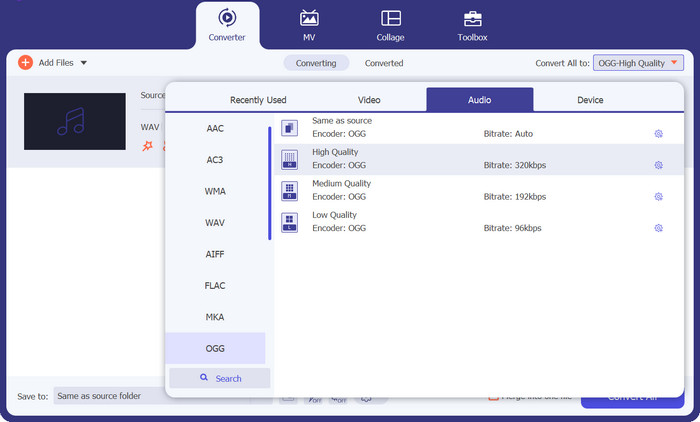
2. Adım. Çıktı formatı olarak OGG’yi seçin
Profil açılır menüsüne tıklayıp kullanılabilir formatlar listesinden OGG’yi seçerek, çıktı formatı olarak OGG’yi belirleyebilirsiniz. Gerekirse Ayarlar düğmesini seçerek çıktı ayarlarını da değiştirebilirsiniz. Bu sayede bit hızı, örnekleme hızı ve kanal sayısı gibi parametreleri değiştirebilirsiniz.
3. Adım. Çıktı konumunu girin
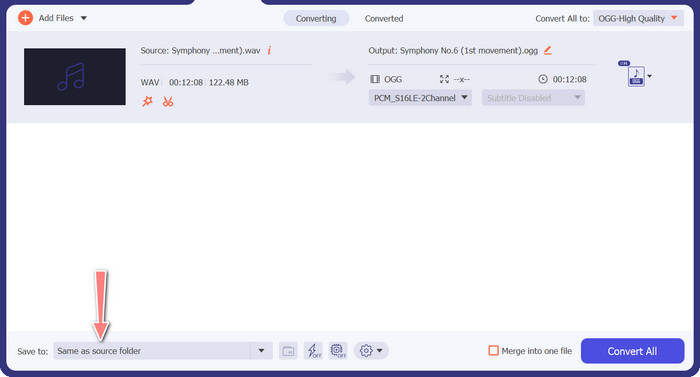
Çıkış Klasörü alanının yanındaki Gözat düğmesini seçerek, dönüştürülen dosyayı kaydetmek istediğiniz çıktı klasörünü belirleyebilirsiniz.
4. Adım. WAV’den OGG’ye dosya dönüştürme
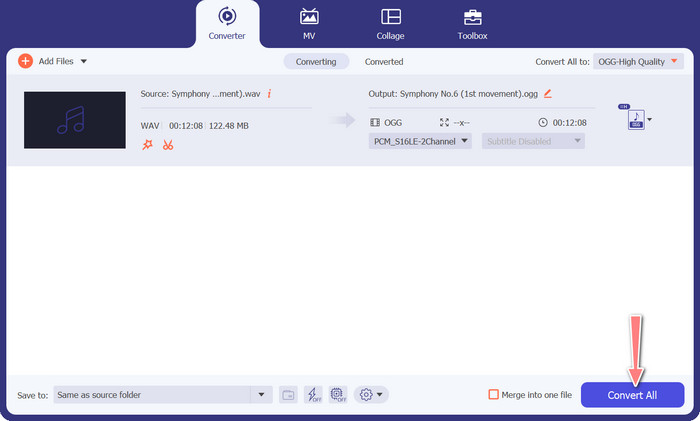
Seçeneklerinizden memnun olduğunuzda Tümünü Dönüştür düğmesine tıklayarak dönüştürmeyi başlatın. FVC Free Video Converter, WAV dosyanızı OGG formatına dönüştürmeye başlayacaktır. İlerleme çubuğu, dönüştürme işleminin ne kadarının tamamlandığını ve tahmini kalan süreyi gösterir.
2. Ücretsiz Çevrimiçi Ses Dönüştürücü
Ücretsiz Çevrimiçi Ses Dönüştürücü, WAV’i çevrimiçi olarak OGG’ye dönüştürmek için güçlü bir araçtır. Kullanıcılar basit arayüzü sayesinde WAV veya OGG dosyalarını hızla ekleyebilir ve bunları OGG formatına dönüştürebilir. Dönüştürücü ayrıca kullanıcıların bit hızı ve örnekleme hızı gibi çıktı ayarlarını değiştirerek OGG dosyalarının istedikleri kaliteye ulaşmasını sağlar. Dönüştürme işlemi hızlı ve basittir ve kullanıcılar dönüştürülmüş dosyalarını doğrudan web sitesinden indirebilirler.
1. Adım. Tercih ettiğiniz web tarayıcısını kullanarak Ücretsiz Çevrimiçi Video Dönüştürücü web sitesine gidin.
2. Adım. Dönüştürülecek Dosyaları Ekle düğmesine tıklayarak WAV’ye dönüştürmek istediğiniz OGG dosyasını yükleyin.
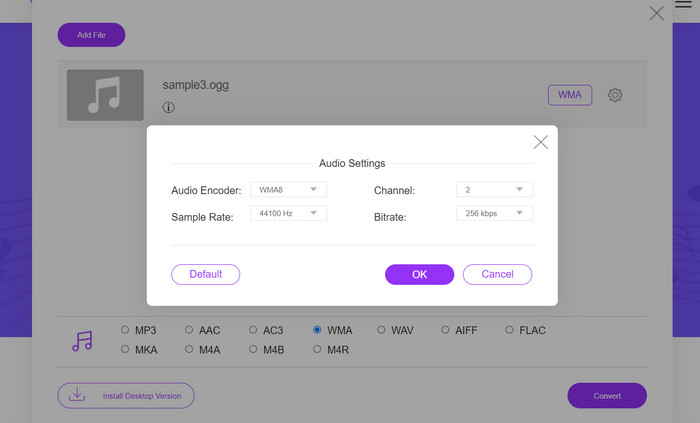
3. Adım. Ses formatı menüsündeki desteklenen formatlar listesinden çıktı formatı olarak OGG’yi seçin. Ayrıca OGG dosyası için bit hızını ve çıktı kalitesini de belirleyebilirsiniz.
4. Adım. Dönüştürme işlemini başlatmak için Dönüştür düğmesine tıklayın. OGG’yi çevrimiçi olarak WAV’ye bu şekilde dönüştürebilirsiniz.
Bölüm 2. Audacity ile OGG'yi WAV'a veya WAV'ı OGG'ye dönüştürün
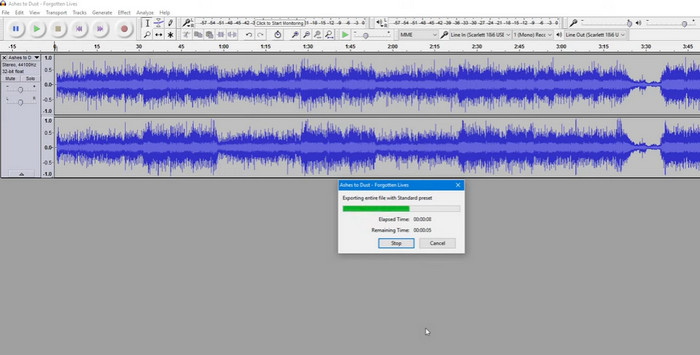
Bu araç, MP3 dosyalarını OGG dosyalarına dönüştürebilen açık kaynaklı bir ses düzenleme yazılımıdır. Audacity, dönüştürmeye ek olarak çeşitli düzenleme araçları ve efektler sunarak kullanıcıların ses dosyalarında ince ayar yapmalarına ve geliştirmelerine olanak tanıyarak onu ses düzenleme ve dönüştürme işlemleri için çok yönlü bir araç haline getirir.
Ayrıca, Audacity Windows, macOS ve Linux için mevcuttur, bu da onu yaygın olarak kullanılabilir hale getirir. Audacity, gelişmiş yetenekleri ve kullanım kolaylığı nedeniyle WAV dosyalarını OGG formatına dönüştürmek isteyen herkes için iyi bir alternatiftir. Bu programın nasıl çalıştığını öğrenmek için aşağıdaki kılavuzu inceleyin.
1. Adım. Audacity’yi bilgisayarınıza indirin ve kurun. Audacity’yi açın, ardından düzenlemek istediğiniz OGG veya WAV dosyasını açın. Bunu, Dosya > Aç seçeneğini seçip bilgisayarınızdaki WAV dosyasına giderek ve onu seçerek yapabilirsiniz.
2. Adım. WAV dosyası Audacity’de açıldıktan sonra Dosyaya, ardından Dışa Aktara tıklayın. Sesi Dışa Aktar iletişim kutusunda, dosya türü olarak OGG Vorbis Dosyalarını seçin.
3. Adım. Kalite kaydırıcısını sürükleyerek OGG dosyanızın kalitesini ayarlayabilirsiniz. Daha yüksek kalite ayarları dosya boyutunu artırırken, daha düşük kalite ayarları dosya boyutunu azaltır ancak şarkı kalitesini düşürebilir.
Artıları
- WAV'ı OGG'ye toplu dönüştürme yeteneğine sahiptir.
- Windows, macOS ve Linux'ta OGG'yi WAV'a dönüştürün.
Eksileri
- Programın özel bir destek topluluğu yoktur.
Bölüm 3. VLC ile OGG'yi WAV'a veya WAV'ı OGG'ye dönüştürün
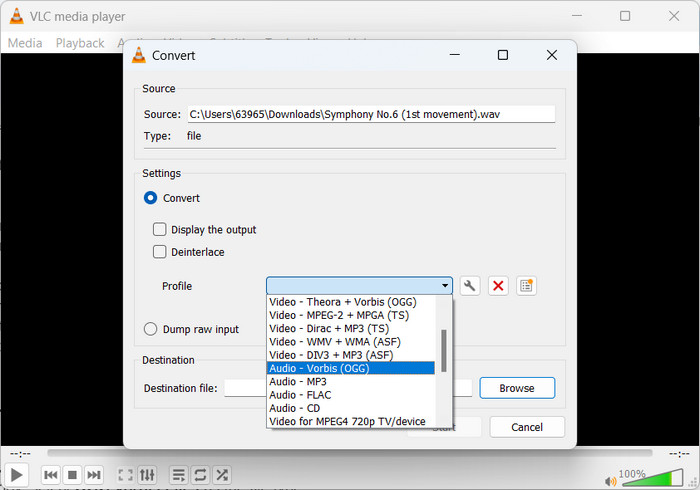
VLC medya oynatıcı, çeşitli medya dosyalarını oynatmak için yaygın olarak kullanılan güçlü bir multimedya aracıdır. Yine de birçok kullanıcı, bu programın OGG'yi Mac için WAV'a dönüştürme aracı kadar iyi çalıştığının farkında olmayabilir. Yerleşik dönüştürücü aracıyla VLC media player, WAV dosyalarını hızlı ve kolay bir şekilde OGG formatına dönüştürebilir ve kullanıcıların en sevdikleri müzikleri çeşitli formatlarda dinlemelerine olanak tanır. Tüm ses dönüştürme ihtiyaçlarınız için, ister tek bir dosyayı ister bir grup dosyayı dönüştürmek isteyin, VLC media player basit ve kullanıcı dostu bir çözüm sunar. Bir MP3 dosyasını OGG dosyasına nasıl dönüştüreceğinizi öğrenmek için şu adımları izleyin:
1. Adım. Bir video oynatmak için VLC’yi çalıştırın ve oynatıcının menü çubuğundan seçim yapın. Açılır menüde Dönüştür / Kaydet seçeneği görünecektir; bunu seçin.
2. Adım. Ekle düğmesine tıklayarak Dosya Seçimi alanından dönüştürmek istediğiniz WAV dosyasını seçin. Dosyayı dönüştürmeye veya kaydetmeye hazır olduğunuzda Dönüştür / Kaydet düğmesine tıklama zamanı gelmiştir.
3. Adım. Profil açılır menüsüne tıklayın ve tercih ettiğiniz profil olarak Ses - Vorbis (OGG) seçeneğini belirleyin.
4. Adım. Dönüştürülen dosya için yeni bir konum ve dosya adı belirlemek amacıyla Hedef dosya bölümünün sağındaki Gözat düğmesine tıklayın. Pencerenin alt kısmındaki Başlat düğmesine tıklayarak dönüştürmeyi başlatabilirsiniz.
Artıları
- Kullanıcı dostu arayüz.
- Birçok video ve ses formatını destekler.
Eksileri
- Olası ses kalitesi kaybı.
Daha Fazla Okuma:
MP3’ü OGG’ye Dönüştürün ve Üstün Ses Kalitesinin Keyfini Çıkarın
Masaüstünde veya Çevrimiçi Olarak MP4’ü WAV’e Ücretsiz Dönüştürme [2023]
Bölüm 4. OGG'yi WAV'a Dönüştürme Hakkında SSS
Birden fazla WAV dosyasını aynı anda OGG formatına dönüştürebilir miyim?
Evet, FVC Video Converter Ultimate dahil olmak üzere birçok ses dönüştürme yazılımı, WAV'ı OGG formatına aynı anda toplu olarak dönüştürmenize olanak tanıyan toplu dönüştürmeyi destekler.
OGG dosyalarını tekrar WAV formatına dönüştürmek mümkün mü?
Evet, ses dönüştürme yazılımı kullanılarak OGG dosyalarını tekrar WAV formatına dönüştürmek mümkündür. Ancak, orijinal WAV dosyası OGG biçiminde sıkıştırılırsa ses kalitesinin etkilenebileceğini unutmayın.
WAV dosyalarımı OGG dışında başka ses formatlarına dönüştürebilir miyim?
Evet, çoğu ses dönüştürme yazılımı, MP3, AAC, FLAC ve daha fazlası dahil olmak üzere çok çeşitli ses formatlarını destekler.
Sonuç
WAV’den OGG’ye formatına dönüştürmek, dosya boyutunu küçültmek ve yüksek ses kalitesini korumak gibi çeşitli avantajlar sağlayabilir. Öte yandan, doğru ses dönüştürme araçları ve biraz bilgiyle, ses dosyalarınızı gereksinimlerinize en uygun formata kolayca dönüştürebilirsiniz.
-
 Windows ve Mac için Mükemmel OGG Oyuncuları Kaçırmamalısınız
 En sevdiğiniz sesi OGG formatında çalmak istediğinizde, özellikle daha az depolama alanı olduğunda. Bu makaleden En İyi 5 OGG oyuncusu hakkında daha fazla bilgi edinebilirsiniz.
-
 MP3'ün WAV Formatına Nasıl Dönüştürüleceğini Öğrenin
 MP3'ü WAV'a nasıl dönüştüreceğinizi bilmek ister misiniz? Hangi araçların alabileceğiniz en kaliteli dönüşümü ürettiğini belirleyin.
-
 Ücretsiz Denemeniz Gereken OGG Meta Verilerini Düzenlemenin En İyi 2 Yolu
 OGG meta verilerini düzenlemeniz mi gerekiyor? Doğru yazılımı kullanarak etiketleri düzenlemeyi kolayca halledebilirsiniz. #039'a sahip değilseniz, bu makaleyi mutlaka okuyun.
