


 Video Dönüştürücü Ultimate
 Ekran kaydedicisi
 Video Onarımı
Olağanüstü Mini DV'den AVI'ye Dönüştürücü Windows ve Mac OS'de Kullanılabilir
DV dosyalarının birincil amacı, 1995 yılının sonlarında Panasonic ve Sony tarafından üretilen video kameralar veya kameralardan gelen dijital videoları içermektir. Bu codec ve kaset formatı, analogdan dijitale geçişte önemli bir rol oynadığı için ün kazanmıştır. Ancak günümüzde DV dosyasını varsayılan ortam oynatıcınızda oynatamaz veya çevrimiçi paylaşamazsınız. Artık bu dosyayı oynatmak istiyorsanız, dosyayı AVI gibi en çok desteklenen ve oynatılabilen bir formata dönüştürmeyi düşünmelisiniz. Ayrıca, aşağıdaki ayrıntılar DV’yi anlamanıza, DV dosyalarını AVI’ye dönüştürmenize ve eğer dönüştürmek istemiyorsanız bir medya oynatıcıda nasıl oynatacağınıza yardımcı olacaktır.

Bölüm 1. Formatların Savaşı: DV VS AVI
DV dosyası ve AVI, bu iki format video ve ses içerebildiğinden neredeyse benzerdir. Ancak amaçları ve medya dosyasını nasıl depoladıkları birbirinden uzaktır. Bu durumda, DV ve AVI arasındaki farkların ne olduğunu 3 benzersiz yeteneklerini karşılaştırarak belirleyelim.
Formatın Uyumluluğu
AVI, daha geniş destek alan ve bir videoyu oynatmak ve düzenlemek için en uyumlu formatlardan biridir. Bu format, senkronize bir yapıda video oynatımı içerebilir. Buna karşılık, DV dosyası hem PC hem de Mac üzerindeki çok sayıda video düzenleyici ve medya oynatıcı tarafından desteklenmez. Bu nedenle, bir mini DV’den AVI’ye dönüştürücüye ihtiyaç duymanızın sebeplerinden biri de budur.
Sıkıştırma Desteği
AVI, medya dosyalarının sağlam ve gelişmiş depolanması için kayıpsız bir dosya formatıdır. Ancak, bu biçim sıkıştırılmamış olduğu için sabit disk depolama alanınızın çoğunu tüketecektir. DV, videosu için kayıplı bir sıkıştırma kullanırken, ses dosyası sıkıştırılmamış durumda. Biçimin kayıp olmasının nedeni, videoyu sıkıştırmak için kullanılan kare kare için temel olarak DCT'yi kullanmasıdır.
Ses Doğruluğu
Ses aslına uygun DV dosyası, 20 bitlik bir kelime ile 48 kHz'e kadar örnekleme PCM sesi kullandığından, ortalama ve en iyi ses kalitesini destekler. AVI, sıkıştırılmamış bir PCM kullanır ve ses kalitesi mükemmeldir. Yine de sıkıştıran DV-AVI'yi elde etmek için DV'yi kodlayıcı olarak kullanırsanız daha iyi olabilir.
Artık bu biçimlerin ne olduğunu anladığımıza göre, aşağıda verilen öğreticiyi okuyarak Mac veya PC'nizde DV'yi AVI'ye dönüştürmenin tam zamanı.
Bölüm 2. Mac ve Windows'ta DV'yi AVI'ye Dönüştürmek için En İyi Olağanüstü Dönüştürücü Aracı
FVC Video Dönüştürücü Ultimate
Olağanüstü çıktı üreten bir dönüştürücü seçmekte zorlanıyor musunuz? Durum buysa, sizden FVC Video Converter Ultimate kullanmanızı rica ediyoruz. Bu yazılım, format dönüştürme işlemini sık yapan kullanıcıların en popüler tercihlerinden biri haline gelmiştir. Ayrıca “ultimate” (nihai) ifadesi sadece isminde değil, sunduğu performansta da kendini gösterir. Genel anlamda bu yazılım, dönüşüm sorunlarında yardımcı bir araca ihtiyaç duyan herkes için eksiksiz bir çözümdür. Adımlara geçmeden önce, bu yazılımı indirirseniz elde edeceğiniz avantajları kısaca belirleyelim.

Video Dönüştürücü Ultimate
30000+ İndirme- DV video dosyanızı 200'den fazla kullanılabilir formata dönüştürün.
- PC ve Mac gibi tüm İşletim Sistemlerini destekler.
- Araç kutusu, GIF oluşturma, videoları düzenleme, birleştirme ve daha fazlası gibi gelişmiş özellikler içerir.
- Herkes için sezgisel arayüz.
- Çevrimiçi veya çevrimdışı diğer dönüştürücülere kıyasla 30 kat daha hızlı dönüştürmeyi destekler.
Ücretsiz İndirWindows 7 veya üstü içinGüvenli İndirme
Ücretsiz İndirMacOS 10.7 veya üstü içinGüvenli İndirme
Lafı fazla uzatmadan aşağıdaki öğreticiye geçelim ve videonun kalitesini kaybetmeden DV'yi AVI'ye çevirelim.
FVC Video Converter Ultimate ile DV’yi AVI’ye Dönüştürme Adımları:
Adım 1. Aşağıdaki İndir düğmesine basın ve şu anda kullandığınız işletim sistemini seçin. Yazılımı sürücünüze kurun ve bir sonraki adıma geçmek için Şimdi Başlat’a tıklayın.
Ücretsiz İndirWindows 7 veya üstü içinGüvenli İndirme
Ücretsiz İndirMacOS 10.7 veya üstü içinGüvenli İndirme
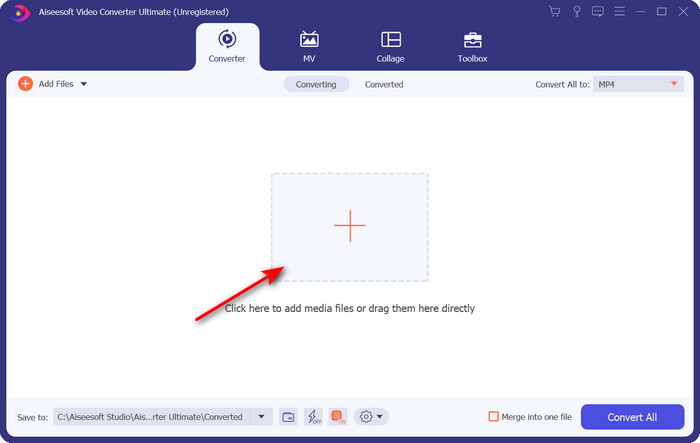
Adım 2. Yazılımı açın ve aracın arayüzünün ortasında bulunan + düğmesine tıklayın. Bir klasör açılacaktır; .dv dosyasını yüklemek için Aç düğmesine tıklayın.
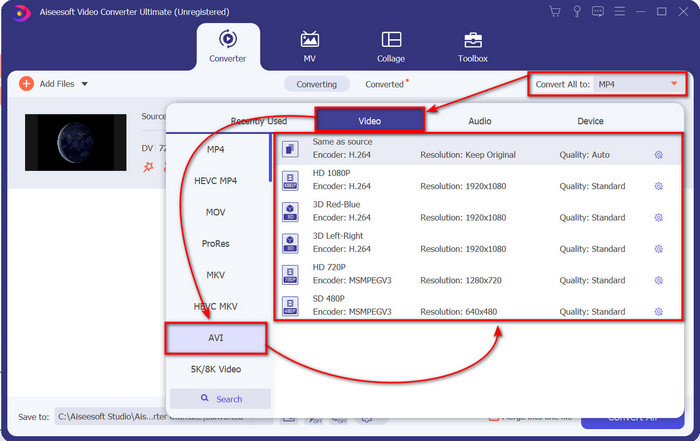
Adım 3. .dv dosyasını .avi’ye dönüştürmek için açılır liste düğmesine tıklayın ve AVI formatını arayın.
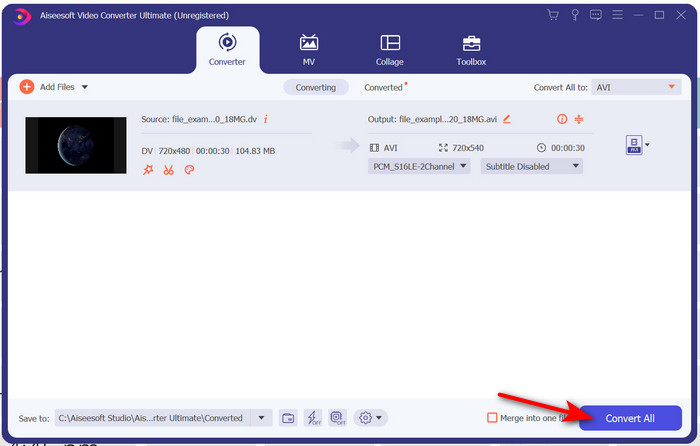
Adım 4. Formatı seçtikten sonra, DV’yi AVI’ye dönüştürmek için Tümünü Dönüştür düğmesine tıklayarak işlemi başlatabilirsiniz.
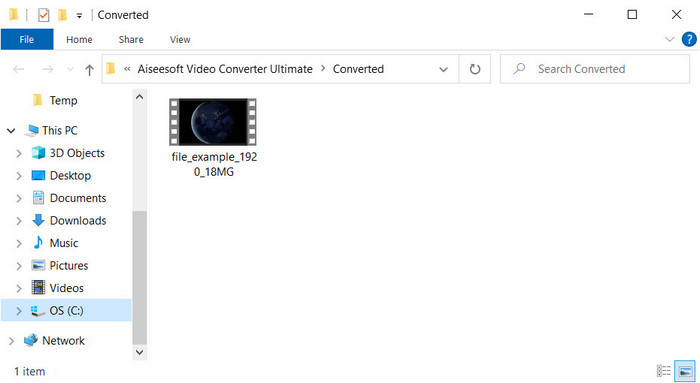
Adım 5. Bir dosyanın dönüştürülmesi bir dakikadan az sürecektir, dolayısıyla uzun süre beklemeniz gerekmez. Dönüştürülmüş dosyaların bulunduğu başka bir klasör görüntülenecektir.
Bölüm 3: PC ve Mac'te Bulunan DV Video Oynatıcı ile DV Dosyalarınızı Oynatın
Blu-ray oynatıcı
Mini DV’yi AVI’ye dönüştürmek istemiyor musunuz? O zaman bu formatı destekleyen bir medya oynatıcı kullanmayı deneyin: Blu-ray Player. Bu medya oynatıcı, masaüstünüzde videoyu sorunsuzca oynatmak için 300’den fazla formatı ve codec’i destekler. Ayrıca, izleme deneyiminizi iyileştirmek için bir ortam oynatıcının sunması gereken en gelişmiş özelliklere sahiptir. Bilgisayarınızda video oynatmak için CD, DVD veya Blu-ray disk de kullanabilirsiniz; kısacası bu, taşınabilir bir medya oynatıcı gibi herkesin işine yarar. Artık .dv dosyasını dönüştürme zahmetine girmek istemiyorsanız, videoyu oynatmak için şu adımları izleyin.
Blu-ray Player Yardımıyla DV Dosyasını Oynatma Adımları:
Adım 1. Bu medya oynatıcıyı indirmek için aşağıdaki düğmeye tıklayın, ardından oynatıcıyı kurun ve çalıştırın.
Ücretsiz İndirWindows 7 veya üstü içinGüvenli İndirme
Ücretsiz İndirMacOS 10.7 veya üstü içinGüvenli İndirme
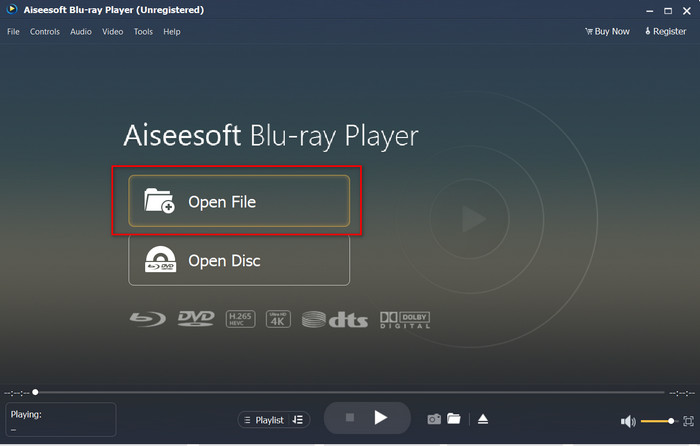
Adım 2. Dosya Aç seçeneğine tıklayın, ardından klasörünüzdeki .dv dosyasını bulun ve Aç düğmesine basın.
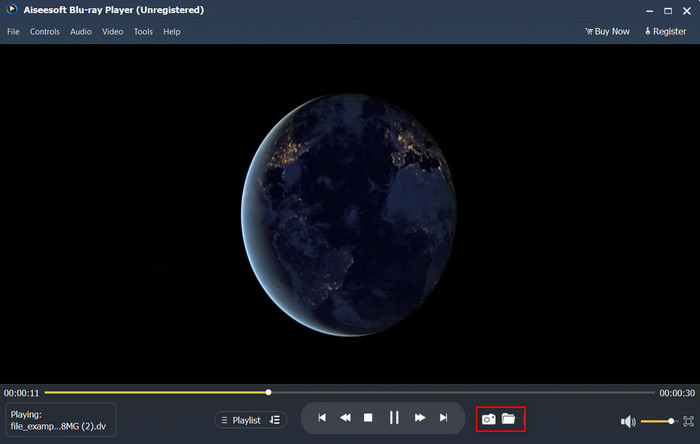
Adım 3. DV dosyası masaüstünüzde otomatik olarak oynatılacaktır. Ayrıca, izlediğiniz görüntünün ekran görüntüsünü almak isterseniz kamera düğmesine tıklayın. Aldığınız ekran görüntülerini görmek için klasör düğmesine tıklayın.
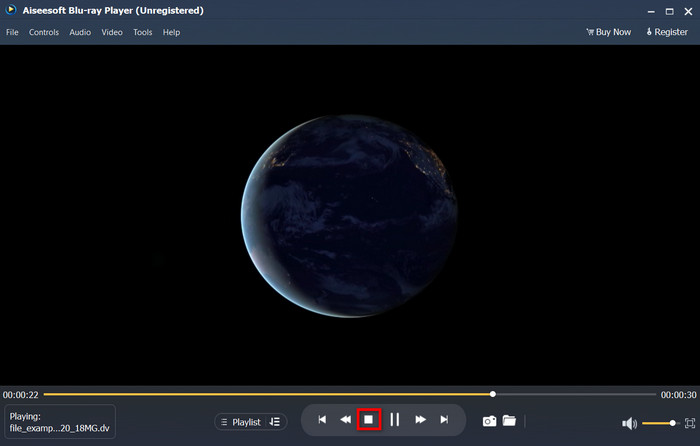
Adım 4. .dv dosyasını izlemeyi durdurmak isterseniz, küp düğmesine tıklayın.
Adım 5. Farklı bir formatta başka bir dosya izlemek için 2. ve 3. adımları tekrar edin ve yüksek kaliteli videonun tadını çıkarın.
İlgili:
Bölüm 4. DV'den AVI'ye Dönüştürme hakkında SSS
DV dosyalarını dönüştürmek kalitelerini kaybeder mi?
Herhangi bir formatı yeni bir versiyona dönüştürmek, orijinal video formatının kalitesini düşürmemelidir. Ancak bazı dönüştürücüler, zaman alacağından 1080 veya 4k video kalitesini dönüştürmeyi desteklemez. Bu nedenle, kaliteyi kaybetmek istemiyorsanız FVC Video Converter Ultimate'ı kullanın. Daha azını beklemeyin çünkü bu yazılım kalitenize dokunmayacak ve size onu daha yüksek hale getirme veya koruma seçeneği sunacaktır.
VLC'de .dv oynayabilir miyim?
Bugün için VLC, oynatılacak herhangi bir .dv dosyasını desteklemiyor; ancak, AVI'yi sıkıştırır ve bunun yerine DV-AVI'yi kullanırsanız, videoyu VLC'de oynatabilirsiniz.
DV için en iyi alternatif hangi formattır?
Bir DV dosyası için en iyi alternatifi bilmek istiyorsanız, MP4 dosyasını kullanmayı deneyin. Bu biçim, çok işlevli biçim olarak bilinir, çünkü videoyu oynatmak veya düzenlemek isterlerse tüm masaüstleri ve cihazlarla uyumludur. Ama onları karşılaştıracak olursak, MP4 ve DV'nin kalitesi birbirinden çok farklı. Yine de uyumluluk açısından MP4, yedek olarak kullanabileceğiniz en iyi medya formatıdır.
Sonuç
Özetle, bu dosya türünü dönüştürme konusunda gerçekten iyi performans gösterdiği için DV’yi AVI’ye dönüştürmek üzere yalnızca tek bir dönüştürücü sunduk. Makaleyi okurken, .dv dosyasını oynatmak için bir DV oynatıcı kullanarak başka bir yöntem daha bulduk. Böylece, .dv dosyasını oynatmak ya da dönüştürmek isteyip istemediğinize göre işini yapan iki araç tanıttık. Eğer tercihinizi FVC Video Converter Ultimate’tan yana kullanırsanız, kısa sürede olağanüstü kalitede bir çıktı bekleyebilirsiniz. Ancak DV dosyasını yalnızca oynatmak isterseniz, başvurmanız gereken araç Blu-ray Player olmalıdır.
-
 MPEG'i AVI Formatına Dönüştürmek için En İyi 5 Seçenek [Çevrimiçi ve Çevrimdışı]
 MPEG için dönüştürücü aramakta zorlanıyor musunuz? Ardından, MPEG'i AVI formatına nasıl değiştireceğimizi ayrıntılı adımlarla öğrenirken bu makaleyi okumaya çalışın.
-
 WMV'yi AVI Online'a Ücretsiz Dönüştürmek için 4 Harika Dönüştürücü [2021]
 Bir WMV'den AVI'ye dönüştürücü mü arıyorsunuz? Ve öyleyse, bu görevde size yardımcı olmak için web'de bulabileceğimiz tüm araçları incelerken bu makaleyi okumaya çalışın.
-
 F4V'yi AVI Formatına Dönüştürmek için 4 En Yeni Çevrimiçi ve Çevrimdışı Dönüştürücü
 F4V'yi AVI'ye veya başka bir video formatına dönüştürmek için hangi dönüştürücüyü kullanmanız gerektiğine dair bir fikriniz yok mu? Ardından, mevcut araçla nasıl dönüştürüleceğini öğrenirken bu makaleyi okuyun.
