


 Video Dönüştürücü Ultimate
 Ekran kaydedicisi
 Video Onarımı
Basitleştirilmiş Kılavuz Windows ve PC'de DV'yi WMV'ye Dönüştürme
DV dosyaları, kameralar üzerinde yaygın olarak kullanılan standart ham yayın formatlarıdır. Standart bir kamera formatı olarak ortaya çıktıktan sonra, Sony ve Panasonic DV formatından farklı, daha profesyonel bir format geliştirmiştir. Bu DV dosyası kurgulama için çok iyi olsa da, Windows’ta oynatmak için videoyu izlemek amacıyla ek bir yazılım kullanmanız gerekir. Bu yüzden şimdi, DV’yi WMV’ye dönüştürmek ve sorunsuz bir şekilde izlemek için kullanabileceğiniz iki dönüştürücüyü aşağıda sunuyoruz.

Bölüm 1. DV'yi WMV'ye Dönüştürmek için En İnanılmaz Dönüştürücüyü Kullanın
FVC Video Converter Ultimate, biçimi yeni bir sürüme dönüştürme konusunda yaşadığınız sorunu çözmenize yardımcı olabilir. Bu araç, dönüştürmenin yanı sıra farklı türde işlevleri de destekler. Dolayısıyla bu dönüştürücüyü edinirseniz, yalnızca dönüştürme yapmakla kalmayacağınızı, çok daha fazlasını yapabileceğinizi bilmelisiniz. Ayrıca, acil bir dönüştürme sürecine ihtiyacınız varsa, DV’yi WMV, AVI, MOV, MP4, MKV ve 200’den fazla medya formatına dönüştürmek için en iyi dönüştürücü seçeneklerinden biridir. Hiç zahmetsiz bir şekilde profesyonel çıktı sunan, yeni nesil bir dönüştürücü deneyimlemek ister misiniz? Öyleyse, bu anlatım dosyayı yeni bir WMV formatına nasıl dönüştüreceğinizi anlamanıza yardımcı olacaktır.
FVC Video Converter Ultimate ile DV’yi WMV’ye Dönüştürme Adımları:
Adım 1. FVC Video Converter Ultimate’ı masaüstü sürücünüze indirin, indirme düğmesine tıklayın, kurulum adımlarını izleyin ve ardından aracı çalıştırın.
Ücretsiz İndirWindows 7 veya üstü içinGüvenli İndirme
Ücretsiz İndirMacOS 10.7 veya üstü içinGüvenli İndirme
Adım 2. Kurulumu tamamladıktan sonra, dönüştürücüye dosya eklemek için Add Files seçeneğine tıklayın, açılacak klasörde masaüstünüzde kayıtlı DV dosyasını bulun ve Open düğmesine basın.
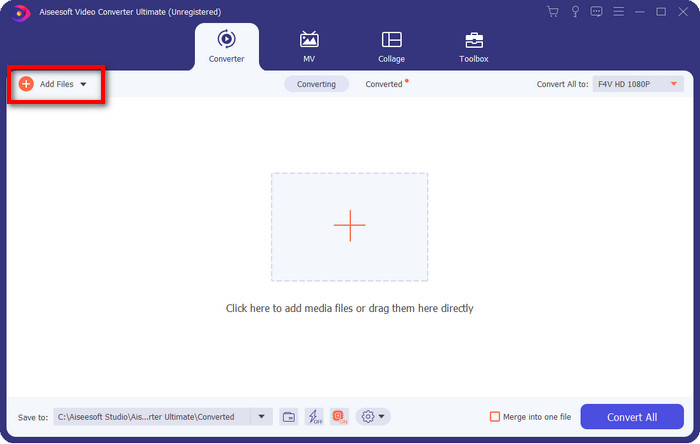
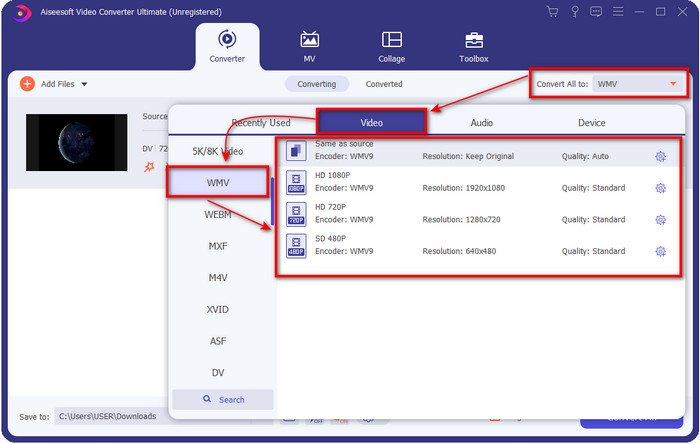
Adım 3. Biçimi değiştirmek için kullanıcı arayüzünün sağ üst kısmındaki drop-down düğmesine tıklayın. Ardından açılacak listeden WMV formatını seçin ve şimdi video çıktısının kalitesini belirleyebilirsiniz.
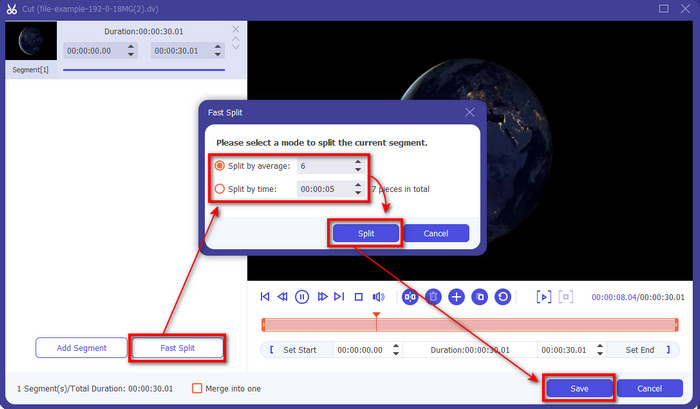
Videolarınızı farklı parçalara ayırmak mı istiyorsunuz? Öyleyse, makas simgesine basın, istediğiniz parça sayısını ve her parçanın süresini ayarlamak için Fast Split seçeneğine tıklayın ve devam etmek için Split düğmesine basın. Yaptığınız bölme işleminin çıktısını kaydetmek için Save seçeneğine tıklayın.
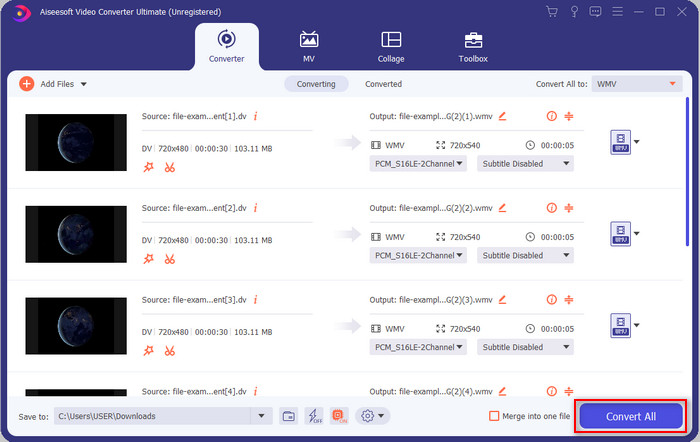
Adım 4. DV dosyasını dönüştürme işleminin başlaması için Convert All düğmesine tıklayın. İşlem tamamlandıktan sonra, yeni WMV dosyasını içeren yeni bir klasör ekranınızda görünecektir.
Bölüm 2. DV'yi WMV Online'a Dönüştürmek için Çevrimiçi Dönüştürücüyü Kullanın
DV’yi WMV’ye dönüştürmek için çevrimiçi ve zahmetsiz bir çözüm mü arıyorsunuz? O halde FVC, FVC Free Video Converter Online ile yanınızda. Bu web dönüştürücü, dönüştürme işlemini gerçekleştirmenize yardımcı olur; ancak aracı indirmek yerine tarayıcı üzerinden erişmeniz gerekir. Ayrıca, bu araç dönüştürme işlemini daha iyi hâle getirmek için kolay, ücretsiz ve güvenlidir. Bu web aracını nasıl kullanacağınızı bilmek ister misiniz? Öyleyse, çevrimiçi dönüştürme işleminin nasıl yapıldığını öğrenmek için aşağıdaki adımları izleyin.
Adım 1. Web dönüştürücüyü açmak için bu bağlantıya tıklayabilirsiniz ve yeni bir sekme açılacaktır.
Adım 2. Web sitesinde Add Files to Convert seçeneğine tıklayın; ekranınızda doğrudan bir klasör açılacaktır, DV dosyasını seçin ve Open düğmesine basın.
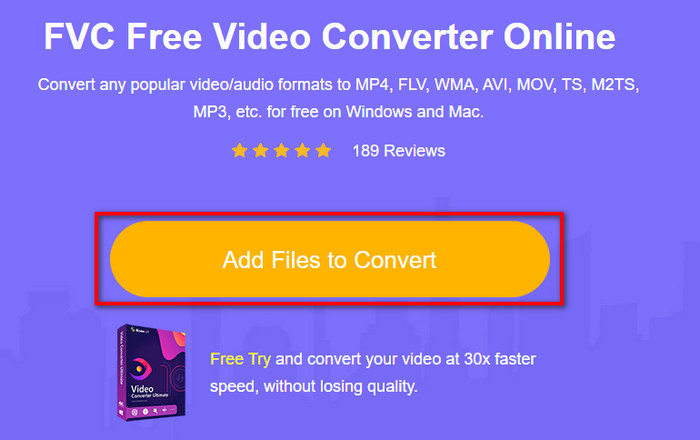
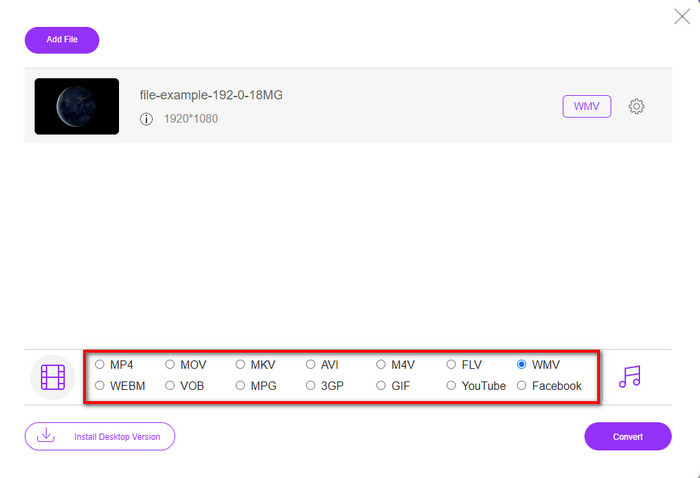
Adım 3. Dosya yüklendikten sonra, altta sunulan listeden formatı seçin veya WMV olarak kaydetmek için WMV’ye tıklayın.
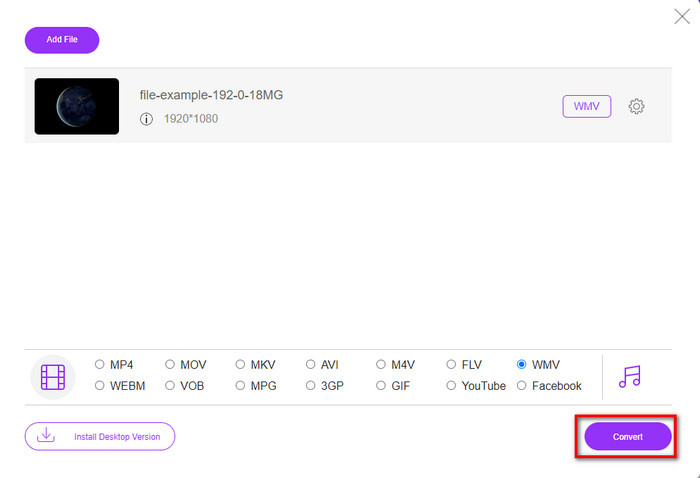
Adım 4. Convert düğmesine tıklayarak dönüştürme sürecini başlatın. İşlem tamamlandıktan sonra, dosya otomatik olarak masaüstü sürücünüze indirilecektir.
Bölüm 3. DV ve WMV Arasındaki Fark Nedir?
DV ve WMV arasındaki farkı birçok yönden anlamak kolaydır. Yani bunların ne olduğunu öğrenmek istiyorsanız aşağıdaki listedeki bilgileri okumalısınız.
Video kameraya video kaydeden DV, bu tür içerikleri depolayabildiğinden en iyi seçimdir. Ayrıca bu biçim, meta veri, alt kod, saat ve tarih kodlaması gibi temel ayrıntıları içerebilir. Ayrıca, bu format her karede bir kare içi sıkıştırma kullanır ve bu nedenle ayrıntılı düzenleme için idealdir. Biçim mükemmel olmasına ve DV kasetlerinde saklanmasına rağmen, bu biçimin elde ettiği uyumluluk zayıftır ve dosya boyutu WMV'ye kıyasla çok büyüktür. Öte yandan, WMV, Windows'ta video oynatma olarak kullanılacak en iyi formattır. Ve şimdi HD DVD ve Blu-ray Disk için sürüm 9 formatını uyarlıyor, şimdi VC-1 olarak biliniyor.
Bölüm 4. DV'den WMV'ye Dönüştürme hakkında SSS
Neden DV'yi Mac yazılımında kullanamıyorum?
DV formatı, özellikle iMovie ve QuickTime Player’da olmak üzere Mac’te desteklenmez. Ancak DV dosyanızı macOS’te çalışması için MOV formatına dönüştürebilirsiniz. DV’yi MOV’a nasıl dönüştüreceğinizi bilmiyorsanız, bunu öğrenmek için bu makaleyi okumaya 5 dakikanızı veya daha azını ayırmanız yeterlidir.
DV dosyaları hala düzenleme için en iyi format mı?
DV formatları, düzenleme konusunda birinci sınıf kapsayıcılardan biri olarak bilinir. Çünkü DV, yüksek kaliteli videoyu depolar ve daha erişilebilir düzenleme amaçları için her kareyi depolar. Ancak bugün, bu formatın yeteneği çoğu format tarafından zaten benimsenmiştir. Dolayısıyla, hala ideal olup olmadığını soruyorsanız, bu formatın zayıf uyumluluğu nedeniyle cevap hayır.
DV dosyalarımı nasıl küçültebilirim?
Bildiğiniz gibi, DV dosyaları bu formatın kendine özgü bir sıkıştırıcıya sahip olması nedeniyle çok büyüktür. Bu yüzden, sürücünüzde yer kazanmak için dosyanın boyutunu küçültecek bir sıkıştırıcı aramak son derece olağandır. DV dosyalarını nasıl sıkıştıracağınızı seçerken ve uygularken zorluk mu yaşıyorsunuz? Öyleyse, bu bağlantıya tıklayın.
Sonuç
Yukarıda sunulan tüm dönüştürücüler, DV’yi WMV formatına dönüştürme yolculuğunuzda size yardımcı olacaktır. Şimdi, DV dosyalarınızı nasıl dönüştüreceğiniz konusunda yeterli bilgi edindiğimize göre yolculuğumuzun sonuna geldik. Artık size en uygun dönüştürücüyü seçmeniz gerekiyor. Seçim sizin elinizde; hangi dönüştürücüyü kullanırsanız kullanın, bu FVC araçları başarıyı garanti edecektir. FVC Free Video Converter Online veya FVC Video Converter Ultimate, bu iki dönüştürücü dönüştürme sürecinizi zahmetsiz hâle getirecektir.
-
 Ayrıntılı Adımlarla DV Dosyasını AVI Formatına Dönüştürme Konusunda En İyi Strateji
 DV dosyanızı AVI'ye dönüştürmek istiyor musunuz? Ardından, dönüştürmek için kullanabileceğiniz benzersiz aracı ve DV'nizi PC'nizde veya Mac'inizde oynatmak için bir medya oynatıcıyı öğrenmek için bu makaleyi okuyun.
-
 DV'yi FLV'ye Dönüştürmek için Faydalı DV'den FLV'ye Dönüştürücüler [2022]
 DV'yi FLV'ye dönüştürmek için kullanılacak en iyi ve kolay araçları arıyorsanız, okumanız için en iyi makale burada. Bu makalenin tüm bilgilerini inceleyerek mükemmel bir içgörüye sahip olun.
-
 Windows ve Mac'te FLV'yi WMV'ye Dönüştürmenin En İyi 3 Yolu
 PC veya Mac'te kaliteyi kaybetmeden FLV'yi WMV'ye dönüştürmenin en iyi yolunu mu arıyorsunuz? Şanslısınız çünkü burada işi kolayca yapmak için üç yöntemi paylaşıyoruz.
