


 Video Dönüştürücü Ultimate
 Ekran kaydedicisi
 Video Onarımı

 Güvenli İndirme
HitPaw Video Converter İncelemesi: Kullanmadan Önce Bilmeniz Gerekenler
Bu, şimdiye kadarki en kapsamlı HitPaw Video Converter incelemesidir.
Video görüntülerini düzenlemek veya profesyonel videolar oluşturmak isteyen kullanıcılar, çevrimiçi arama yaparken bu araca rastlayabilir. Ancak hiçbir araştırma yapmadan atlamak çok risklidir – gerçekten o kadar iyi mi? Yeterli özelliğe sahip mi? Video dosyalarımla uyumlu mu?
Tüm bu sorular bu makalede yanıtlanacak. Ayrıca, daha önce bu tür bir aracı hiç kullanmamış kullanıcılar da düşünülerek, bu makalede HitPaw Video Converter’ın nasıl kullanılacağına dair adım adım bir kılavuzun yanı sıra mevcut fiyatlandırma planları da sunulacaktır.
Bu incelemenin, video üretim yolculuğunuzda size rehberlik etmesini umuyoruz.

Test ve Değerlendirme Yöntemlerimiz
Bilgilerimiz güvenilir mi? Kesinlikle! Bu kılavuz, aşağıdaki ilkelere dayalı olarak açık ve iyi yapılandırılmış bilgiler derlemiştir:
- • Ürünü bizzat test ediyor, her bir özelliğe ve genel kullanıcı deneyimine dair izlenimlerimizi kaydediyoruz.
- • Yazılımla ilgili araştırmayı en otoriter inceleme platformları üzerinden yapıyor ve büyük forumlardan yaygın kullanıcı yorumlarını derliyoruz.
- • Özelliklerini tam olarak kavramak için, resmi HitPaw Video Converter sitesindeki açıklamaları ve her bir özellikle yeniliğe dair tanımlamaları dikkatle inceliyoruz.
Bölüm 1. Tarafsız HitPaw Video Converter İncelemesi
Daha fazla zaman kaybetmeden bu makalenin asıl konusuna, yani HitPaw Video Converter’ın ne olduğuna ve sizin için neler yapabileceğine geçelim. Konuyu tanıttıktan sonra, temel özelliklerini madde madde ele alacağız.
HitPaw Video Converter nedir?
HitPaw Video Converter, aynı zamanda neredeyse tüm temel video düzenleme özelliklerini sunan, profesyonel bir video format dönüştürücüsüdür. Örneğin, yazılım içinde video sıkıştırma, kırpma ve hatta arka plan kaldırma seçeneklerini bulduğunuzda memnun kalacaksınız.
Buna ek olarak iki öne çıkan özelliği daha vardır: hız ve uyumluluk. Bunları aşağıdaki maddelerde ayrıntılı olarak inceleyeceğiz.
Ana Özellikler
• 1.000’den fazla formata dönüştürme desteği
HitPaw Video Converter, kullanıcıların videoları veya ses dosyalarını MP4, AVI, WMV, MOV, MKV, M4V, MP3, WAV, WMA, M4A, M4B, M4R, APE, AAC, AC3 ve daha fazlası gibi 1.000’den fazla format veya kodeğe dönüştürmelerine olanak tanır.
iPhone gibi belirli cihazlar için optimize edilmiş çıktı ayarları sunar.
Bu kadar zengin bir format desteği kütüphanesiyle, uyumluluk sorunlarıyla neredeyse hiç karşılaşmazsınız.
• Yüksek Hızlı, Kalitesiz Kayıpsız Dönüştürme
GPU donanım hızlandırma teknolojisi sayesinde, Mac ve Windows için HitPaw Video Converter, dönüştürme hızlarını 170 katına kadar artırabilir. İş yükünüz ağır olsa bile, bu dönüştürücü görevi maksimum verimlilikle tamamlamanıza yardımcı olur.
Bir diğer hoş sürpriz ise, HitPaw Video Converter’ın dönüştürme sürecinde dosya kalitesinde hiçbir kayıp olmayacağını garanti etmesidir.
Elbette HitPaw Video Converter toplu dönüştürmeyi de destekler.
• Çok Yönlü Yapay Zekâ Aracı Seti
Videomun hâlâ biraz rötuşa ihtiyacı var – HitPaw Video Converter yardımcı olabilir mi?
Kesinlikle. İster video ister ses olsun, yazılım; aşağıdakiler gibi gelişmiş yapay zekâ iyileştirme özellikleriyle donatılmıştır:
- • Yapay Zekâ Konuşmadan Metne: Bir röportaj videosunu veya ses kaydını metin dökümüne dönüştürün.
- • Yapay Zekâ Vokal Kaldırma: Bir ses parçasında vokalleri arka plan müziğinden ayırın; bu, karaoke altyapıları oluşturmak için kullanılabilir.
- • Yapay Zekâ Gürültü Giderici: Ortam gürültüsünü, vızıltıyı ve diğer rahatsız edici sesleri sesten kolayca kaldırın.
- • Yapay Zekâ Video İyileştirici: Video kalitesini tüm detayları koruyarak 1080p’ye hatta 4K’ya yükseltin.
- • Yapay Zekâ Yüz Bulanıklaştırma: Gizliliği korumak için videolardaki yüzleri otomatik olarak bulanıklaştırın.
......
Görüntü ve video düzenleme, dönüştürme ve iyileştirme gibi keşfetmeniz için daha birçok özellik de mevcuttur.
Daha fazla MP4 video düzenleyici için buraya tıklayabilirsiniz.
Artık HitPaw Univd Video Converter’ın özelliklerini tamamen anladığınıza göre, kullanıcılar bu avantajları gerçekten deneyimleyebiliyor mu? Yazılımın eksikleri neler?
Kendi deneyimlerimize ve diğer kullanıcıların geri bildirimlerine dayanarak aşağıdaki artı ve eksileri özetledik.
Artıları
- Sektör lideri dönüştürme verimliliği. Hızlar 170 kata kadar çıkabilir; toplu dönüştürmeyi destekler.
- Çoğu benzer MP4 dönüştürücüsüne kıyasla daha kapsamlı bir format desteği sunar.
- Arayüz son derece şık tasarlanmış ve işlev düğmelerini bulmak çok kolay.
Eksileri
- Ücretsiz sürüm yalnızca sınırlı sayıda özelliğin kilidini açar.
- Düzenleme araçları bir ölçüde sınırlıdır.
Bölüm 2. HitPaw Video Converter Fiyatı
Biliyoruz ki bazen bir yazılımla ilgilenseniz bile, yüksek fiyatı onu satın almaktan sizi vazgeçirebilir. Bu nedenle, HitPaw Video Converter’ın özelliklerini değerlendirdikten hemen sonra fiyatları kontrol etmek için abonelik sayfasına gittik.
Özetle, HitPaw Video Converter’ın fiyatı seçtiğiniz plana bağlıdır. Şu anda resmi sitede üç ana abonelik planı sunulmaktadır:
• 1 Aylık Lisans: $19,95
Bu planla, yazılımın tüm standart özelliklerine erişirsiniz ve daha gelişmiş işlevleri denemeniz için ek 300 yapay zekâ araç kredisi alırsınız.
• 1 Yıllık Lisans: $39,95
Bu yıllık bir aboneliktir. Tam işlevselliğe ek olarak, 800 yapay zekâ araç kredisi kazanırsınız.
• Süresiz Lisans: $79,95
Bu planı etkinleştirdiğinizde, HitPaw Video Converter’a ömür boyu erişimin yanı sıra peşin olarak 1.600 yapay zekâ araç kredisi elde edersiniz.
Her üç plan da 7 günlük ücretsiz deneme sunar ve bu 7 gün içinde aboneliğinizi dilediğiniz zaman iptal edebilirsiniz.
Bölüm 3. HitPaw Video Converter Güvenli mi?
HitPaw Video Converter’ın güvenli olup olmadığını merak ediyorsanız, genellikle çok fazla endişelenmenize gerek yok. Normal şartlar altında, yazılımı resmi HitPaw web sitesinden indirip kurmak bilgisayarınız için bir güvenlik riski oluşturmaz. Windows ve Mac’i destekleyen yasal bir video dönüştürme ve düzenleme aracıdır.
Ancak asıl dikkat etmeniz gereken nokta indirme kaynağıdır. İnternette ücretsiz gibi görünen, ancak reklam, kötü amaçlı yazılım veya başka istenmeyen yazılımlarla birlikte gelebilen resmi olmayan kırık sürümler ve üçüncü taraf yükleyiciler bulunmaktadır. Bu risklerden kaçınmak için, HitPaw Video Converter’ı doğrudan resmi HitPaw web sitesinden indirmeniz ve kurulum sırasında her seçeneği dikkatle incelemeniz önerilir.
Bölüm 4. HitPaw Video Converter Nasıl Kullanılır
Artık özellikleri ele aldığımıza göre, sıra işin uygulama kısmına geldi. Örnek olarak video format dönüştürmeyi kullanarak, HitPaw Video Converter’ın nasıl kullanılacağını göstereceğiz.
HitPaw Video Converter’ı böyle kullanabilirsiniz.
Adım 1. HitPaw Video Converter’ı resmi web sitesinden indirin ve bilgisayarınızda programı başlatın.
Adım 2. Dönüştürmek istediğiniz videoyu HitPaw arayüzüne sürükleyip bırakın. Alternatif olarak, videonuzu içe aktarmak için Dosya Ekle’ye tıklayın.
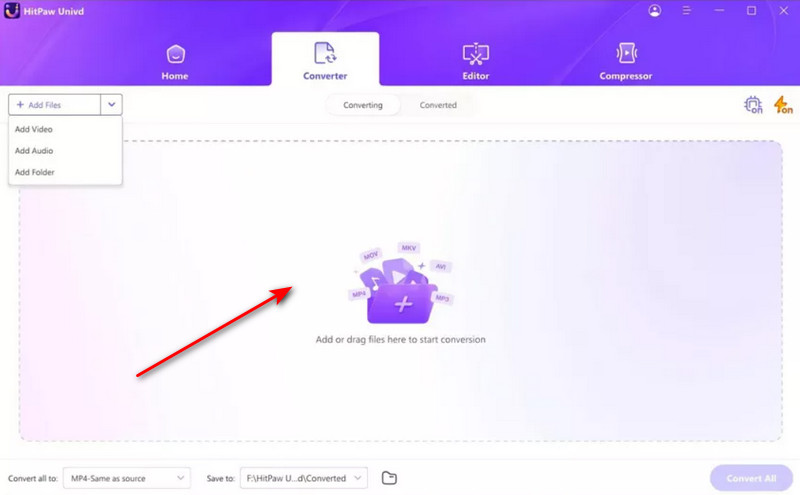
Adım 3. Tümünü dönüştür seçeneğini bulun ve yanındaki açılır menüye tıklayın. Sunulan seçenekler arasından tercih ettiğiniz çıktı formatını seçin.
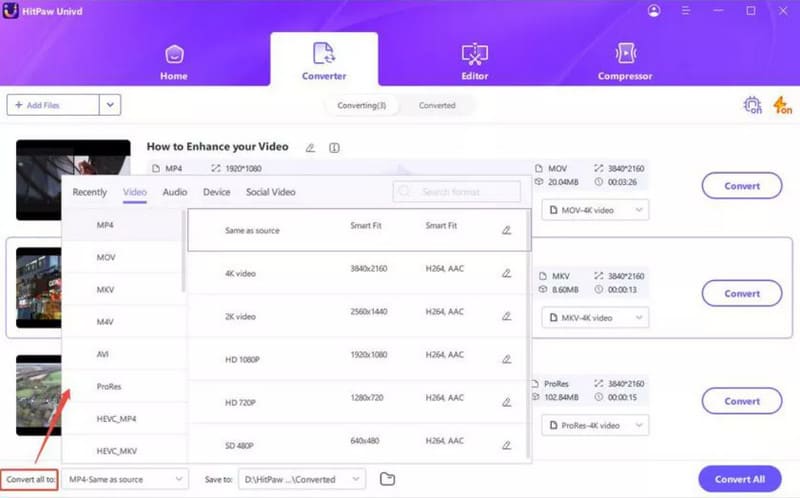
Adım 4. Dönüştürülen videonun kaydedileceği hedef klasörü seçmek için Şuraya kaydet’e tıklayın. Her şey hazır olduğunda, dönüştürme işlemini başlatmak için Dönüştür’e tıklayın.
Bölüm 5. HitPaw Video Converter’a En İyi Alternatif
HitPaw Video Converter’ın herhangi bir yönünden tam anlamıyla memnun değilseniz, sizin için daha iyi bir alternatifimiz de var: FVC Video Converter Ultimate.
FVC Video Converter Ultimate, 1.000’den fazla formatı destekleyen ve toplu dönüştürme olanağı sunan, aynı derecede çok yönlü bir ses ve video format dönüştürücüdür. Yapay zekâ konusunda da en az bunun kadar etkileyicidir: En yeni teknolojiyle entegre modeller, video kalitesini kolayca 4K hatta 8K’ya kadar yükseltmenize yardımcı olabilir.
Ücretsiz İndirWindows 7 veya üzeri içinGüvenli İndirme
Ücretsiz İndirMacOS 10.7 veya üzeri içinGüvenli İndirme
Adım 1. FVC Video Converter Ultimate’ı indirin ve kurun. Programı başlattıktan sonra, dönüştürmek istediğiniz videoları yüklemek için Dosya Ekle seçeneğine tıklayın.

Adım 2. Yükleme tamamlandıktan sonra, Çıktı Formatı seçeneğini bulun, yanındaki açılır menüyü açın ve istediğiniz çıktı formatını seçin.

Adım 3. Son olarak Convert All’a tıklayın.
Bölüm 6. HitPaw Video Converter İncelemesi Hakkında SSS
HitPaw Video Converter ne kadara mal oluyor?
HitPaw Video Converter, en uygun fiyatlı seçeneğin aylık $19,95’ten başlamasıyla birlikte farklı paketler sunar.
Ücretsiz bir 4K video dönüştürücü var mı?
Evet. 4K video format ve çözünürlük dönüştürücüne ücretsiz olarak ihtiyaç duyuyorsanız, FVC Video Converter Ultimate iyi bir seçenektir. Yüksek kaliteli video dönüştürmeyi destekler ve kullanımı kolaydır.
HitPaw Video Converter nedir?
HitPaw Video Converter, video dönüştürme, çevrimiçi video indirme ve temel düzenleme için kullanılan bir araçtır. Çeşitli video ve ses formatlarını destekler ve hem Windows hem de Mac üzerinde çalışır.
Sonuç
HitPaw Video Converter incelememizi okuduktan sonra, muhtemelen yetenekleri hakkında kapsamlı bir fikir edinmişsinizdir. Geniş bir dönüştürme formatı yelpazesini destekler, etkileyici dönüştürme hızları sunar ve seçebileceğiniz birkaç farklı fiyatlandırma planı sağlar.
Elbette benzer bir ürün arıyorsanız, alternatif olarak FVC Video Converter Ultimate’ı denemenizi öneririz. Dönüştürme söz konusu olduğunda HitPaw Video Converter kadar iyidir ve ayrıca kullanımı kolay bir arayüze ve mükemmel uyumluluğa sahiptir.
-
 Windows 2025 İçin En İyi Ücretsiz Video Dönüştürücüler İncelemesi
Bir video dönüştürücü mü arıyorsunuz? Başka yerde arama! Videoları herhangi bir formatta ücretsiz olarak istediğiniz çıktıya dönüştürmek için en iyi 10 aracı listeledik.
-
 En İyi 10 HD Video Dönüştürücü Yazılımının İncelenmesi (Ücretsiz ve Ticari)
10 öneriden en iyi HD video dönüştürücü yazılımını almak için Okuyun ve Karşılaştırın. İşte çoklu platform için her bir HD video dönüştürücünün ayrıntılı incelemeleri.
-
 Windows/Mac/Çevrimiçi için En İyi 8 4K Video Dönüştürücü
Videolarınız için en iyi 4K video dönüştürücüleri mi arıyorsunuz? Tam listemizle videolarınızı dönüştürmek ve geliştirmek için mükemmel aracı burada bulun.
