


 Video Dönüştürücü Ultimate
 Ekran kaydedicisi
 Video Onarımı
[Ücretsiz ve Ücretli] MKV'yi AVI Formatına Dönüştürme Sanatında Ustalaşın
Matroska, dosyaları gelecekte de kullanılabilsin diye MKV formatını geliştirdi. Temelde, bu formattaki dosya, içinde farklı kodekler olacak şekilde tek tek “mühürlenmiş” hâlde bulunur. Ancak bazı durumlarda, bu dosyalar PC’nizdeki veya Mac’inizdeki varsayılan medya oynatıcıda oynatılamayabilir. Bu yüzden en iyi seçenek, onu bir AVI dosya formatına ya da başka uygun bir formata dönüştürmektir. MKV dosyasını AVI’ye nasıl dönüştüreceğinizi mi öğrenmek istiyorsunuz? O hâlde aşağıdaki ayrıntılı bilgileri dikkatlice okumalısınız; çünkü burada sadece gerçeği ve yalnızca gerçeği anlattık.

Bölüm 1. MKV'yi Ücretsiz Çevrimiçi ve Çevrimdışı Olarak AVI'ye Dönüştürme
1. FVC Ücretsiz Çevrimiçi Video Dönüştürücü
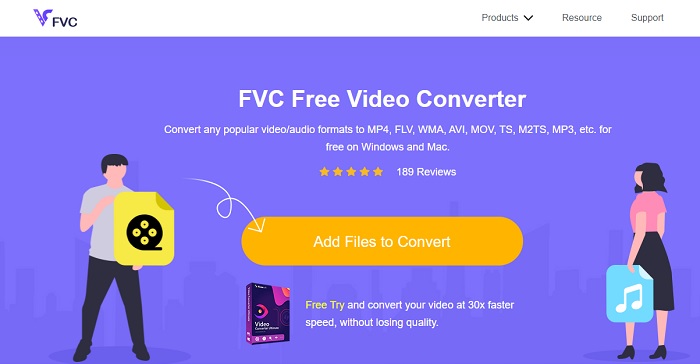
Bununla MKV’yi çevrimiçi olarak AVI’ye dönüştürmek için en iyi araçtan yararlanabilirsiniz. FVC Free Video Converter, kullanıcı talebine göre kullanıcı dostu ve ücretsiz olacak şekilde tasarlanmıştır. Burada bahsedilen diğer araçların aksine, bu araç her dosyada güçlü bir sıkıştırma sunar. Dönüştürmek istediğiniz dosyada bitrate, fps, kodek ve daha fazlasını da değiştirebilirsiniz. Öte yandan, bu aracın ücretli sürümünde bulunan başlıca özelliklerin tümü burada mevcut değildir. Yalnızca temel formatlar olarak bilinen daha az sayıda format sunar. Şimdilik devam edelim ve videoları dönüştürürken dalgaların bizi nereye götüreceğini görelim. Adımları izleyin ve dönüştürme denizinde yelken açmaya başlayalım.
Adım 1. Başlamak için yalnızca size sunulan bağlantıya gidin.
Adım 2. Aracı çalıştırmak için Add Files to Convert düğmesine tıklamalısınız.
Dosyaları toplu dönüştürmek için Masaüstü Sürümü indirin.
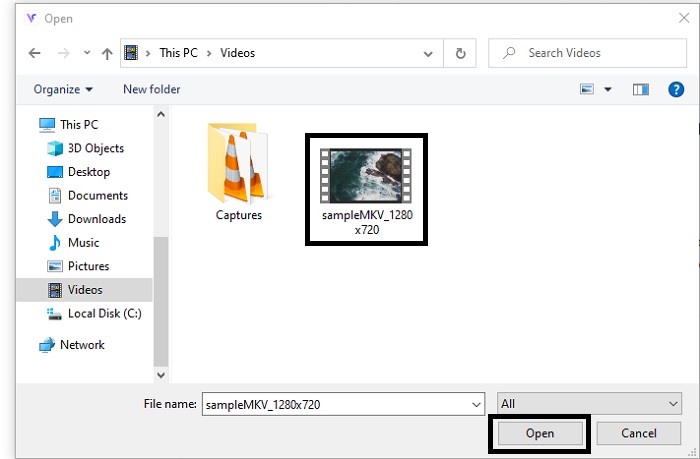
Adım 3. Dönüştürmek istediğiniz MKV dosyasını seçin ve devam etmek için open seçeneğine tıklayın.
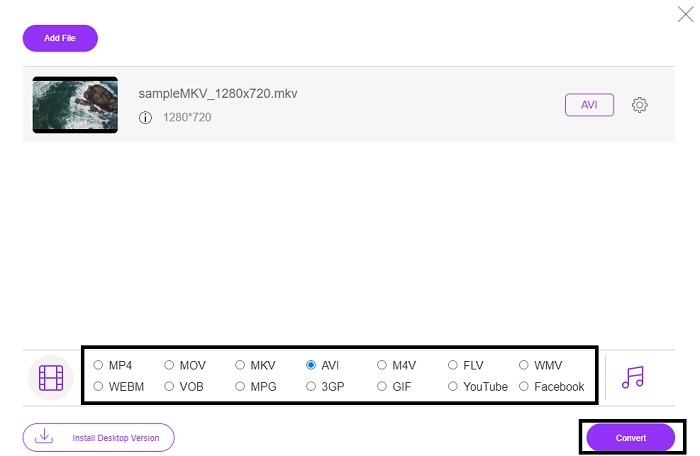
Adım 4. Arayüzde aşağıdan AVI formatını seçin ve işlemi başlatmak için Convert düğmesine basın.
Adım 5. Bitene kadar bekleyin. Bir dakika sonra, dönüştürdüğünüz dosyanın bulunduğu dosya yöneticisine gitmek için folder seçeneğine tıklamanızı sağlayan bir pencere ekranınızda görüntülenecektir.

Artıları
- Arama motorunuzdan erişebildiğiniz için indirmeye gerek yok.
- Aşağıdaki diğer iki ücretsiz araçtan daha fazla format sağlar.
- Sıkıştırmada da harika.
Eksileri
- Düzenleme özellikleri sağlamaz ve mevcut format sınırlıdır.
- Bağlantı yoksa bu aracı kullanamazsınız.
2. VLC Media Player
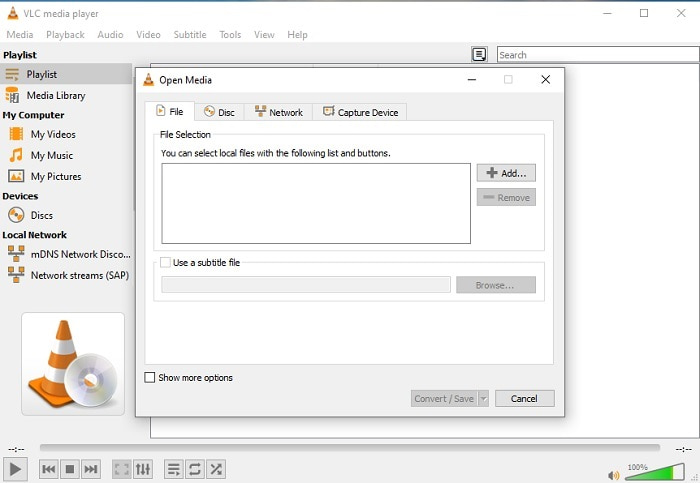
Eğer bir VLC kullanıyorsanız, dönüştürme için onu denemeye ne dersiniz? Söylendiği gibi, Mac’te VLC kullanarak MKV’yi AVI’ye dönüştürebilirsiniz. Ancak sınırlı format desteği ve diğer nedenlerden dolayı, dönüştürme işinde en iyi olmak için tasarlanmamıştır. Yine de, bu araç izleme ve dinleme için kullanabileceğiniz en başarılı medya oynatıcılardan biri olarak ünlüdür. Yani, VLC’yi dönüştürücü olarak kullanmayı denemek istiyorsanız aşağıdaki adımları izleyin.
Adım 1. Masaüstünüzde VLC’yi açın.
Adım 2. Dosya menüsüne tıklayın ve aracın dönüştürücü bölümünü bulun.
Adım 3. Dönüştürmek istediğiniz dosyayı ekleyin ve işlemi başlatın.
Artıları
- Dönüştürme özellikleri sunan en büyük medya oynatıcılardan biri.
- İndirmek için ücretsiz.
- Çoğu codec bileşenini destekler.
Eksileri
- Yeni başlayanlar için dönüştürme seçimi değil
- Talimatları okumak ve anlamak zor.
3. Serbest Yapım

Freemake, hem Mac’te hem de PC’de MKV’yi AVI’ye dönüştürmek için kullanabileceğiniz masaüstü araçlarından biridir. Bu araç indirilebilir olduğundan, ona erişmek için internet bağlantısına ihtiyacınız yoktur. Sunduğu formatlar, yukarıda bahsedilen çevrimiçi FVC dönüştürücüye kıyasla oldukça sınırlıdır. Ayrıca, aracın arayüzü eskimiş görünmektedir; anlaşılması kolay olsa da bakması biraz sıkıcıdır. Yine de, dönüştürme işinde bu araca güvenebilirsiniz. Freemake’i nasıl kullanacağınızı aşağıdaki adımı izleyerek öğrenin.
Adım 1. Freemake’i bilgisayarınıza indirin ve çalıştırın.
Adım 2. Dönüştürmek istediğiniz dosya formatını seçin.
Adım 3. Dönüştürmenin tamamlanması için bir dakikadan biraz daha fazla bekleyin.
Artıları
- Kullanmak için internete gerek yok.
- Kullanıcı dostu.
- Kolay anlaşılır arayüz.
Eksileri
- Arayüzün renk kombinasyonu biraz sıkıcı ve çocuksu bir havası da var.
- Biçim ve özellikler sunmakla sınırlıdır.
Bölüm 2. Ayrıntılı Adımlarla MKV Dosyasını AVI Formatına Değiştirmenin En İyi Yolu
Format dönüştürmeyi bir üst seviyeye taşımak istiyorsanız, bu aracı nasıl kullanacağınızı bilmeniz gerekir. Dahası, FVC Video Converter Ultimate yapmak istediğiniz dönüşümler için en iyi kaliteyi sunar. Ayrıca kullanıcıya aynı anda birden çok dosyayı dönüştürme olanağı verir. Yani yorulana kadar dönüştürün ama merak etmeyin, sunduğu özel özellikler sayesinde yorulmayacaksınız. Örneğin, önce MKV’yi AVI’ye dönüştürmek sonra da geliştirmek mi istiyorsunuz? FVC Video Converter Ultimate kullanarak çok daha fazlasını yapabilirsiniz. Bu aracın ne kadar etkileyici olduğunu görmek için sunduğu benzersiz dönüştürme özelliğini nasıl kullanacağınıza dair adımlar aşağıdadır.
Adım 1. Aracı sürücünüze yükleyin ve çalıştırmak için sihirbaz kurulumunu izleyin.
Ücretsiz İndirWindows 7 veya üstü içinGüvenli İndirme
Ücretsiz İndirMacOS 10.7 veya üstü içinGüvenli İndirme
Adım 2. Kurulumdan sonra aracı çalıştırın. Bu, aracın arayüzüne bir örnektir.
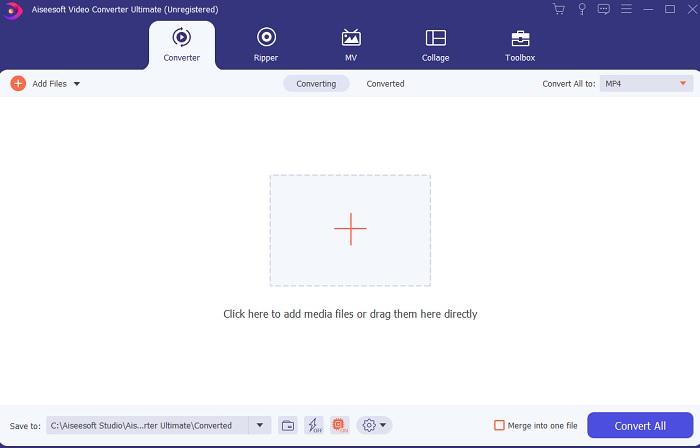
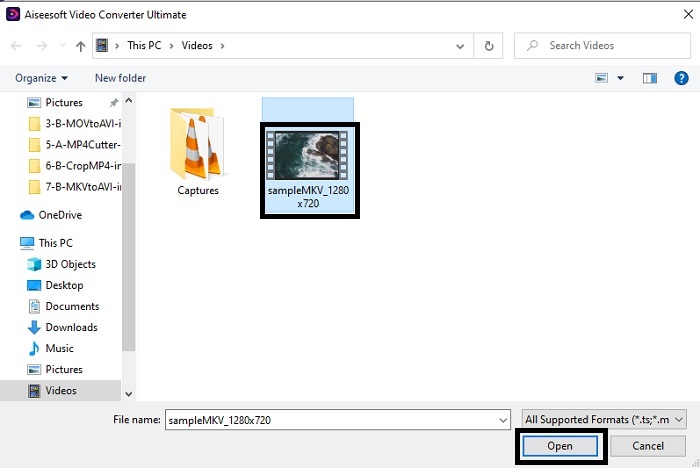
Adım 3. Dönüştürmek istediğiniz MKV dosyasını eklemek için artı işaretli düğmeye tıklayın. Örneğin, dosya sayısı ikiden ya da üçten fazlaysa, en iyi yöntem bunları arayüze sürükleyip bırakmaktır.
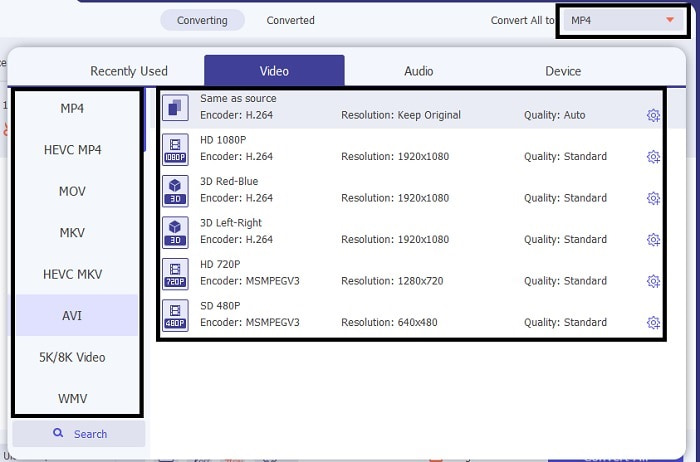
Adım 4. Açılır menüden, dönüştürmek istediğiniz formatı seçin. Convert All düğmesine tıklayın ve dönüştürmenin tamamlanmasını bekleyin.
Adım 5. Dönüştürme yalnızca bir saniyeden kısa süreceği için beklemeye bile gerek kalmaz. İşlem bittiğinde, dosya gezgini dönüştürdüğünüz dosyayla birlikte otomatik olarak ekranınızda açılacaktır. Dosyaya tıklayın ve yeni dönüştürdüğünüz dosyanın keyfini çıkarın.
Artıları
- Medya dosyanızı daha iyi hale getirmek için önemli düzenleme özellikleri sağlar.
- Çevrimiçi araçtan 30 kat daha hızlı dönüştürme. Ve sıkıştırmada diğer araçtan 100 kat daha iyidir.
- 1-2-3 kadar kolay kullanım. Bu aracı kullanmak için profesyonel olmaya gerek yok.
Eksileri
- Ödenmesi gerekiyor ama çok pahalı değil.
- Aracı masaüstünüze indirmeniz gerekir.
MKV ve AVI
2002'de piyasaya sürülen Matroska multimedya kap formatı, bir dizi video, ses, görüntü ve altyazı parçasını içerebilen açık kaynaklı bir formattır. Böylece kısa video klipleri, TV şovlarını ve filmleri kolayca saklamak için kullanabilirsiniz. Anime hayran aboneliği için oldukça popülerdir.
Kaynak Değişim Dosyası Formatına (RIFF) dayalı olarak, AVI formatı 1992'de Microsoft tarafından tanıtıldı. Daha az sıkıştırma kullandığından yüksek kaliteli video/ses kaydedebilir. Ancak bu, sınırlı alan olduğunda sorun olabilecek bir AVI dosyasının büyük dosya boyutuna da neden olur.
Bölüm 3. MKV to AVI hakkında SSS
El Freni MKV'yi AVI'ye dönüştürebilir mi?
Evet, herhangi bir formatı dönüştürmek için El Freni'ni kullanabilirsiniz. Ancak bu araç yalnızca Windows 10 ve üstü ile sınırlıdır.
MKV kayıplı mı yoksa kayıpsız mı?
MKV kayıpsız bir sıkıştırma türüdür.
MKV'nin dezavantajları nelerdir?
MKV, dünya çapında formatlar için yeni bir gelecek yaratıyor. Daha önce de belirtildiği gibi, bu format hâlâ gelişim aşamasındadır ve farklı kodekler içerebilir. Yani AVI formatına göre hem çok daha büyük hem de daha karmaşık olabilir. Ancak daha küçük boyutlu bir dosya elde etmek için MKV’yi MP4’e dönüştürmeyi tercih edebilirsiniz.
Sonuç
Şimdilik, özellikle izlemeyi sevenler için dönüştürme yapmayı öğrenmek çok önemlidir. Bazen, dosya formatımız varsayılan medya oynatıcıda oynatılamaz, çünkü format veya kodek desteklenmez. Bu sorunu çözmek için yapabileceğimiz en iyi şey, onu yeni bir formata dönüştürmektir. FVC Video Converter Ultimate size aradığınız üstünlüğü sağlayan nihai araçtır. Düşük kaliteli bir araç seçmek yerine, neden elinizdeki tüm dönüştürme, geliştirme, birleştirme ve oluşturma sorunlarını çözen bu gelişmiş aracı denemiyorsunuz?.
-
 MKV'den MOV'a - MKV'yi MOV'a Dönüştürme
 Mac'te MKV'yi MOV'a nasıl dönüştürebilirim? İMovie, MKV'yi okuyabilir mi? MOV formatı ne anlama geliyor? Bu gönderi, ücretsiz çevrimiçi ve profesyonel video dönüştürücülerle MKV'yi MOV'a dönüştürmenize yardımcı olacak 2 basit yolu anlatıyor.
-
 MKV Dosyalarını PS3'te Sorunsuz Oynatmak İçin Nasıl Dönüştürülür [Çözüldü]
 PS3'ünüzde MKV videoları oynatmak ister misiniz? Ancak PS3, MKV dosyalarını doğrudan oynatamaz. Bu makale, MKV videolarını PS3'te sorunsuz bir şekilde oynatmak için PS3 destekli video formatlarına dönüştürmenin yollarını gösterecektir.
-
 Photoshop/FFmpeg olmadan MKV Videolarını Animasyonlu GIF'lere Dönüştürme
 MKV filmlerini bilgisayarınıza indirip izledikten sonra, harika anları arkadaşlarınızla veya internette GIF olarak paylaşmak isteyebilirsiniz. Bu makalede, MKV'yi GIF'e dönüştürmenin en kolay 2 yolunu öğrenebilirsiniz.

